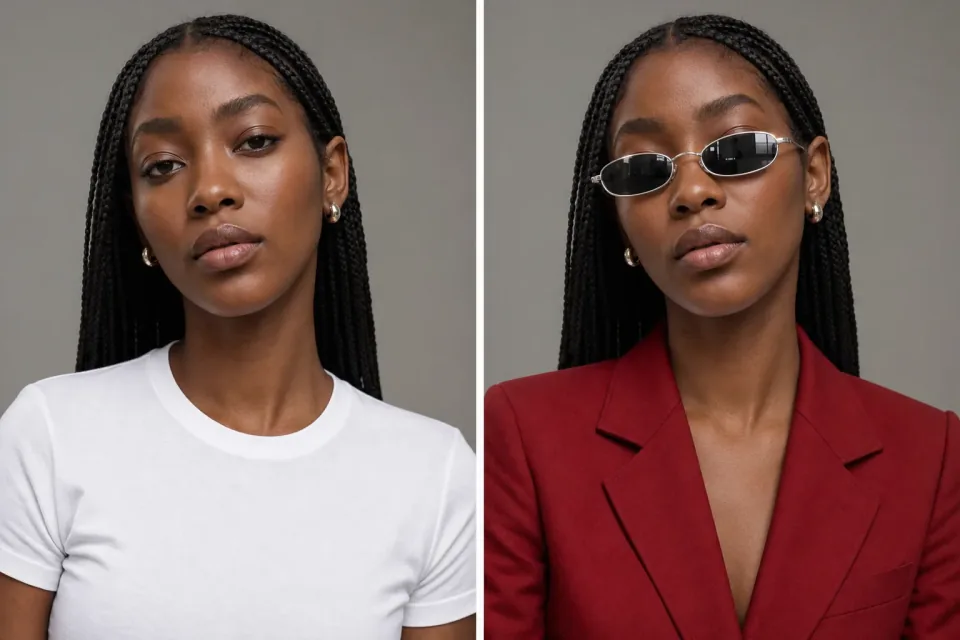
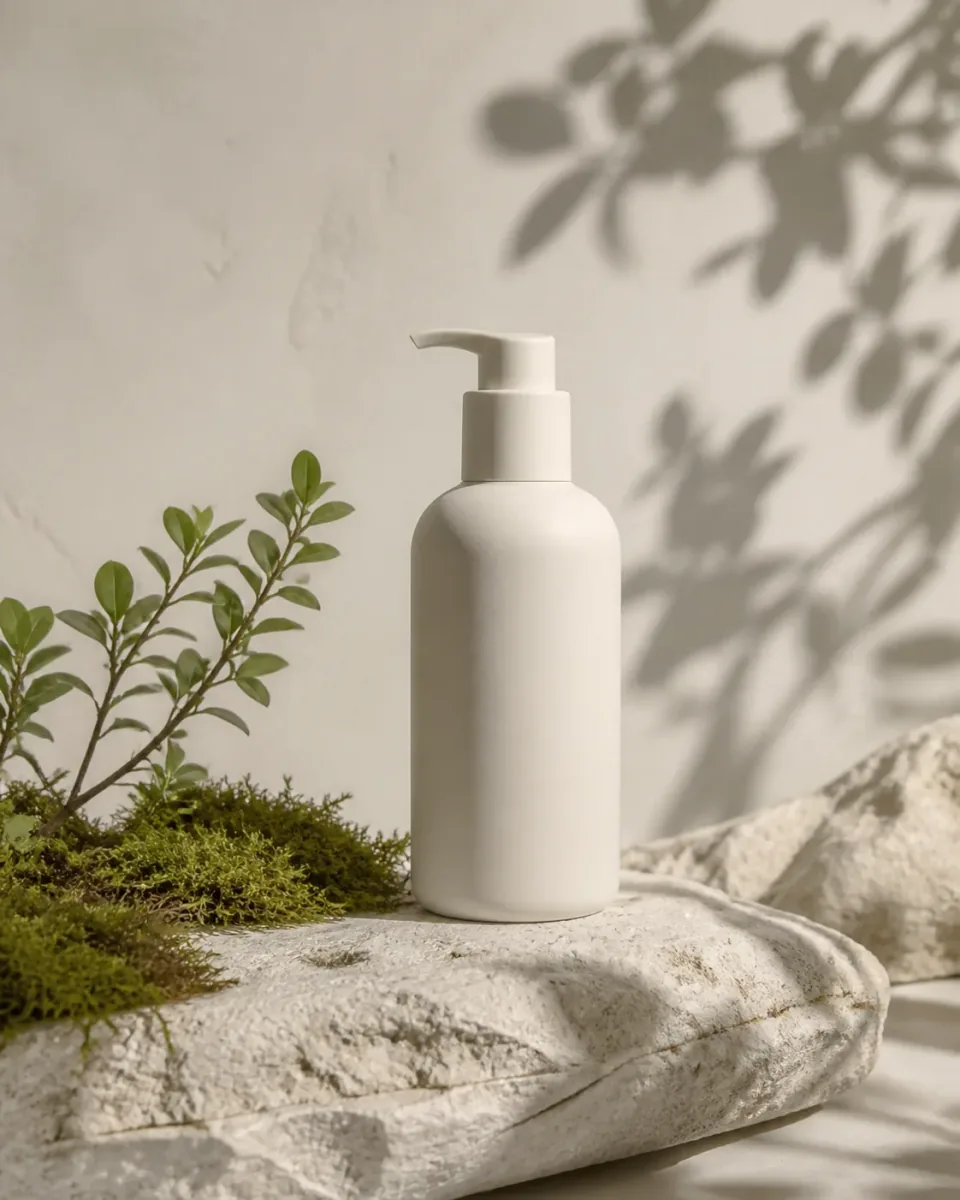
被写体と役割を明確にする
見る人が最初に気づくものと、画像を使う場所を伝えます。「横長の旅行カバー用の小さなガラスキャビン」と書けば、GPT Image 2に被写体と構図の理由を与えられます。iLoveAIImgでは、この明確な最初の一文が次のプロンプトの出発点になります。
iLoveAIImgでGPT Image 2を使い、詳しいプロンプトや任意の参照画像を商品ビジュアル、ポスター、クリエイティブの方向性に変えましょう。
結果の確認、編集の続行、ダウンロードができます。
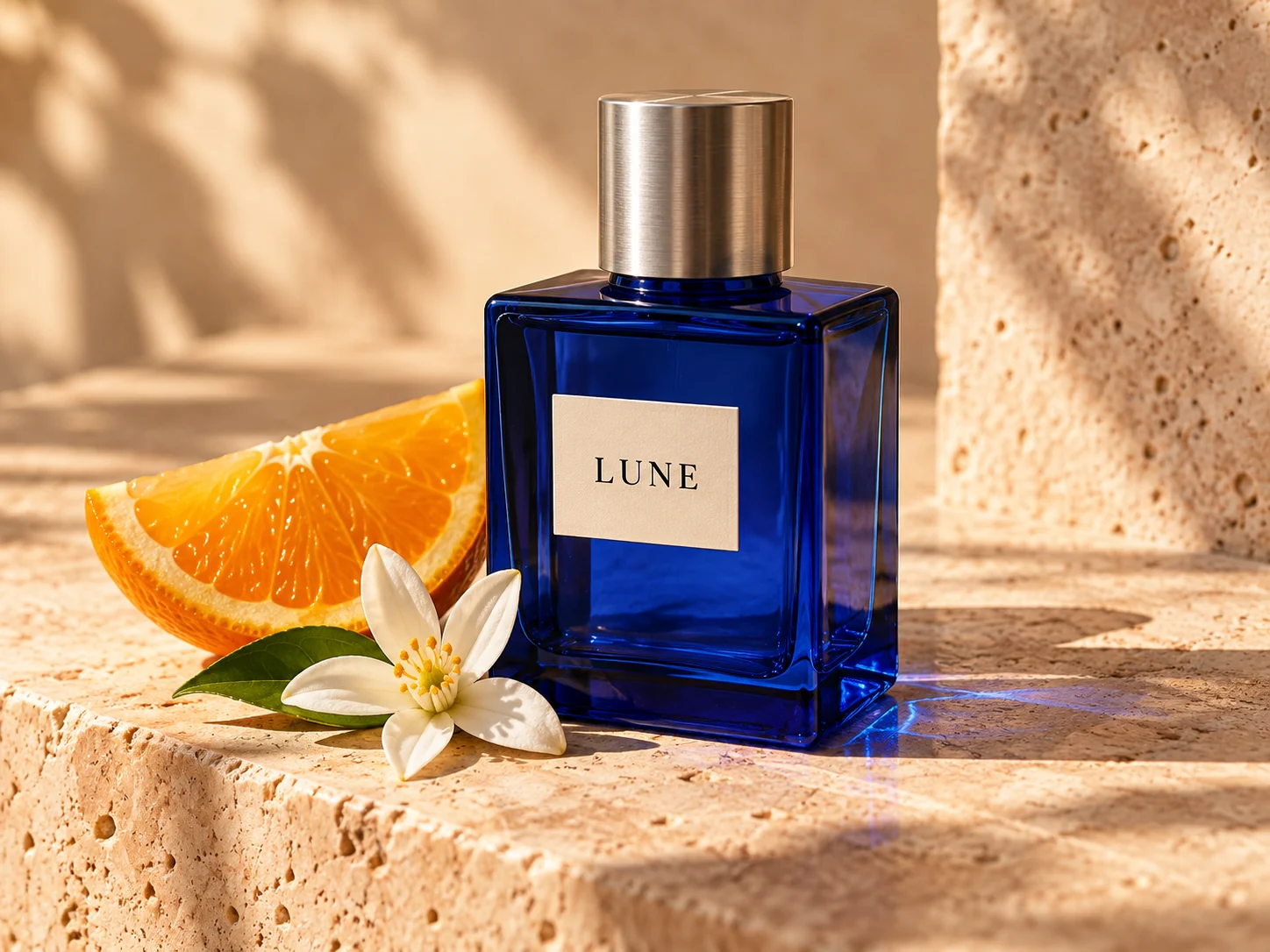
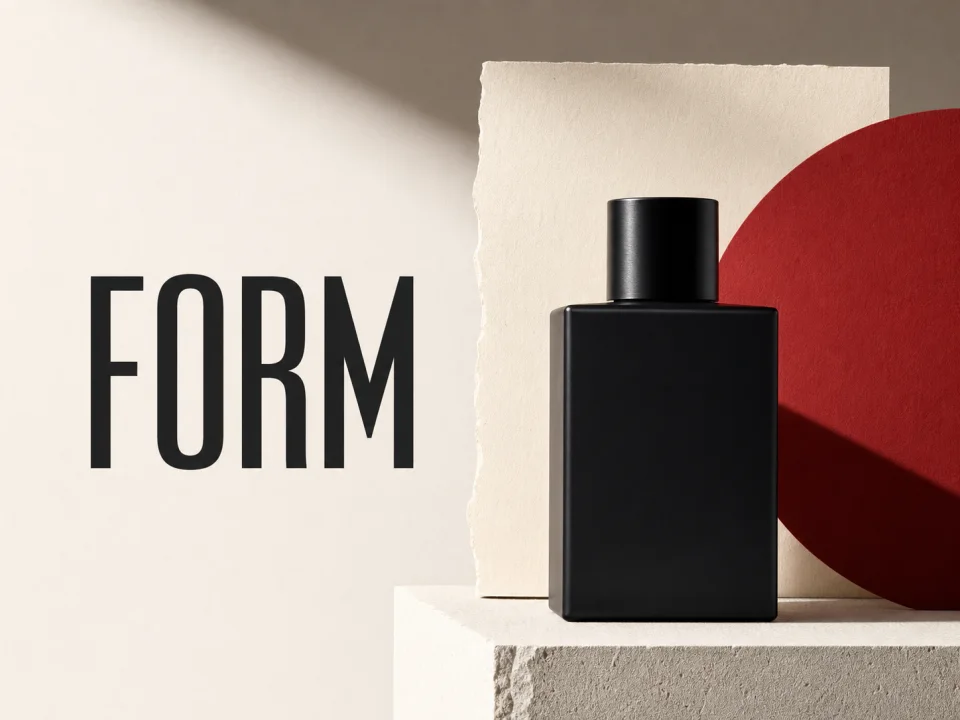
このモデルのショーケースは、明確な商品ブリーフが構成されたビジュアルになる流れを示しています。暗いボトル、印象的なワードマーク、キャンペーン用のすっきりした余白を含みます。これは同じ結果を約束するものではない、GPT Image 2の説明用の例です。上のiLoveAIImgワークベンチで自分のブリーフを試し、ダウンロード前に文字、輪郭、細部を確認してください。
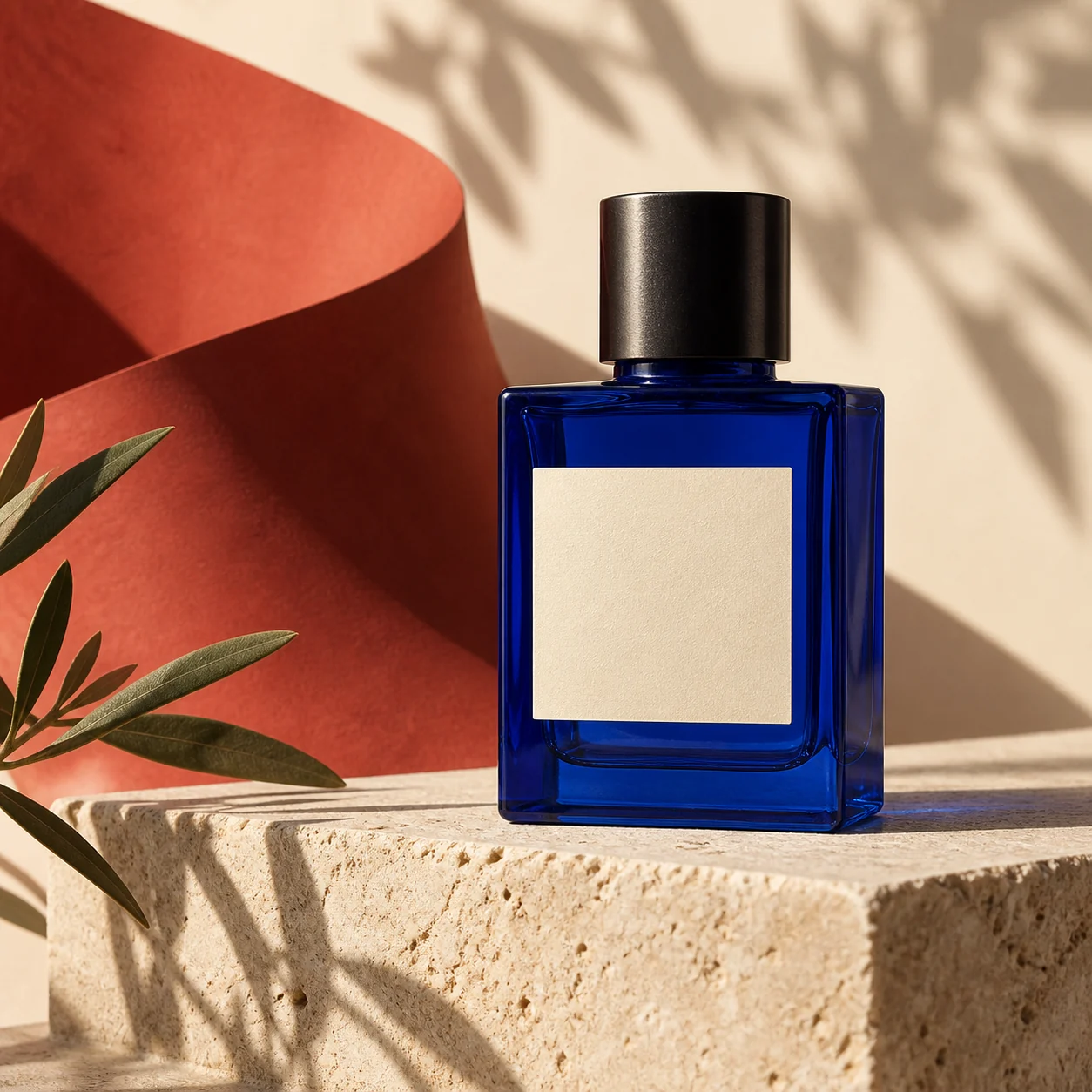
新しい商品シーン、ポスターのコンセプト、キャラクター、カバーが必要なときはGPT Image 2画像生成ツールを使いましょう。まず被写体を書き、シーン、ライティング、レイアウト、画面に入れたくない細部を加えます。iLoveAIImgではプロンプトを結果の近くに置くため、1回に1つの決定を変えられます。
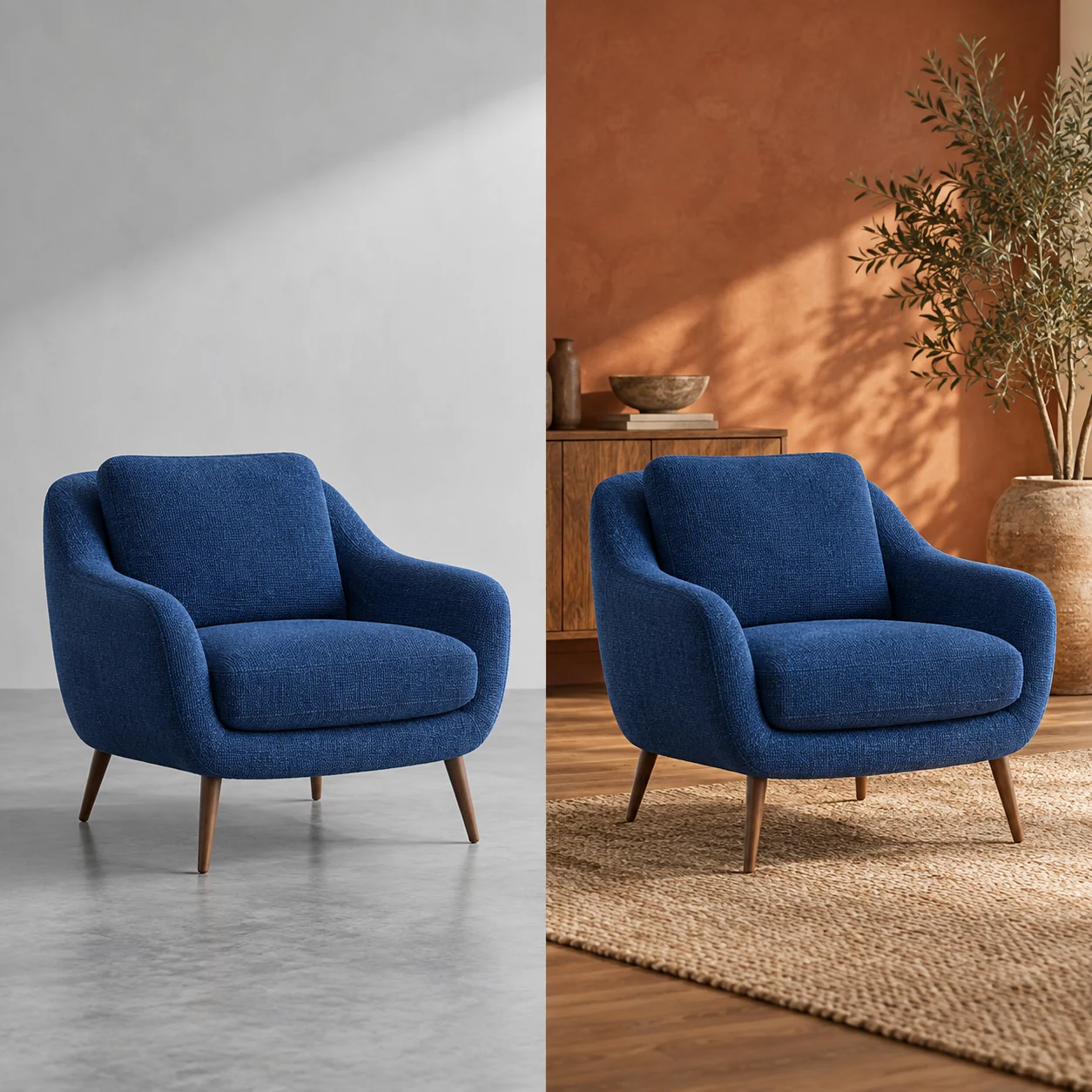
被写体、色、フレーミングが重要なときは任意の参照画像を追加します。背景、ムード、周囲のオブジェクトなど、何を残して何を変えるかをGPT Image 2に伝え、結果を元画像と比べましょう。iLoveAIImgでは、新しいプロンプトに記憶だけで全体を再現させるのではなく、参照画像が次に果たす役割を明確にできます。
フレーミング、ビジュアルの言語、見る人に気づいてほしい細部をブリーフで伝えると、GPT Image 2は力を発揮します。これらのビジュアルボードは説明用の方向性であり、ベンチマークや生成結果ではありません。iLoveAIImgのワークベンチには、あなたのタスクの現在の設定と結果が表示されます。
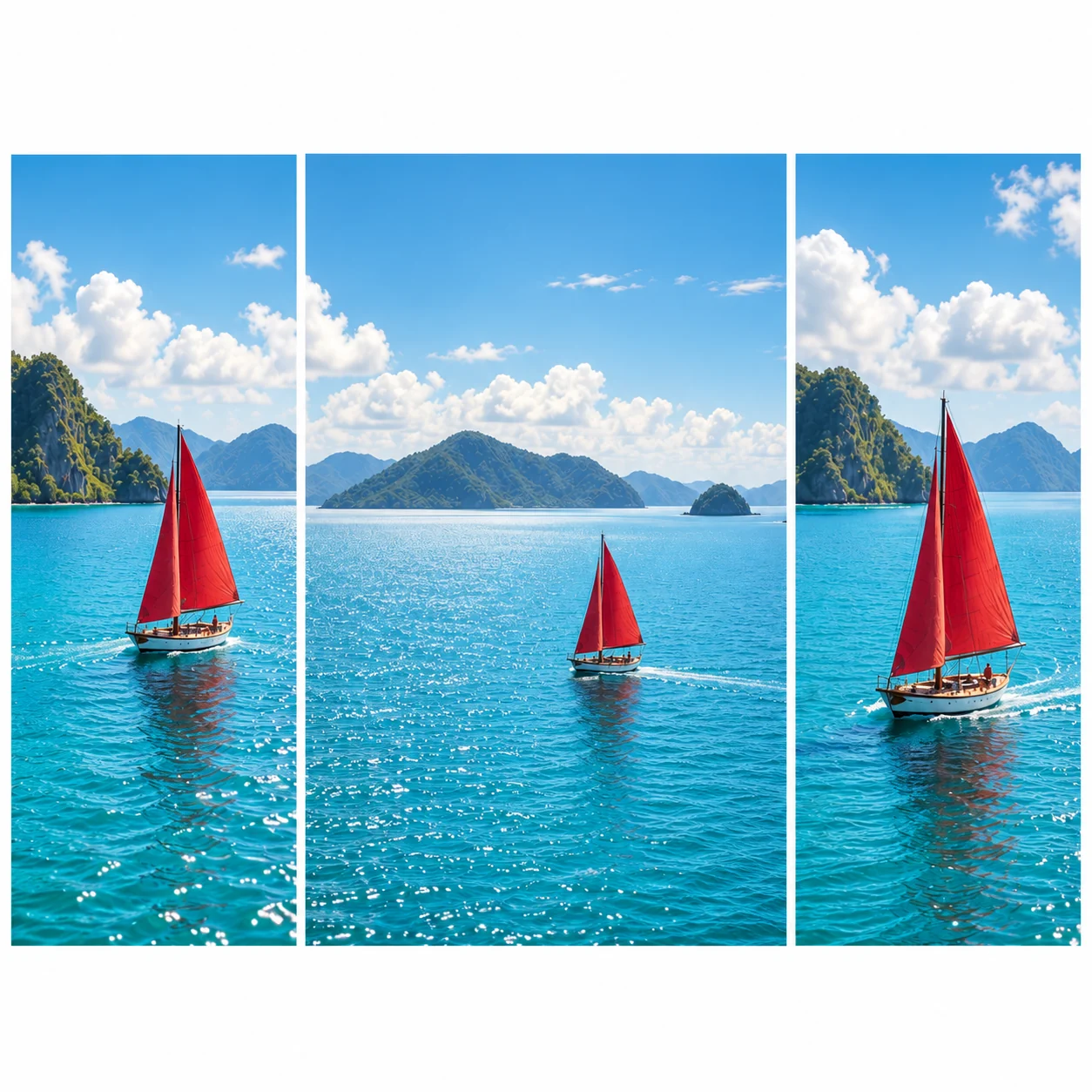
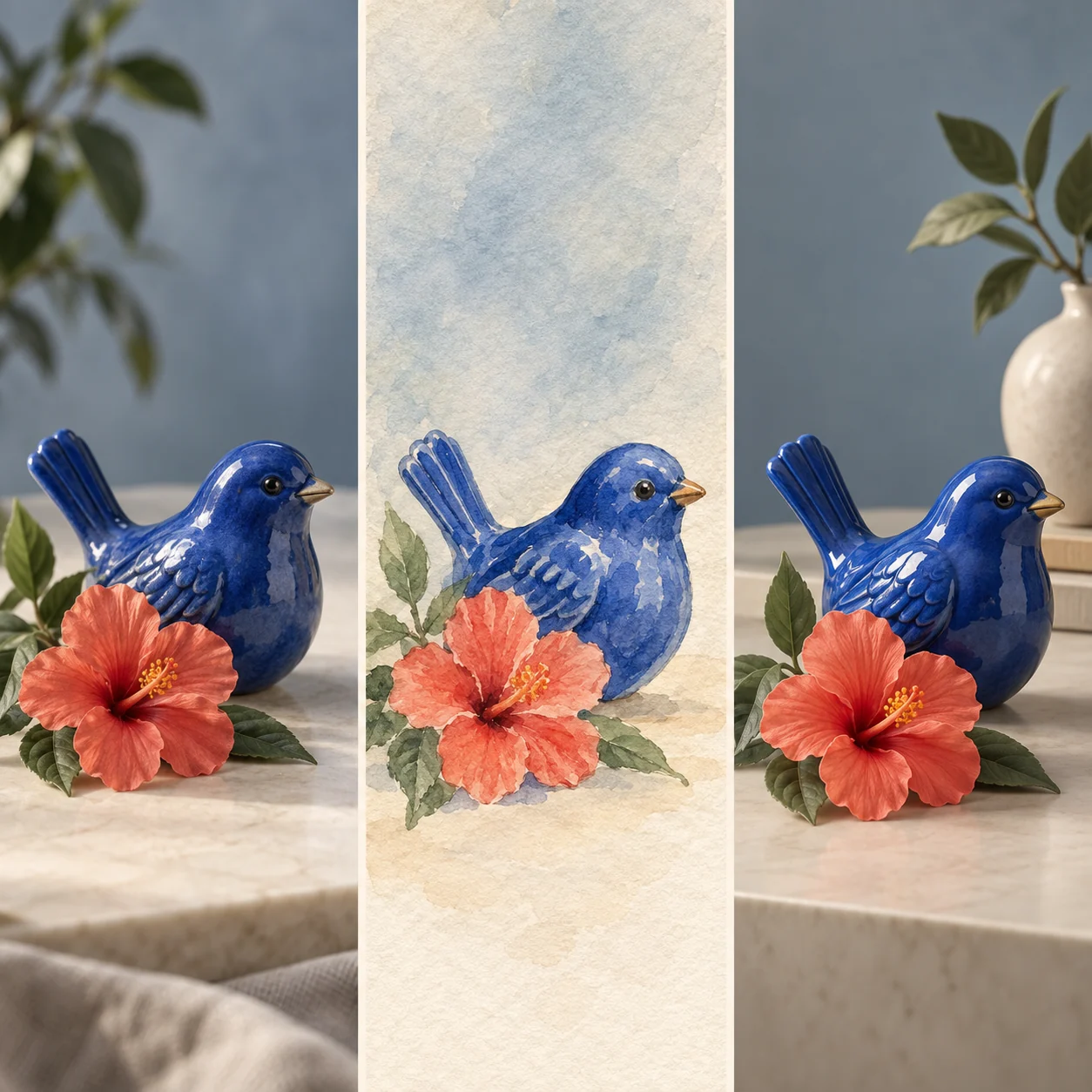
生成前にiLoveAIImgで対応する形を選びます。正方形の商品タイル、横長のキャンペーン画像、縦長のSNS投稿では、同じ被写体にも異なる役割が生まれます。GPT Image 2はフレーミングの指示に従えますが、公開前にトリミングと被写体の周囲の余白を確認してください。
短いコピーを引用符で囲み、位置を説明し、追加してはいけないものを伝えます。GPT Image 2は文字の多いビジュアルの方向性に便利ですが、iLoveAIImgでは完成画像のすべての文字、ロゴ、小さなラベルを確認するよう案内しています。
iLoveAIImgに参照画像を追加するときは、残したい被写体、色、ポーズ、構図と、加える1つの変更を指定します。GPT Image 2は細部を再解釈することがあるため、編集を完成版とみなす前に出力を元画像と比べましょう。
役立つAI画像生成のプロンプトは、長さよりも決定が重要です。被写体、シーン、光、スタイルから始め、レイアウトや文字が結果を変える場合だけ加えます。iLoveAIImgではプロンプトを結果の近くに置くため、次のGPT Image 2の試行で必要な違いに集中できます。
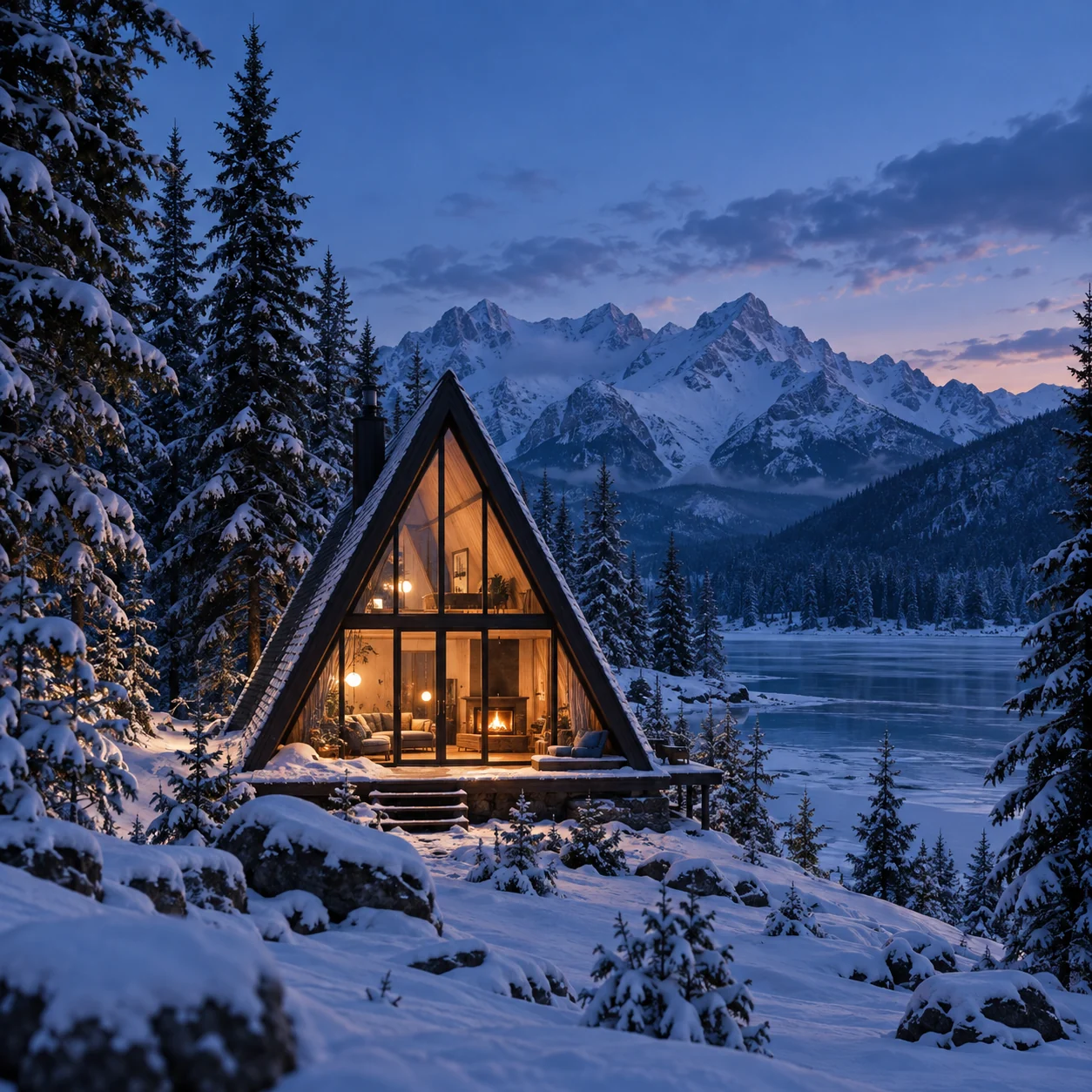
見る人が最初に気づくものと、画像を使う場所を伝えます。「横長の旅行カバー用の小さなガラスキャビン」と書けば、GPT Image 2に被写体と構図の理由を与えられます。iLoveAIImgでは、この明確な最初の一文が次のプロンプトの出発点になります。
続けてシーン、光、パレット、表現方法を加えます。文字が必要なら、正確な短いフレーズを引用し、位置を説明してください。iLoveAIImgでは、結果ごとに1つの部分を調整し、役立つ方向性を最初から書き直さないようにします。
iLoveAIImgは手順を短く保ちます。画像を説明し、変化を確認し、用途に合うバージョンをダウンロードしましょう。以下の例は実用的なクリエイティブの方向性を示すもので、GPT Image 2の出力を保証するものではありません。
iLoveAIImgでGPT Image 2画像生成ツールを開き、明確なブリーフを書きます。被写体、用途、シーン、ビジュアルのムードを含めてください。被写体、色、構図に言葉だけでは足りない場合は、任意の参照画像を追加します。
ブリーフを書く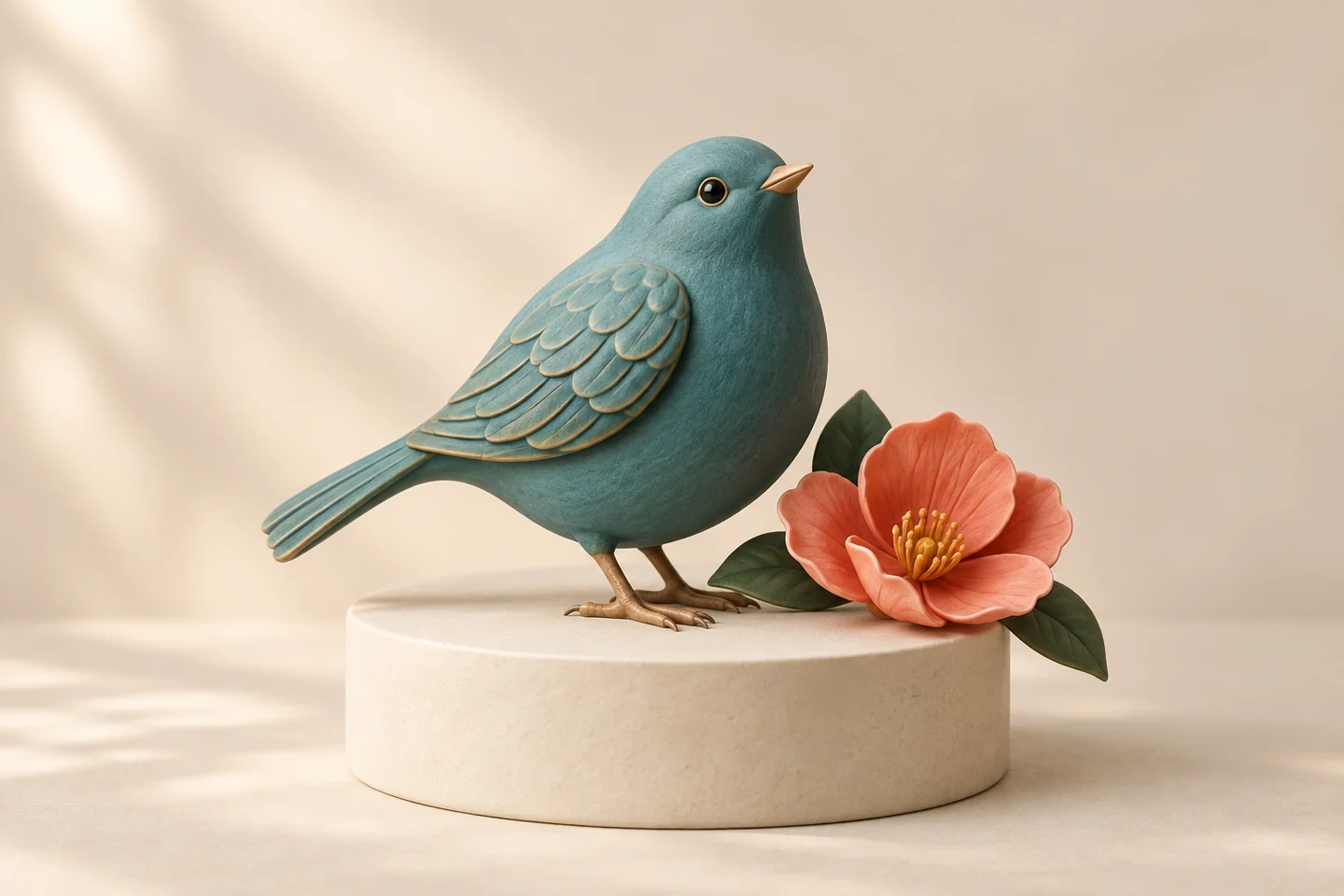
対応する画像の形と解像度を選び、クレジットの見積もりがタスクに合うときに送信します。iLoveAIImgのワークベンチでGPT Image 2の結果の構図、文字、顔、重要な細部を確認しましょう。近い結果なら、ブリーフの役立つ部分を失わずに1つの指示だけを変えます。
結果を確認する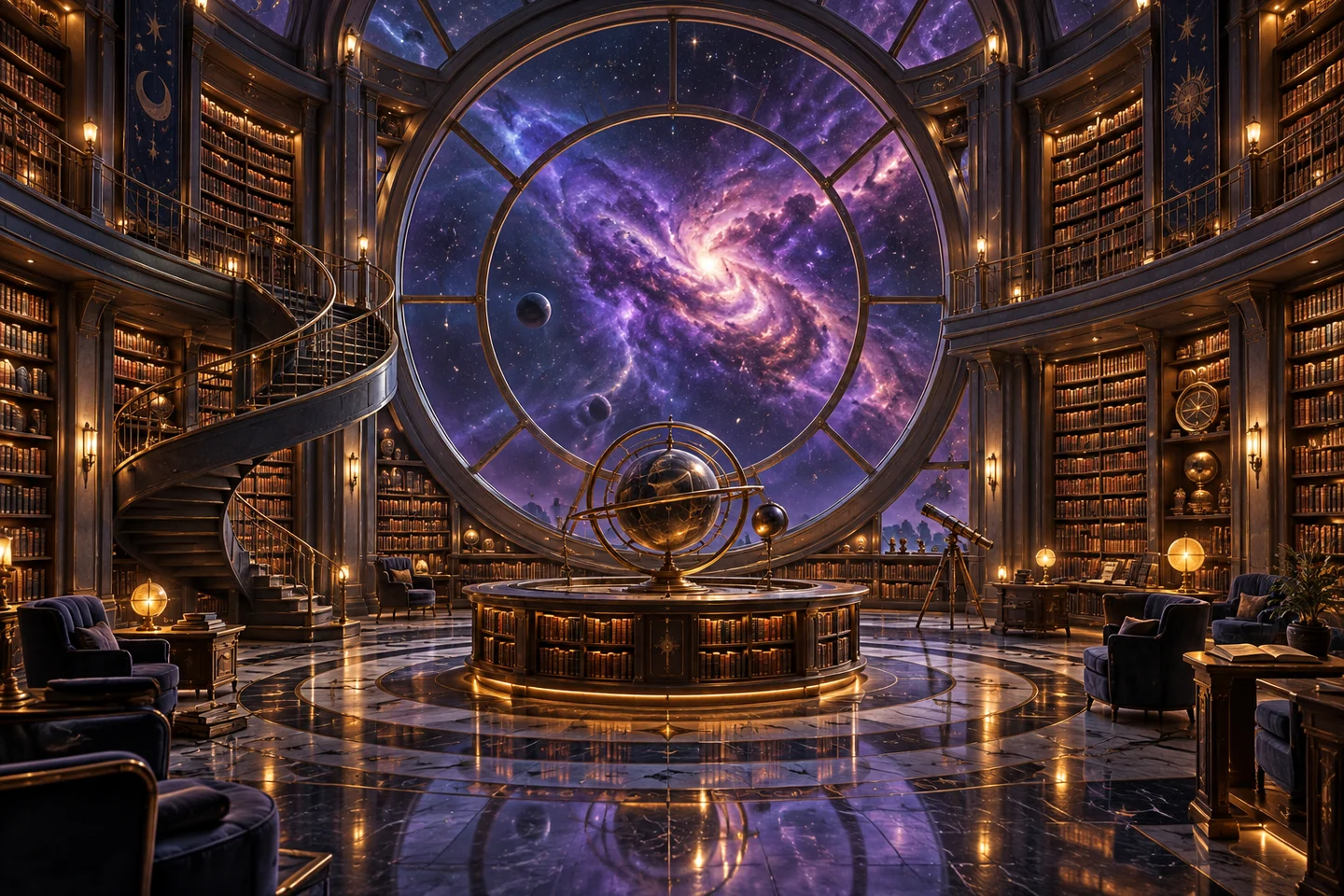
結果が目的に合ったら、ワークベンチからダウンロードします。次のGPT Image 2の変更をうまくいった部分から続けたいときは、iLoveAIImgで特定のバージョンから続行することもできます。大切な画像はローカルにも保存し、共有前にフルサイズのファイルを確認してください。
GPT Image 2で生成する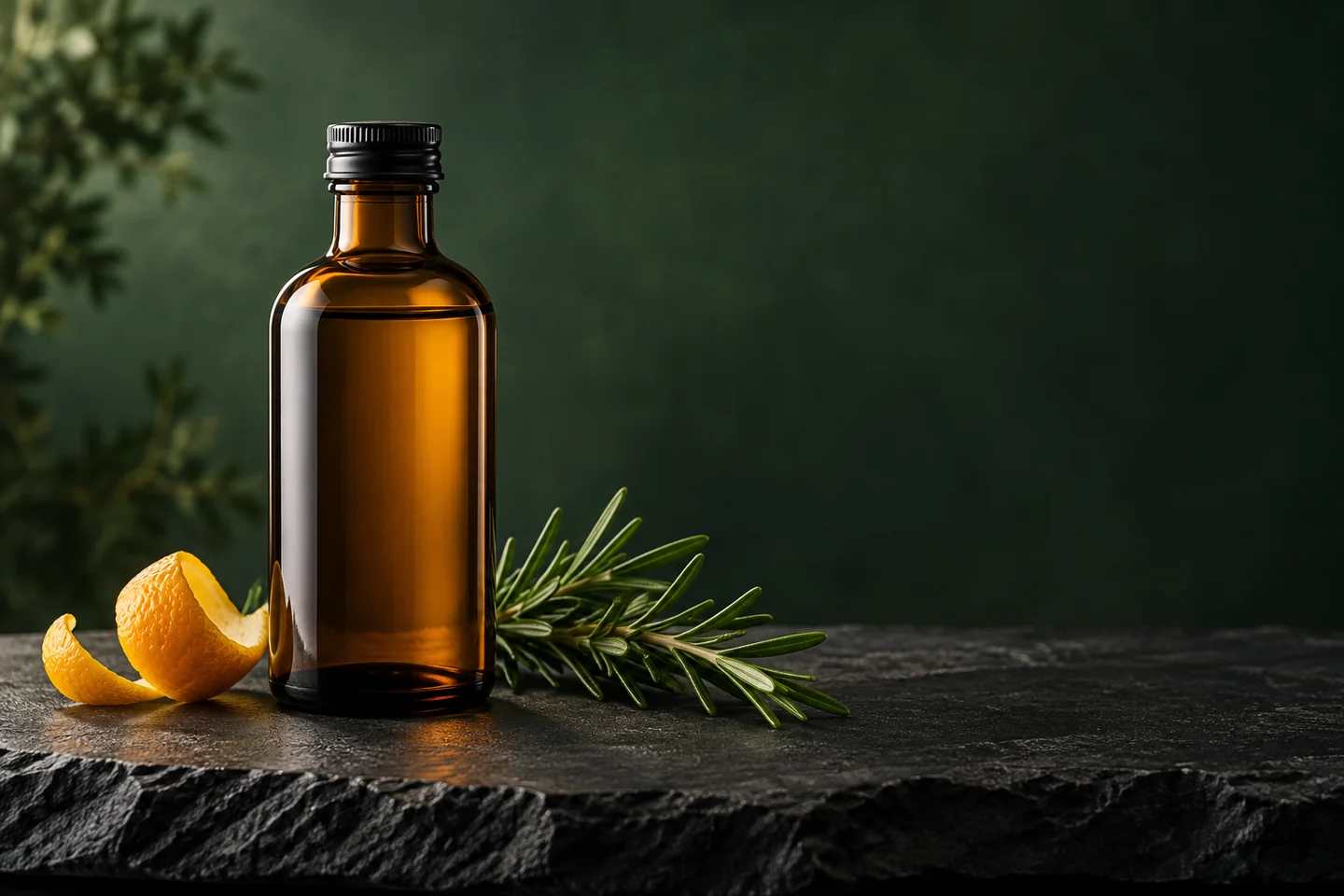
明確なブリーフ、コントロールされた構図、意味のある編集が必要なときはGPT Image 2を選びましょう。iLoveAIImgでは、次の作業で使うバージョンをダウンロードする前に方向性を試せます。
iLoveAIImgで選んだ表面、光、カメラアングル、キャンペーンコピー用の余白を使って商品コンセプトを作ります。既存商品の形や色が重要な場合は参照画像を使いましょう。
ポスターやSNSクリエイティブの見出し、階層、余白、ビジュアル要素を説明します。最終的な文字を確認し、正確さが必要なタイポグラフィはデザインツールで仕上げてください。
本制作に取りかかる前に具体的な方向性が欲しいとき、キャラクター、環境、カバー、物語の一場面を探ります。プロンプトは試しているシーンの決定に集中させましょう。
アイデンティティ、パレット、フレーミングを別のシーンへ持ち込みたいときは、iLoveAIImgで参照画像から始めます。残すもの、変えるもの、次に見る人に気づいてほしいものを伝えてください。
月払い、年払い、またはクレジットの都度購入を選べます。
無料で始める
支払い情報は不要
ときどき思いつくアイデアに使える、毎日の少量枠。
Pro
継続的な制作におすすめ
毎月お支払い
月を通して画像を制作する個人クリエイター向け。
Max
毎月お支払い
制作量が多く、試行回数や画像バッチを増やしたい方向け。
無料で始める
支払い情報は不要
ときどき思いつくアイデアに使える、毎日の少量枠。
Pro
50%お得継続的な制作におすすめ
年間 $120.00 をお支払い
月を通して画像を制作する個人クリエイター向け。
Max
50%お得年間 $480.00 をお支払い
制作量が多く、試行回数や画像バッチを増やしたい方向け。
無料で始める
支払い情報は不要
ときどき思いつくアイデアに使える、毎日の少量枠。
1,500クレジット
買い切り
サブスクリプションを始めず、特定のプロジェクト用にクレジットを追加。
3,000クレジット
買い切り
サブスクリプションを始めず、特定のプロジェクト用にクレジットを追加。
モデルの利用方法、参照画像のワークフロー、出力の選択肢、クレジット、画像を使う前に確認すべき内容を理解しましょう。
GPT Image 2は、詳しいテキストプロンプトから画像を作り、画像入力を扱う画像生成モデルです。iLoveAIImgでは、このページからApiMart経由で設定済みのGPT Image 2連携を利用できます。プロンプトは必須で、参照画像は任意です。
はい。GPT Image 2の生成にはテキストプロンプトが必要で、参照画像は任意です。まず被写体、シーン、光、用途を書き、言葉だけでは被写体、色、フレーミングを保ちにくいときに参照画像を追加しましょう。
任意の参照画像を追加し、iLoveAIImgのワークベンチで何を残して何を変えるかを説明できます。結果は顔、文字、ロゴ、細部を再解釈することがあるため、元画像と比べ、最終版をダウンロードする前に元のファイルを保存してください。
iLoveAIImgのGPT Image 2ワークベンチでは、1K、2K、4Kの出力と、この連携で対応しているアスペクト比を利用できます。送信前に必要なクレジット数の見積もりが表示されるので、画像を置く場所に合う形と解像度を選びましょう。
GPT Image 2は文字の多いデザインの方向性に便利ですが、文字が完全に正確になるとは限りません。iLoveAIImgのプレビューで短いコピーをプロンプト内の引用符で囲み、位置を説明し、公開前にフルサイズの結果ですべての文字とロゴを確認してください。
iLoveAIImgでは送信前に、選択したGPT Image 2の解像度にかかる現在のクレジット料金が表示されます。開始できるかどうかは利用可能な残高と現在の利用ルールによって決まり、タスク作成前に拒否されたリクエストではクレジットは差し引かれません。
いいえ。iLoveAIImgはApiMartを通じてGPT Image 2にアクセスする独立したサービスで、OpenAIとの提携や推奨を受けていません。元のモデルのドキュメントには、このページで公開している操作以外の機能が記載されている場合があります。
いいえ。商品ショーケースはビジュアルの例であり、フレーミング、スタイル、プロンプト、ワークフローのボードは試せる方向性を説明するものです。自分のプロンプトを送信すると、GPT Image 2の結果がiLoveAIImgのワークベンチに表示されます。使用前に確認してください。
iLoveAIImgでGPT Image 2画像生成ツールを開き、被写体と用途を指定し、対応する形を選びましょう。ダウンロード前に最初の結果を確認してください。