iLoveAIImg
Mô hình AI

Trình tạo ảnh GPT Image 2 của iLoveAIImg

Dùng GPT Image 2 trên iLoveAIImg để biến prompt chi tiết hoặc ảnh tham chiếu tùy chọn thành hình ảnh sản phẩm, áp phích và hướng sáng tạo.

Khu vực thao tác Trình tạo ảnh GPT Image 2

Tạo kết quả của bạn

Ảnh gần đây

Xem lại, tiếp tục chỉnh sửa hoặc tải kết quả xuống.

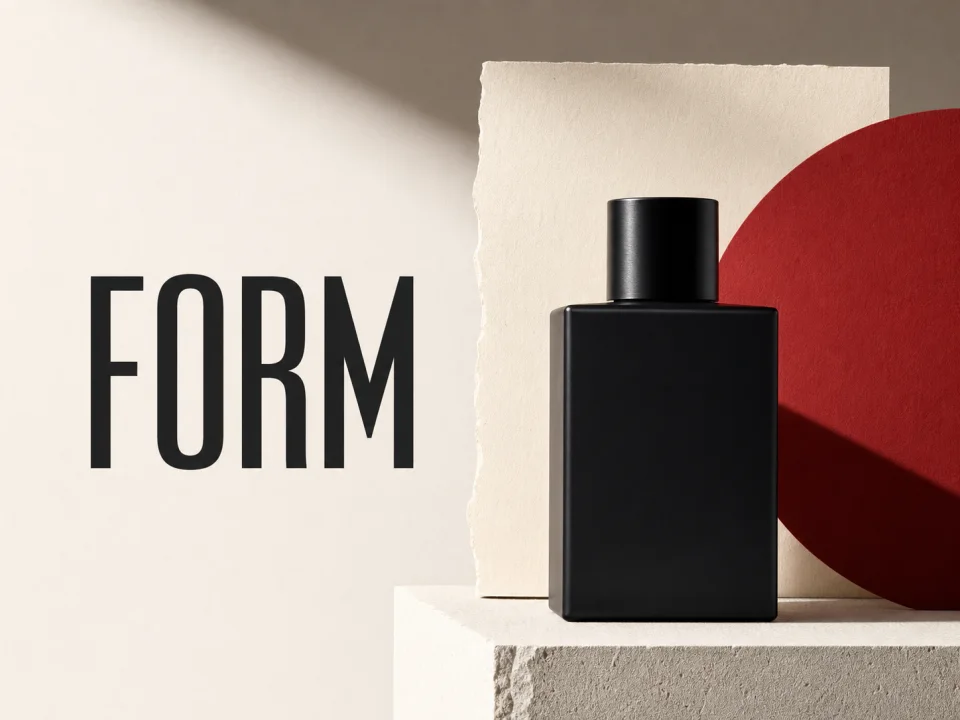
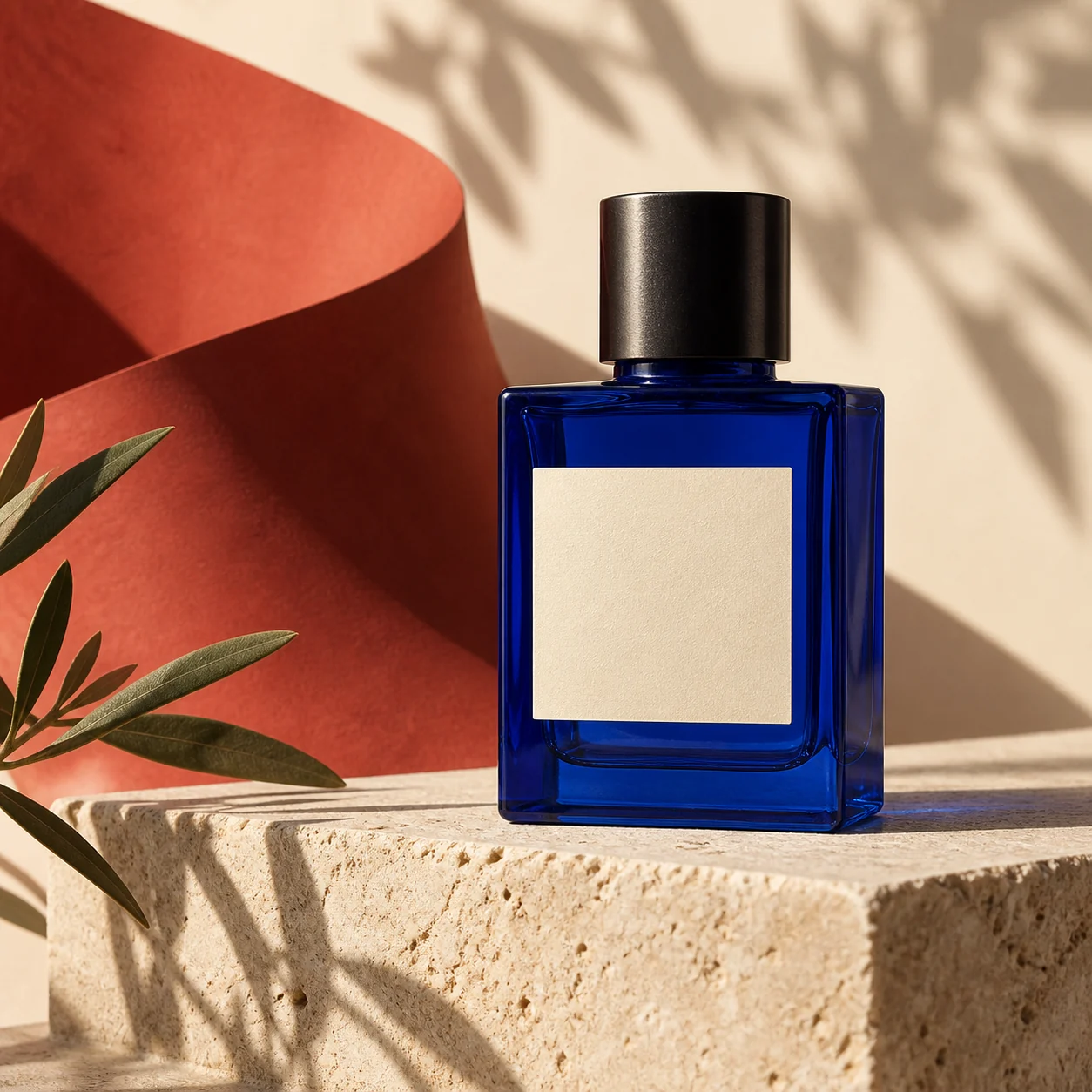
Ví dụ minh họa chai nước hoa màu đen và kiểu chữ FORM cho prompt GPT Image 2

Xem prompt GPT Image 2 trở thành một hướng thiết kế

Phần giới thiệu mô hình này cho thấy một yêu cầu sản phẩm rõ ràng có thể trở thành hình ảnh có bố cục như thế nào: một chiếc chai tối màu, một logo chữ nổi bật và khoảng trống thoáng cho chiến dịch. Đây là ví dụ minh họa cho GPT Image 2, không phải cam kết về kết quả giống hệt. Hãy dùng không gian làm việc iLoveAIImg ở trên để thử yêu cầu của riêng bạn và kiểm tra chữ, đường viền, chi tiết trước khi tải xuống.

Kiểm soát các quyết định tạo nên hình ảnh

GPT Image 2 hoạt động tốt nhất khi yêu cầu nói rõ điều quan trọng: khung hình, ngôn ngữ hình ảnh và chi tiết người xem cần chú ý. Các bảng hình ảnh này chỉ minh họa hướng đi, không phải điểm chuẩn hay kết quả bạn đã tạo; không gian làm việc iLoveAIImg hiển thị cài đặt và kết quả hiện tại cho tác vụ của bạn.

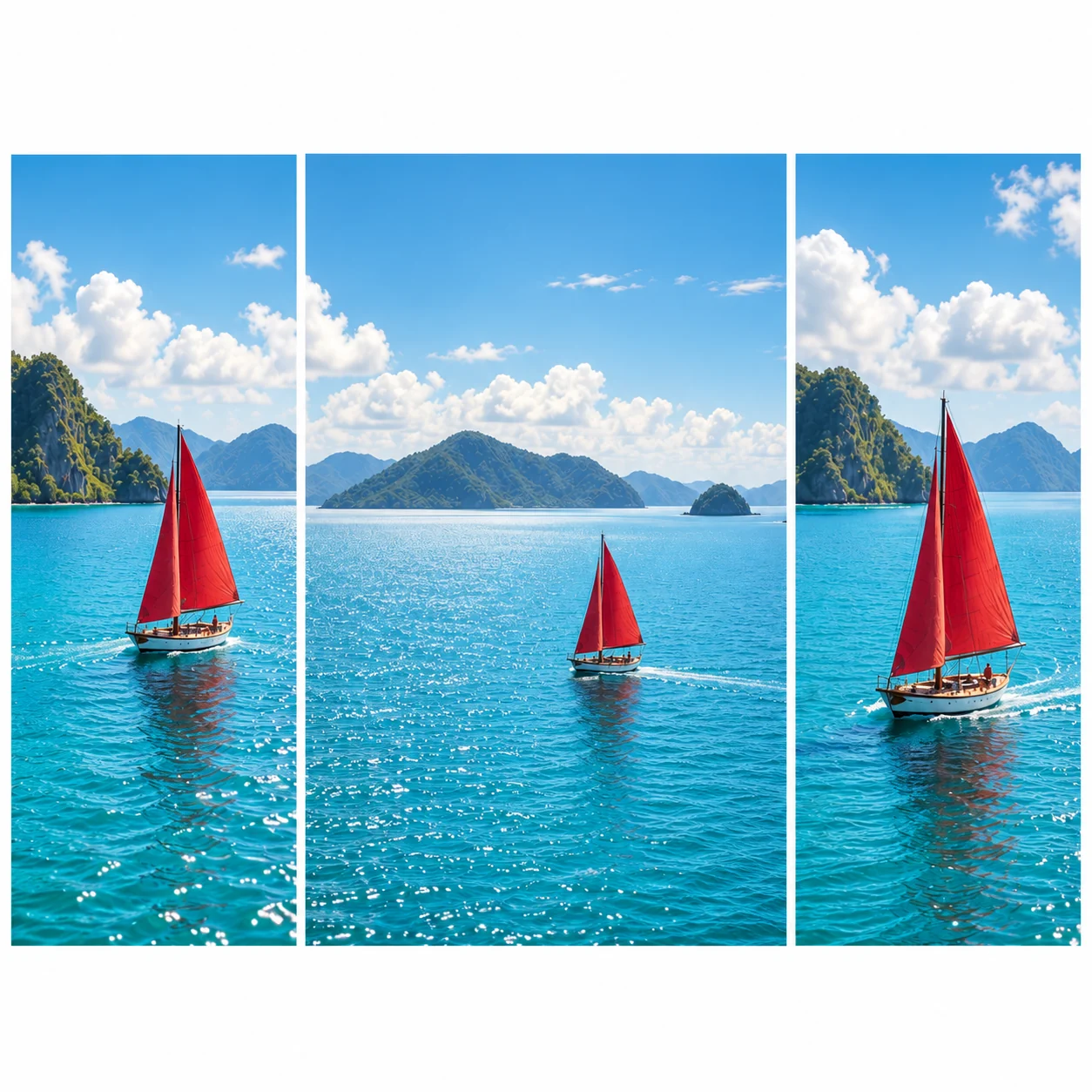
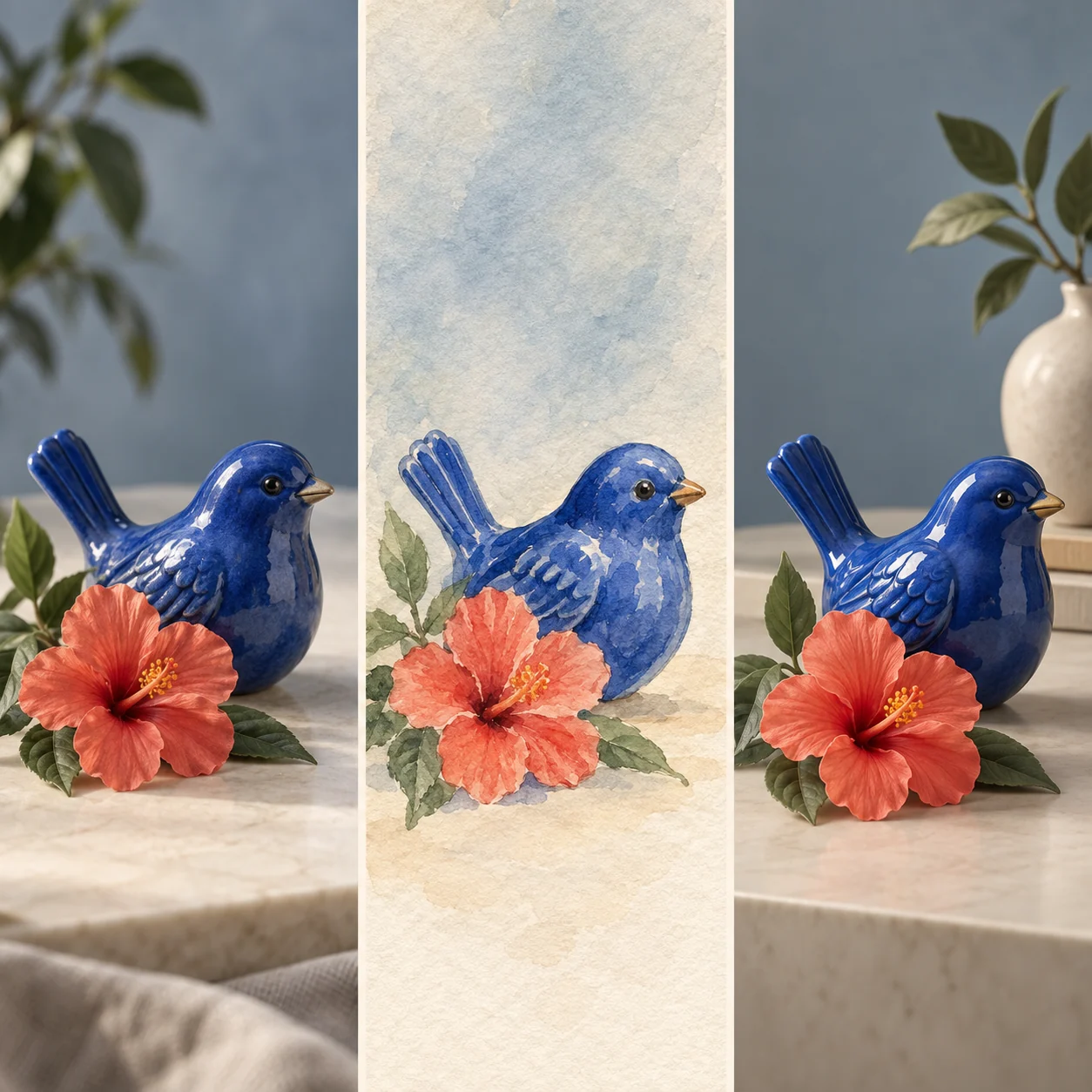
Một chiếc thuyền buồm đỏ được bố cục thành các ảnh ven biển cắt vuông, ngang rộng và dọcCùng một chú chim gốm xanh cobalt và bông hoa san hô dưới dạng ảnh chụp, màu nước và nghệ thuật 3D

Chọn khung hình cho mục đích cuối cùng

Chọn hình dạng được hỗ trợ trong iLoveAIImg trước khi tạo ảnh. Một ô sản phẩm vuông, hình ảnh chiến dịch rộng và bài đăng mạng xã hội dọc giúp cùng một chủ thể phù hợp với các mục đích sử dụng khác nhau. GPT Image 2 có thể theo hướng khung hình, nhưng hãy kiểm tra việc cắt ảnh và khoảng trống quanh chủ thể trước khi xuất bản.

Yêu cầu chữ dễ đọc rồi kiểm tra lại

Đặt phần chữ ngắn trong dấu ngoặc kép, mô tả vị trí và nói rõ phần nào không được thêm. GPT Image 2 hữu ích cho các định hướng hình ảnh có nhiều chữ, còn iLoveAIImg nhắc bạn kiểm tra từng ký tự, logo và nhãn nhỏ trong hình ảnh hoàn thiện.

Giữ lại điều làm ảnh tham chiếu hữu ích

Khi thêm ảnh tham chiếu vào iLoveAIImg, hãy nêu chủ thể, màu sắc, tư thế hoặc bố cục cần giữ và một thay đổi duy nhất cần thực hiện. GPT Image 2 vẫn có thể diễn giải lại chi tiết, vì vậy hãy so sánh đầu ra với ảnh gốc trước khi xem chỉnh sửa là bản cuối.

Viết yêu cầu GPT Image 2 để trả lời một câu hỏi hình ảnh

Prompt cho trình tạo ảnh AI hữu ích không nằm ở độ dài mà nằm ở những lựa chọn. Bắt đầu với chủ thể, bối cảnh, ánh sáng và phong cách; chỉ thêm bố cục hoặc chữ khi chúng làm thay đổi kết quả mong muốn. iLoveAIImg giữ prompt gần kết quả để lần thử GPT Image 2 tiếp theo tập trung vào khác biệt bạn vẫn cần.

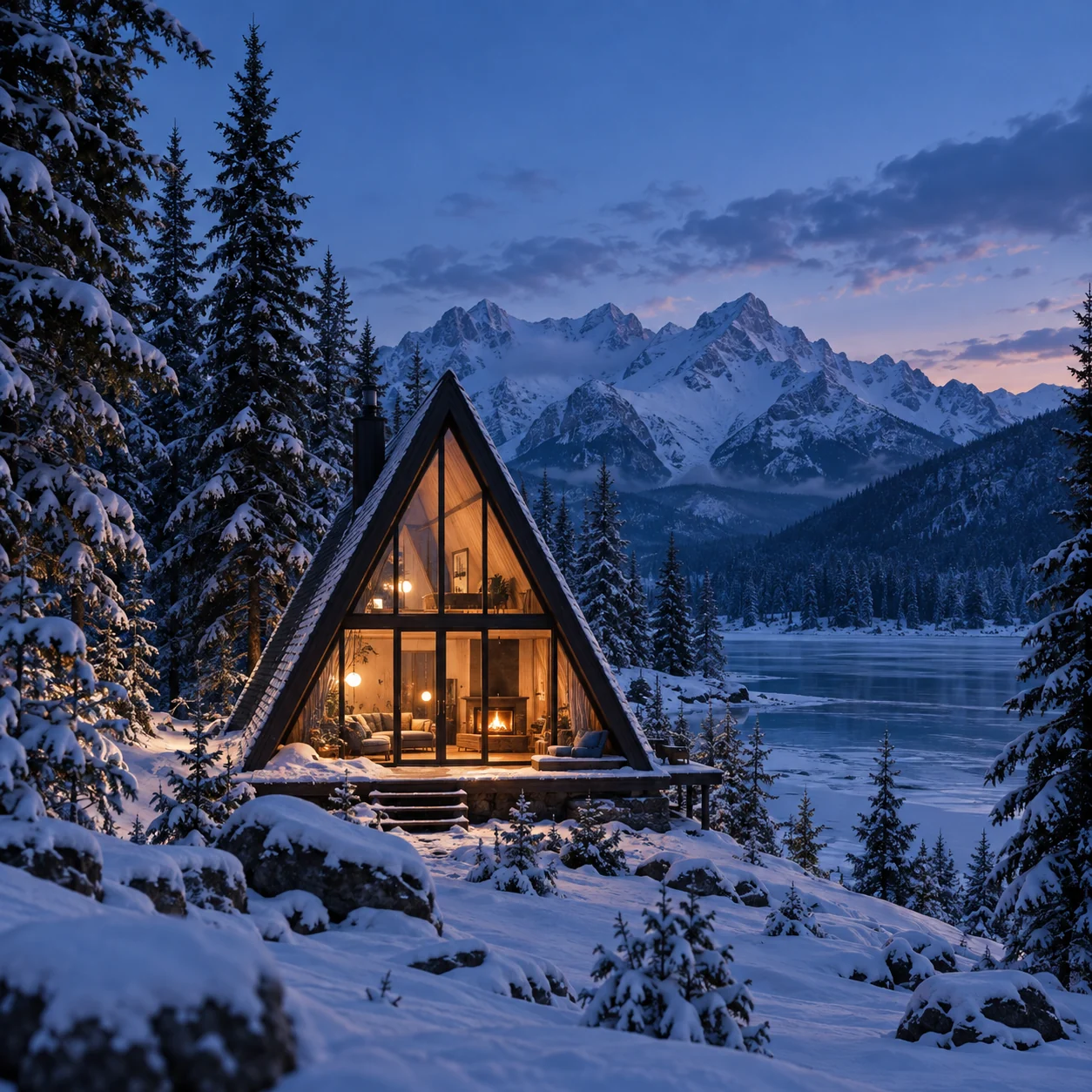
Căn nhà kính ấm áp phát sáng trong rừng thông phủ tuyết dưới dãy núi lúc chạng vạng xanh

Nêu chủ thể và vai trò của nó

Nói rõ người xem nên chú ý điều gì trước tiên và hình ảnh sẽ được dùng ở đâu. “Một căn nhà kính nhỏ cho ý tưởng ảnh bìa du lịch khổ ngang” cho GPT Image 2 biết chủ thể và lý do của bố cục. Trên iLoveAIImg, câu đầu tiên rõ ràng này tạo điểm bắt đầu hữu ích cho prompt tiếp theo.
Chỉ thêm lựa chọn làm thay đổi kết quả

Tiếp theo, thêm bối cảnh, ánh sáng, bảng màu và chất liệu thể hiện. Nếu yêu cầu cần chữ, trích dẫn chính xác cụm từ ngắn và mô tả vị trí. Trên iLoveAIImg, hãy điều chỉnh một phần câu sau mỗi kết quả thay vì viết lại từ đầu một hướng đã hữu ích.

Từ ý tưởng GPT Image 2 đến tệp có thể sử dụng

iLoveAIImg giữ quy trình ngắn gọn: mô tả hình ảnh, xem điều gì đã thay đổi và tải xuống phiên bản phù hợp. Các ví dụ dưới đây cho thấy những hướng sáng tạo thực tế; chúng không đảm bảo là đầu ra GPT Image 2.

01 / 03

Mô tả chủ thể và vai trò của nó

Mở trình tạo GPT Image 2 trên iLoveAIImg và viết một yêu cầu rõ ràng. Bao gồm chủ thể, mục đích sử dụng, bối cảnh và không khí hình ảnh. Thêm ảnh tham chiếu tùy chọn khi chủ thể, màu sắc hoặc bố cục cần nhiều hướng dẫn hơn những gì câu chữ có thể cung cấp.

Viết yêu cầu của bạn
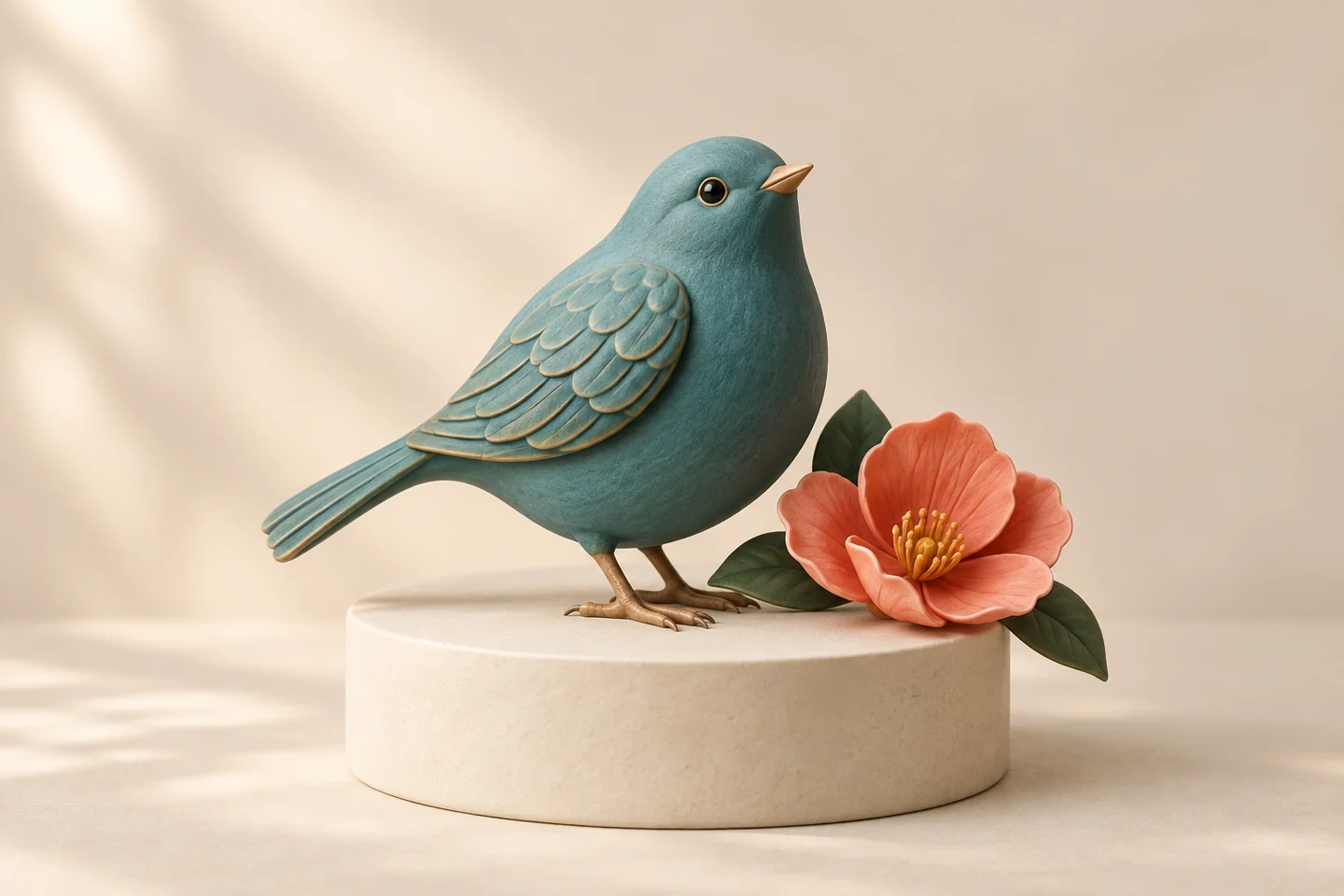
Chim gốm xanh ngọc và hoa san hô được trình bày như một hướng hình ảnh hoàn thiện
02 / 03

Đặt khung hình và tinh chỉnh một lựa chọn

Chọn hình dạng và độ phân giải được hỗ trợ, rồi gửi khi chi phí tín dụng phù hợp với tác vụ. Kiểm tra kết quả GPT Image 2 trong không gian làm việc iLoveAIImg về bố cục, chữ, khuôn mặt và chi tiết quan trọng. Nếu kết quả đã gần đúng, hãy thay đổi một chỉ dẫn thay vì làm mất phần hữu ích của yêu cầu.

Xem lại kết quả
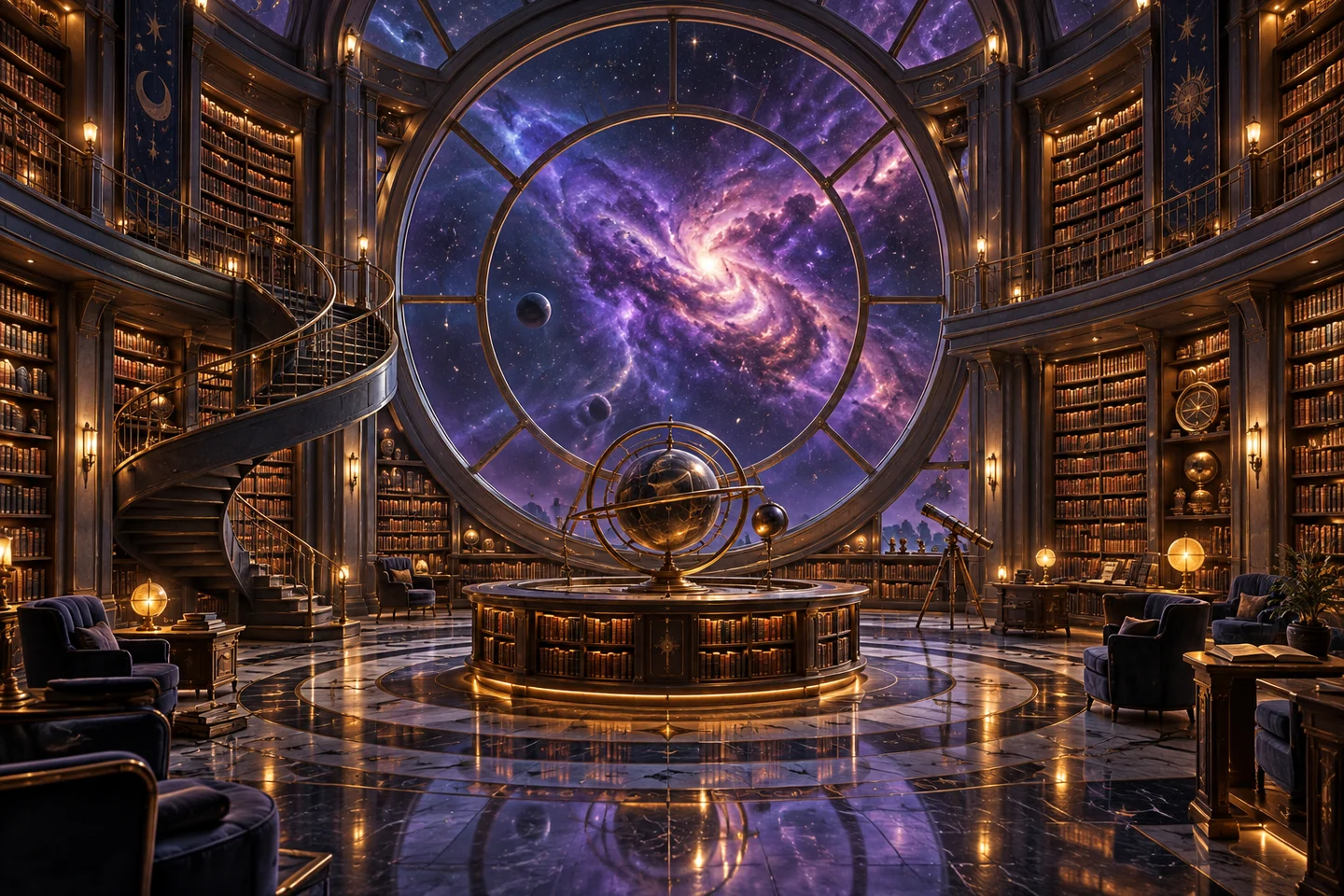
Cảnh thư viện vũ trụ với cửa sổ ở giữa, giá sách và bố cục đối xứng nhất quán
03 / 03

Giữ phiên bản phù hợp với công việc

Khi kết quả phù hợp với mục đích, hãy tải xuống từ không gian làm việc. iLoveAIImg cũng cho phép bạn tiếp tục từ một phiên bản khi thay đổi GPT Image 2 tiếp theo cần dựa trên phần đã hoạt động tốt. Giữ bản sao cục bộ của hình ảnh quan trọng và kiểm tra tệp ở kích thước đầy đủ trước khi chia sẻ.

Tạo bằng GPT Image 2
Chai màu hổ phách với cam quýt và hương thảo được sắp xếp thành ảnh sản phẩm hoàn thiện

GPT Image 2 có thể hỗ trợ những việc gì

Chọn GPT Image 2 khi hình ảnh cần yêu cầu rõ ràng, bố cục có kiểm soát hoặc một lần chỉnh sửa đáng kể. iLoveAIImg cho bạn một nơi thuận tiện để thử hướng đi trước khi tải phiên bản dùng cho công việc tiếp theo.

Cảnh sản phẩm

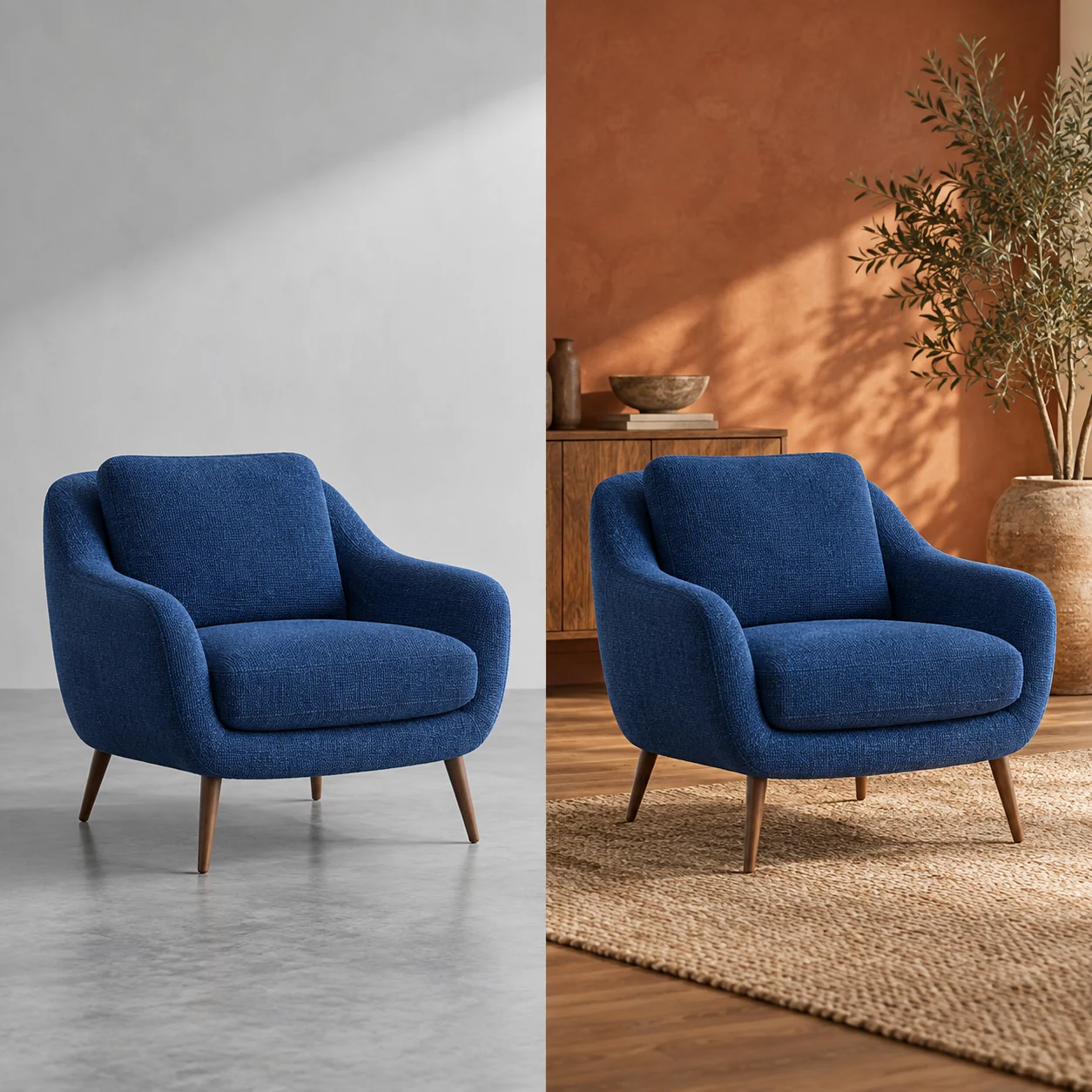
Trên iLoveAIImg, xây dựng ý tưởng sản phẩm với bề mặt, ánh sáng, góc máy và khoảng trống cho nội dung chiến dịch. Dùng ảnh tham chiếu khi hình dáng hoặc màu sắc của sản phẩm có sẵn là điều quan trọng.

Áp phích và bố cục mạng xã hội

Mô tả tiêu đề, cấu trúc, lề và các yếu tố hình ảnh cho áp phích hoặc nội dung mạng xã hội. Kiểm tra chữ cuối cùng và dùng công cụ thiết kế của bạn cho phần chữ cần chính xác tuyệt đối.

Nhân vật và ý tưởng hình ảnh

Khám phá nhân vật, môi trường, ảnh bìa hoặc khung cảnh câu chuyện khi bạn muốn có một hướng cụ thể trước khi đầu tư vào sản xuất đầy đủ. Giữ prompt tập trung vào lựa chọn về cảnh mà bạn đang thử.

Biến thể dựa trên ảnh tham chiếu

Bắt đầu bằng ảnh tham chiếu trên iLoveAIImg khi cần đưa nhận diện, bảng màu hoặc khung hình sang bối cảnh khác. Nêu rõ phần cần giữ, phần cần thay đổi và điều người xem nên chú ý tiếp theo.

Nhiều ảnh hơn. Tiết kiệm hơn.

Chọn gói tháng, gói năm hoặc mua tín dụng riêng.

Bắt đầu miễn phí

$0

Không cần thông tin thanh toán

Hạn mức hằng ngày · Tối đa
3 ảnh / ngày · 6 tín dụng

Hạn mức nhỏ mỗi ngày cho những ý tưởng bất chợt.

  • Tín dụng hằng ngày có hạn dùng; phần chưa dùng không chuyển sang ngày sau
  • Ảnh chỉ được lưu trong 7 ngày
  • Dung lượng lưu trữ cơ bản

Pro

Tiết kiệm 50%

Phù hợp để sáng tạo thường xuyên

$10.00/tháng

Thanh toán $120.00 mỗi năm

GPT Image 2 · 1K · tối đa
6,000 ảnh

Dành cho nhà sáng tạo cá nhân làm hình ảnh xuyên suốt trong tháng.

  • Hỗ trợ thêm mô hình
  • Tín dụng năm có hiệu lực 12 tháng
  • Lưu vĩnh viễn những ảnh bạn chủ động lưu
  • Dung lượng Không gian làm việc mở rộng
  • Nhận một lần 12.000 tín dụng mỗi năm
  • Tải đầy đủ kết quả, không thêm hình mờ

Max

Tiết kiệm 50%
$40.00/tháng

Thanh toán $480.00 mỗi năm

GPT Image 2 · 1K · tối đa
30,000 ảnh

Dành cho nhu cầu lớn hơn, nhiều lần thử và các lô hình ảnh lớn.

  • Hỗ trợ thêm mô hình
  • Tín dụng năm có hiệu lực 12 tháng
  • Lưu vĩnh viễn những ảnh bạn chủ động lưu
  • Dung lượng Không gian làm việc lớn nhất
  • Nhận một lần 60.000 tín dụng mỗi năm
  • Tải đầy đủ kết quả, không thêm hình mờ

Câu hỏi về GPT Image 2 trên iLoveAIImg

Tìm hiểu cách dùng mô hình, quy trình với ảnh tham chiếu, lựa chọn đầu ra, tín dụng và những điều cần kiểm tra trước khi sử dụng hình ảnh.

GPT Image 2 là gì?

GPT Image 2 là mô hình tạo ảnh để tạo hình ảnh từ prompt văn bản chi tiết và làm việc với hình ảnh đầu vào. Trang iLoveAIImg này cung cấp tích hợp GPT Image 2 đã cấu hình thông qua ApiMart, với prompt bắt buộc và ảnh tham chiếu tùy chọn.

Có thể dùng GPT Image 2 mà không có ảnh tham chiếu không?

Có. Trình tạo GPT Image 2 yêu cầu prompt văn bản, còn ảnh tham chiếu là tùy chọn. Bắt đầu với chủ thể, bối cảnh, ánh sáng và mục đích sử dụng; thêm ảnh tham chiếu khi chỉ dùng câu chữ không thể giữ ổn định chủ thể, màu sắc hoặc khung hình.

GPT Image 2 có thể chỉnh sửa ảnh có sẵn không?

Bạn có thể thêm ảnh tham chiếu tùy chọn và mô tả phần cần giữ hoặc thay đổi trong không gian làm việc iLoveAIImg. Kết quả có thể diễn giải lại khuôn mặt, chữ, logo hoặc chi tiết, vì vậy hãy so sánh với ảnh gốc và giữ bản gốc trước khi tải phiên bản cuối.

Có những kích thước và hình dạng ảnh nào?

Không gian làm việc GPT Image 2 trên iLoveAIImg cung cấp đầu ra 1K, 2K và 4K cùng các tỷ lệ khung hình mà tích hợp này hỗ trợ. Chi phí tín dụng xuất hiện trước khi gửi; hãy chọn hình dạng và độ phân giải phù hợp với nơi hình ảnh sẽ được dùng.

GPT Image 2 có tái hiện chính xác chữ và logo của tôi không?

GPT Image 2 hữu ích cho hướng thiết kế nhiều chữ, nhưng không đảm bảo chữ được tạo ra hoàn toàn chính xác. Dùng bản xem trước iLoveAIImg để đặt nội dung ngắn trong dấu ngoặc kép ở prompt, mô tả vị trí, rồi kiểm tra từng ký tự và logo ở kết quả kích thước đầy đủ trước khi xuất bản.

Tín dụng cho GPT Image 2 hoạt động như thế nào?

iLoveAIImg hiển thị chi phí tín dụng hiện tại của độ phân giải GPT Image 2 đã chọn trước khi bạn gửi. Khả năng bắt đầu phụ thuộc vào số dư và quy tắc sử dụng hiện tại; yêu cầu bị từ chối trước khi tạo tác vụ sẽ không bị trừ tín dụng.

iLoveAIImg có phải là sản phẩm của OpenAI không?

Không. iLoveAIImg là dịch vụ độc lập truy cập GPT Image 2 thông qua ApiMart và không liên kết hoặc được OpenAI ủng hộ. Tài liệu mô hình gốc có thể mô tả những khả năng vượt ngoài các điều khiển có trên trang này.

Hình ảnh trên trang này có phải là kết quả GPT Image 2 của tôi không?

Không. Phần giới thiệu sản phẩm là ví dụ hình ảnh, còn các bảng về khung hình, phong cách, prompt và quy trình giải thích những hướng bạn có thể thử. Kết quả GPT Image 2 của bạn xuất hiện trong không gian làm việc iLoveAIImg sau khi gửi prompt của riêng bạn và nên được kiểm tra trước khi sử dụng.

Viết một yêu cầu đáng để thử với GPT Image 2

Mở trình tạo GPT Image 2 trên iLoveAIImg, nêu chủ thể và mục đích sử dụng, chọn hình dạng được hỗ trợ rồi xem lại kết quả đầu tiên trước khi tải xuống.