寫清主體及其用途
說明觀眾首先應該注意什麼,以及圖片將用於哪裡。「用於寬幅旅行封面概念的小型玻璃小屋」同時給 GPT Image 2 一個主體和構圖理由。在 iLoveAIImg 中,這個清楚的第一句能為下一次提示詞提供有用起點。
在 iLoveAIImg 使用 GPT Image 2,將詳細提示詞或可選參考圖片變成商品視覺、海報和創作方向。
檢查、繼續編輯或下載成果。
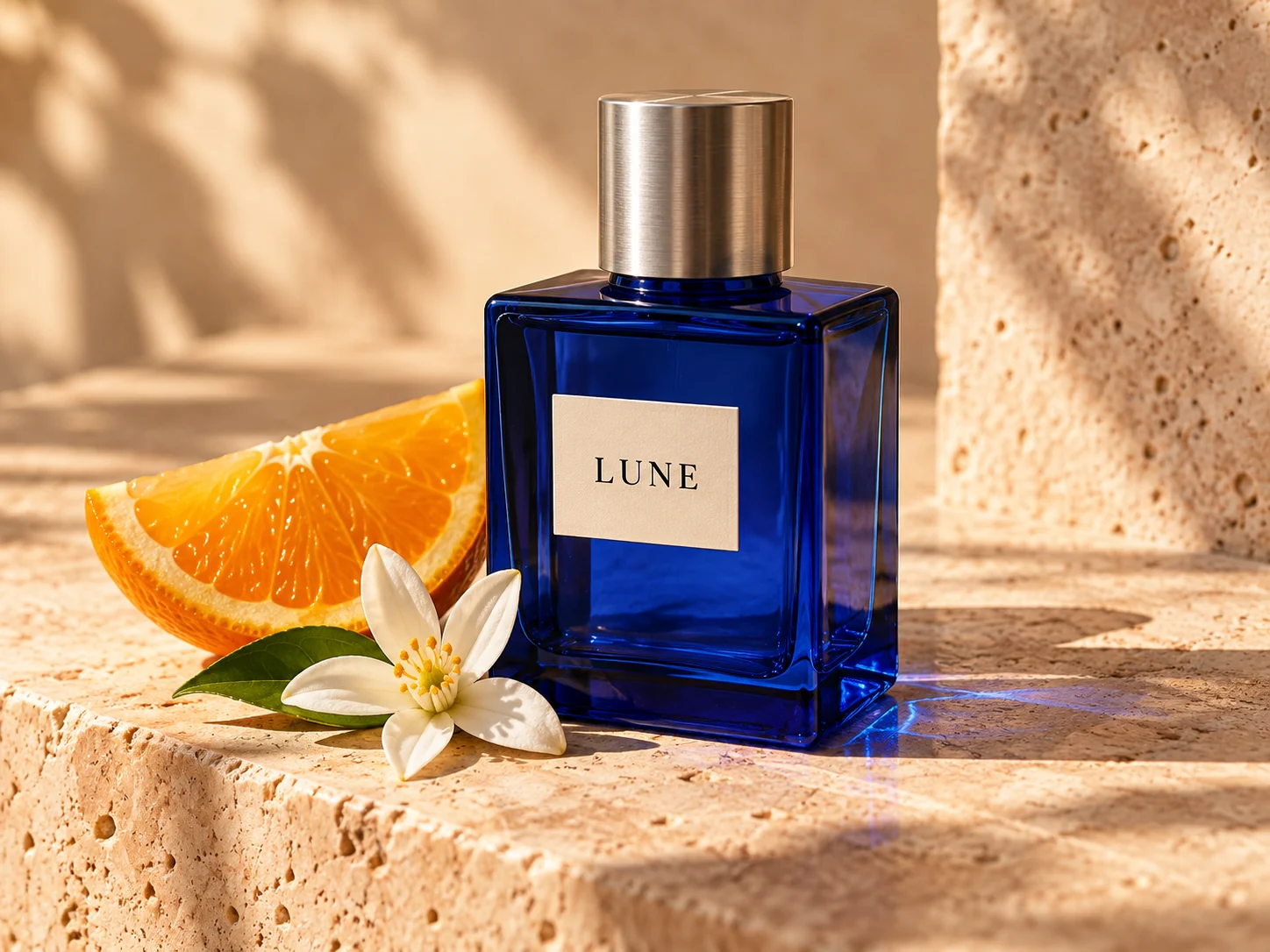
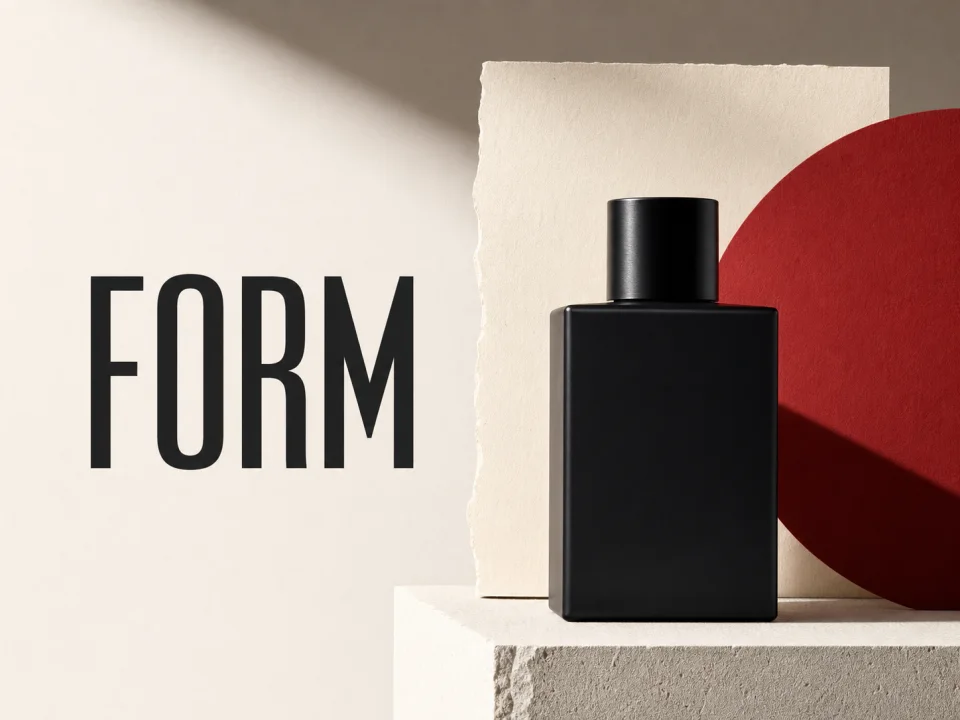
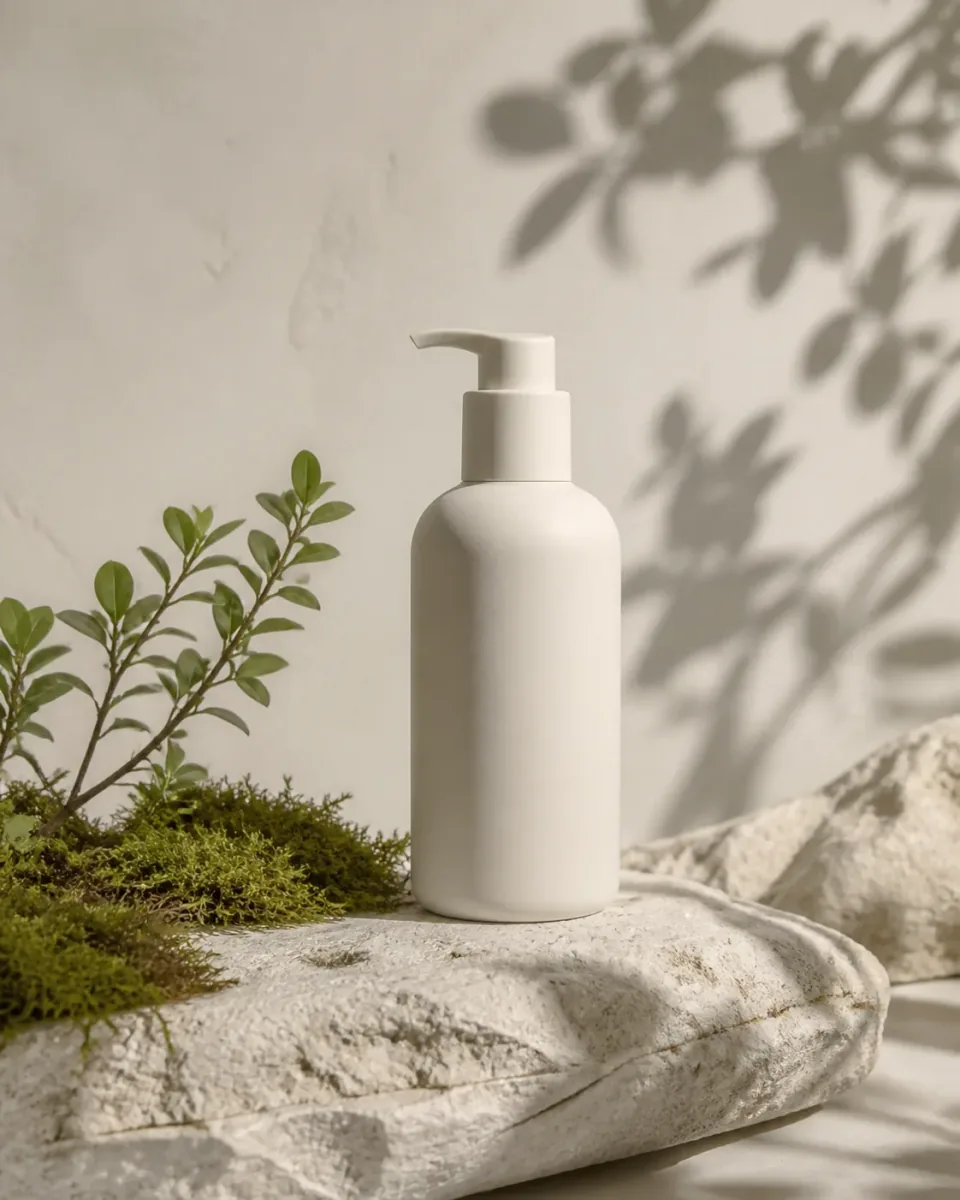
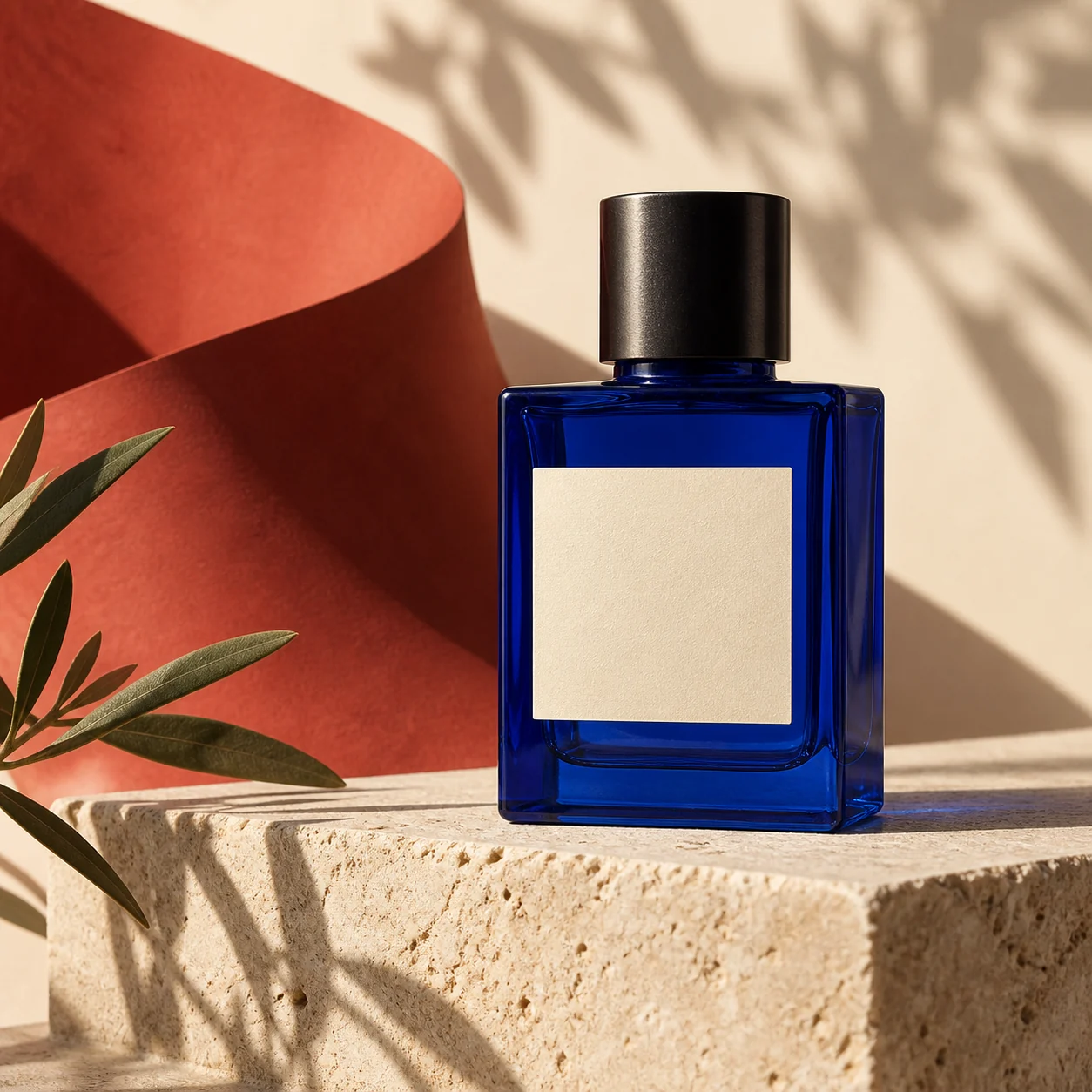
這個模型展示說明清楚的商品需求如何變成構圖完整的畫面:深色瓶子、醒目的文字標誌,以及為行銷活動預留的乾淨空間。這是說明性的 GPT Image 2 範例,不承諾得到完全相同的結果。使用上方的 iLoveAIImg 工作台測試自己的需求,並在下載前檢查文字、邊緣和細節。
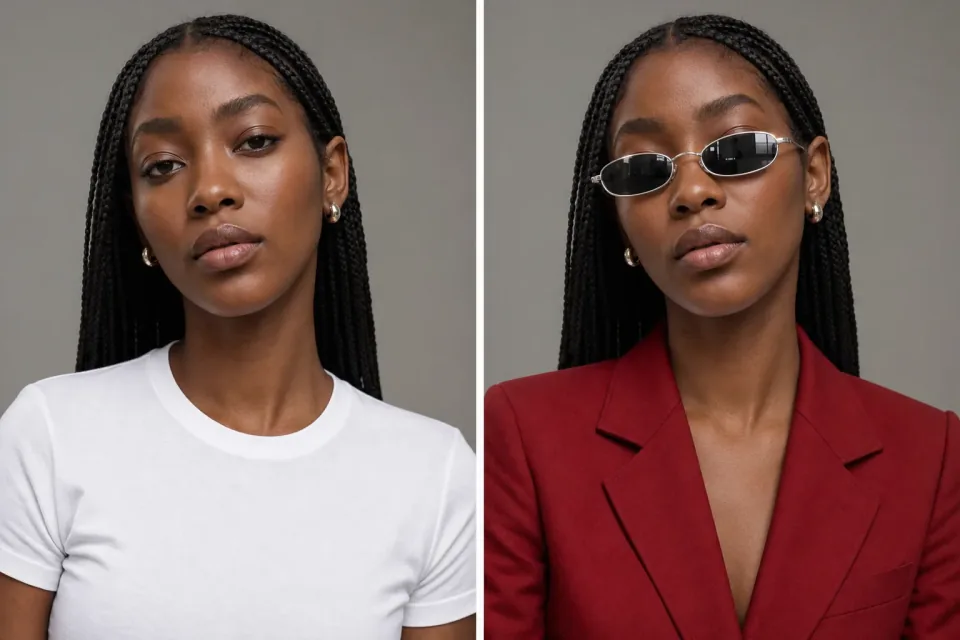
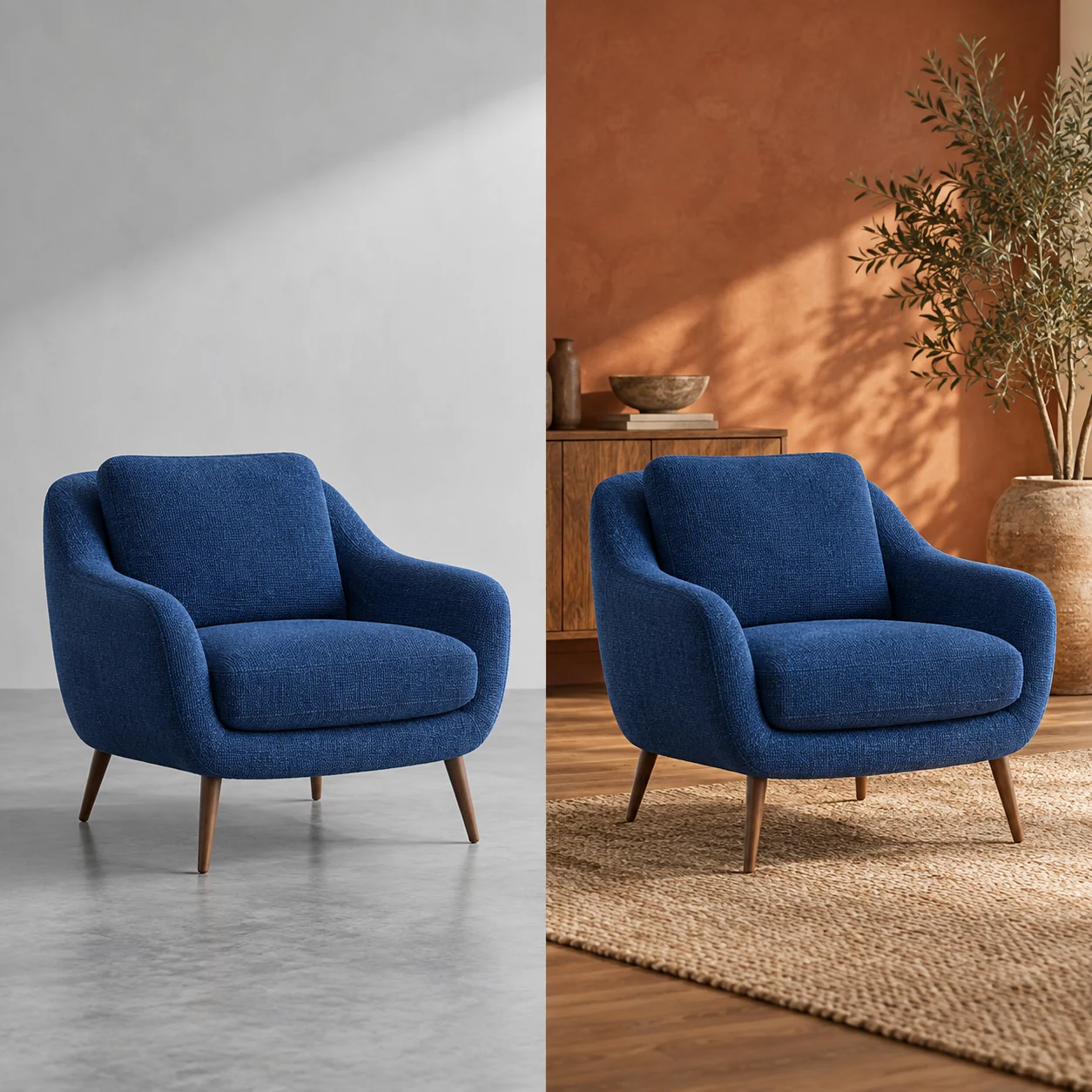
當需求清楚說明取景、視覺語言和觀眾應該注意的細節時,GPT Image 2 效果最好。這些視覺板是說明性方向,不是基準測試或你的生成結果;iLoveAIImg 工作台會顯示你自己任務的目前設定和結果。
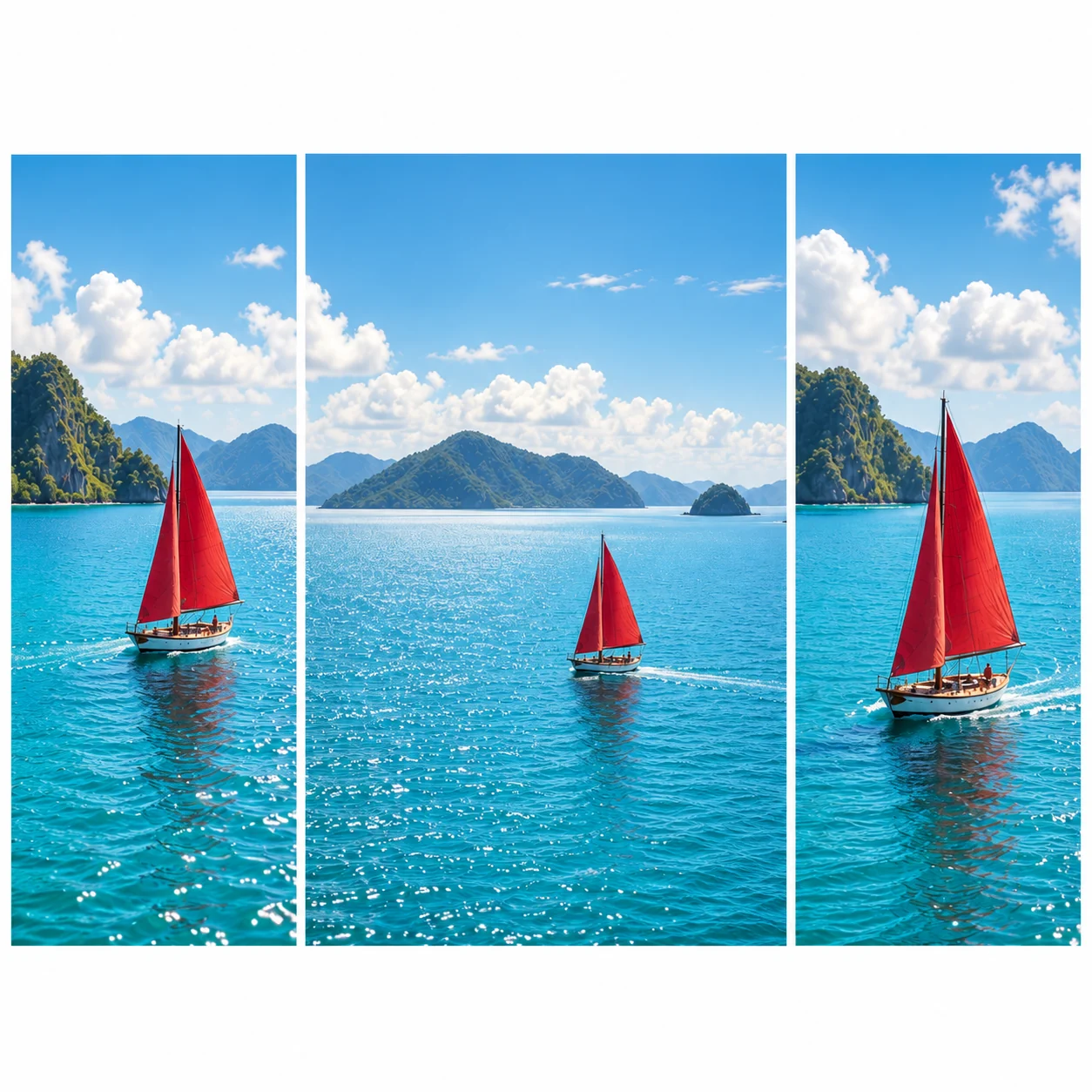
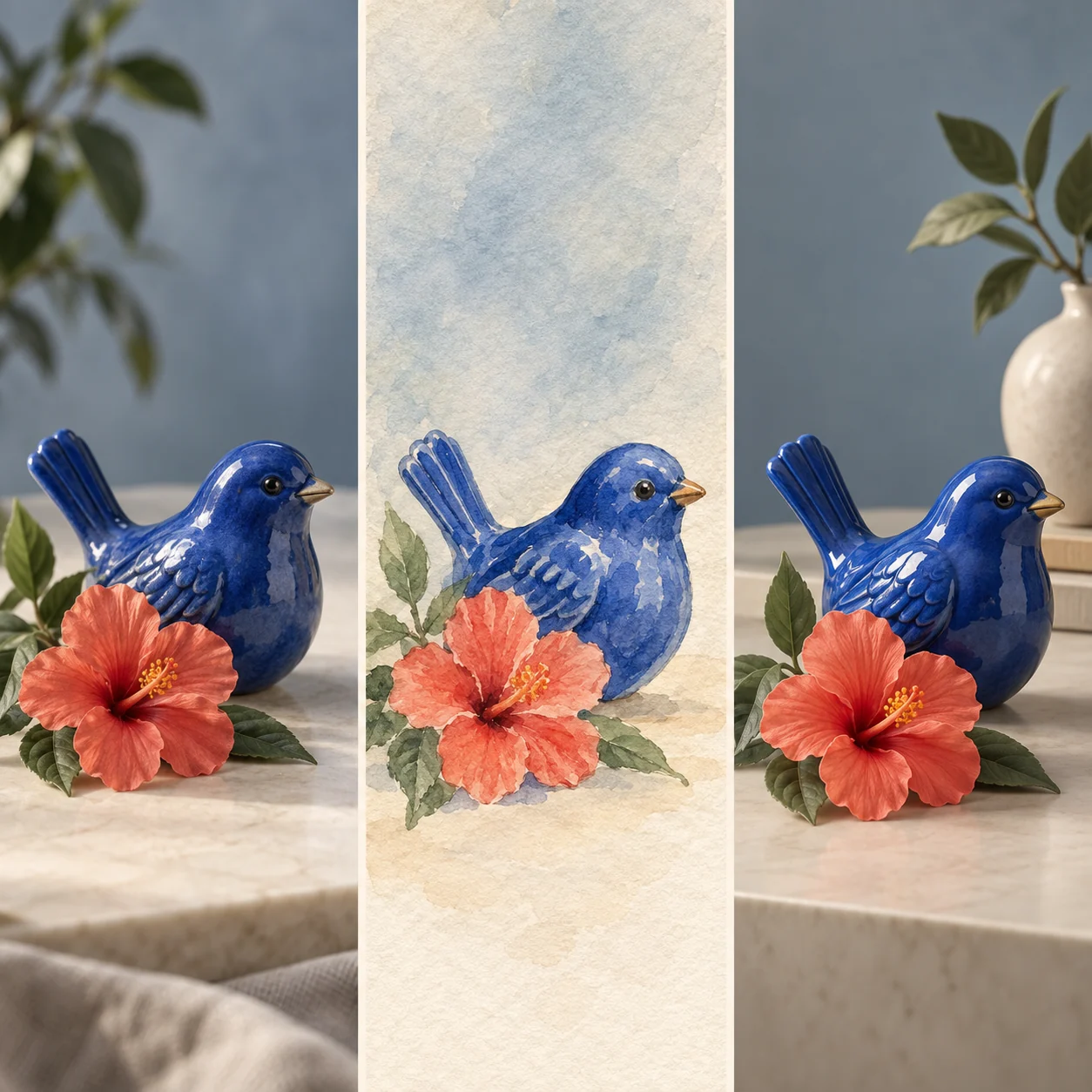
生成前在 iLoveAIImg 選擇支援的畫面形狀。同一個主體放進方形商品卡片、寬幅行銷圖或直向社群貼文,會承擔不同用途。GPT Image 2 可以遵循取景方向,但發布前仍要檢查裁切和主體周圍的空間。
把簡短文案放在引號中,描述它的位置,並說明不應加入什麼。GPT Image 2 適合探索帶文字的視覺方向,但 iLoveAIImg 仍會提醒你檢查成品中的每個字元、Logo 和小標籤。
在 iLoveAIImg 加入參考圖片時,說明要保留的主體、顏色、姿勢或構圖,以及要做的一個變化。GPT Image 2 仍可能重新解讀細節,因此把輸出當作最終版本前,請與原圖比較。
好用的 AI 圖片生成器提示詞重點不在長度,而在決定。先寫主體、場景、光線和風格;只有在版面或文字會改變結果時才加入它們。iLoveAIImg 會讓提示詞貼近結果,方便下一次 GPT Image 2 嘗試聚焦於仍需解決的差異。

說明觀眾首先應該注意什麼,以及圖片將用於哪裡。「用於寬幅旅行封面概念的小型玻璃小屋」同時給 GPT Image 2 一個主體和構圖理由。在 iLoveAIImg 中,這個清楚的第一句能為下一次提示詞提供有用起點。
接著補充場景、光線、配色和媒材。如果需求需要文字,就寫出準確的簡短詞組並描述位置。在 iLoveAIImg 中,每次結果後只調整一個分句,不要從頭改寫一條已經有用的方向。
iLoveAIImg 讓路徑保持簡短:描述圖片、查看發生了什麼變化,再下載適合的版本。下面的示例展示實用的創作方向,不保證是 GPT Image 2 的輸出。
在 iLoveAIImg 開啟 GPT Image 2 生成器,寫下一份清楚的需求。包括主體、用途、場景和視覺氛圍。當主體、顏色或構圖需要比文字更多的指導時,再加入可選參考圖片。
寫下需求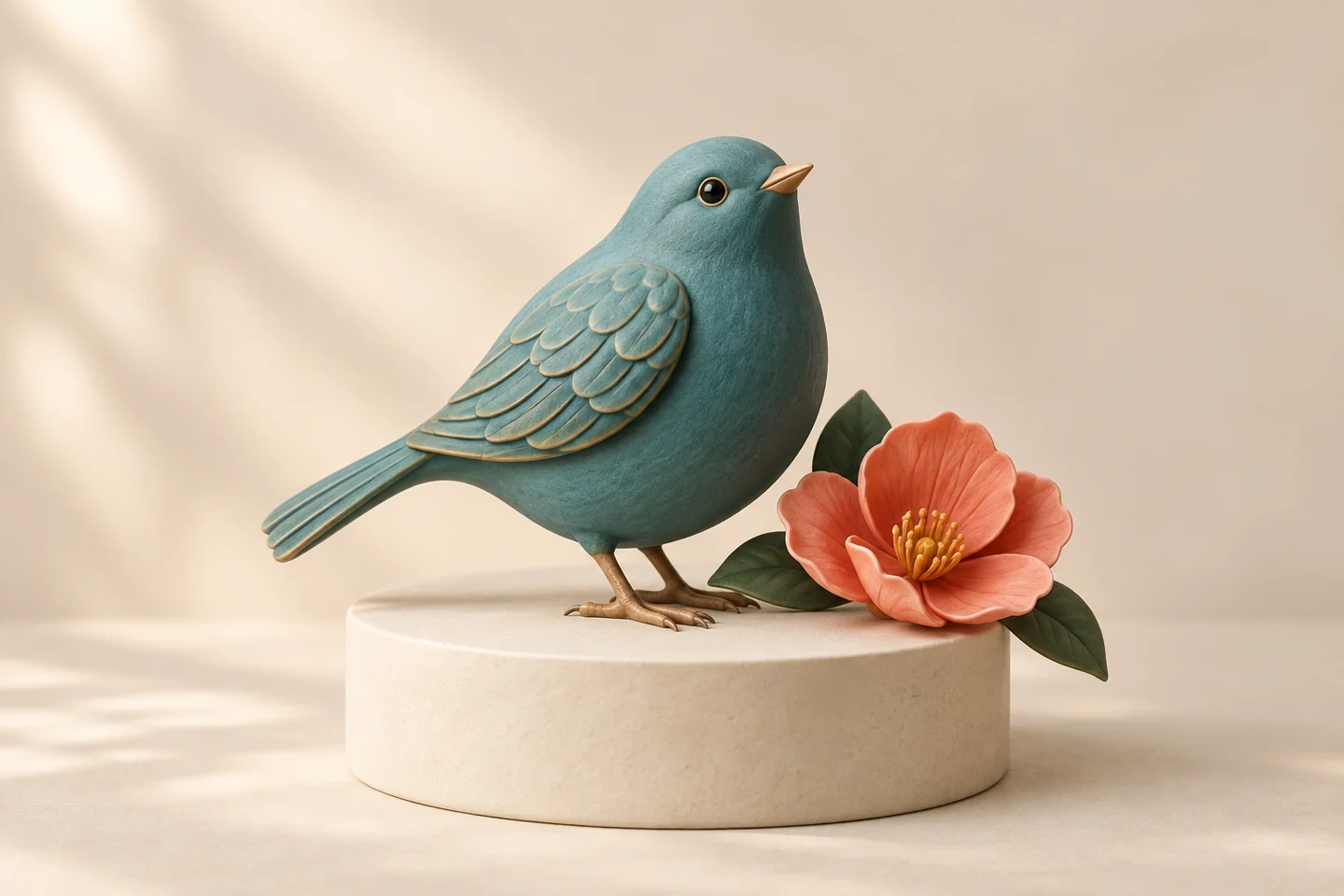
選擇支援的圖片形狀和解析度,確認點數報價符合任務後再提交。在 iLoveAIImg 工作台檢查 GPT Image 2 結果的構圖、文字、臉部和重要細節。如果已經接近目標,只改變一條指令,不要丟掉需求中有用的部分。
查看結果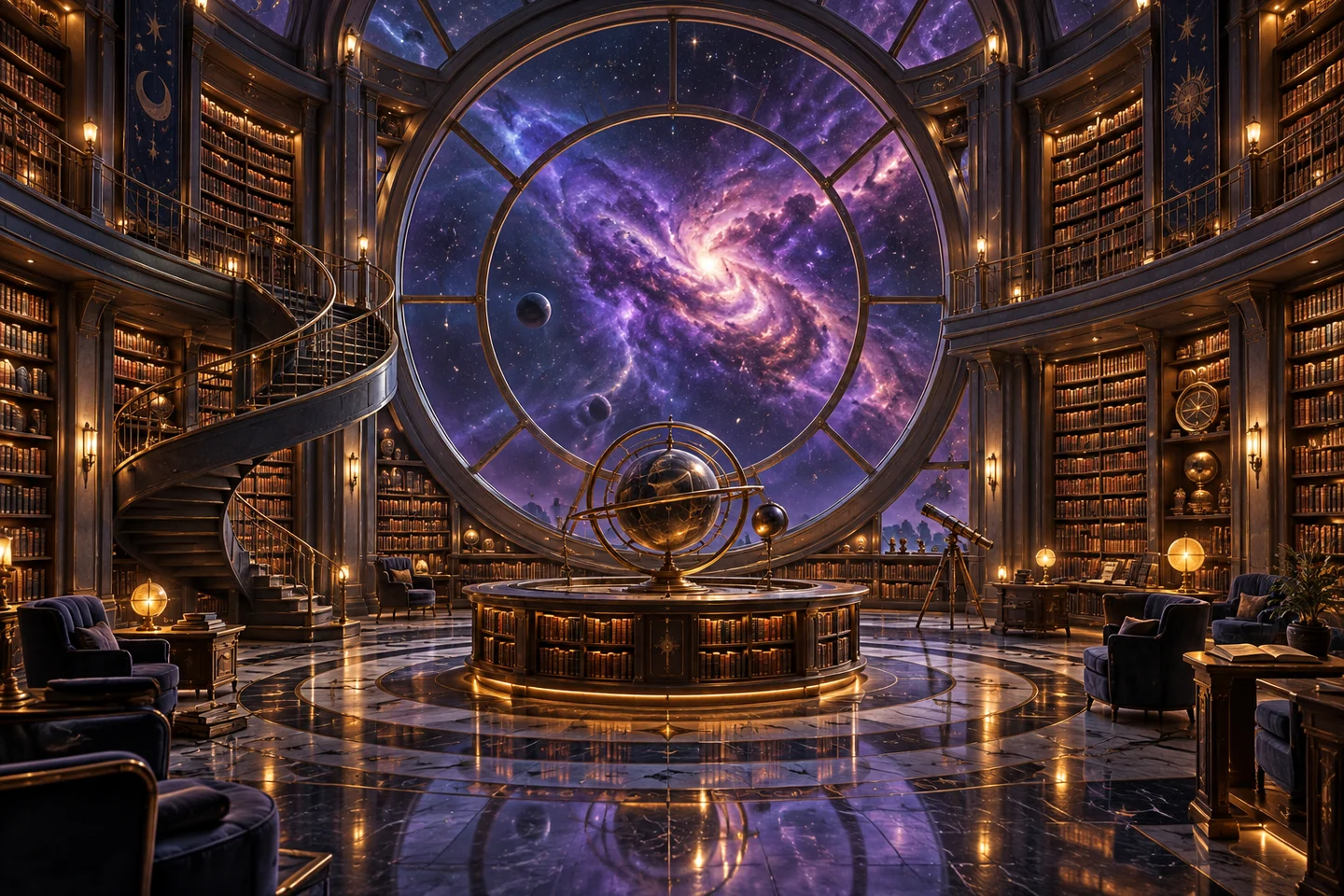
結果符合用途後,從工作台下載。下一次 GPT Image 2 修改需要建立在現有優點上時,iLoveAIImg 也支援從某個版本繼續。重要圖片請保留本機副本,並在分享前檢查完整尺寸的檔案。
使用 GPT Image 2 生成
當圖片需要清楚需求、受控構圖或有意義的編輯時,選擇 GPT Image 2。iLoveAIImg 提供一個實用的地方,讓你在下載下一個任務要用的版本前測試方向。
在 iLoveAIImg 選擇檯面、光線、拍攝角度,並為行銷文案預留空間,建立商品概念。當現有商品的形狀或顏色很重要時,使用參考圖片。
描述海報或社群創意的標題、層級、邊距和視覺元素。檢查最終文字;任何必須完全準確的排版,都應使用你的設計工具完成。
當你想在投入完整製作前先得到具體方向時,探索人物、環境、封面或故事畫面。讓提示詞聚焦於正在測試的場景決定。
當身分、配色或取景需要延續到另一個場景時,從 iLoveAIImg 的參考圖片開始。寫清楚什麼要保留、什麼要改變,以及觀眾接下來應該注意什麼。
選擇月繳、年繳或單獨購買點數。
免費開始
無須提供付款資料
每日少量額度,適合偶爾實現靈感。
Pro
適合持續創作
按月付款
適合整月持續製作圖片的個人創作者。
Max
按月付款
適合較高用量、更多嘗試和較大批次的圖片創作。
免費開始
無須提供付款資料
每日少量額度,適合偶爾實現靈感。
Pro
省 50%適合持續創作
每年收取 $120.00
適合整月持續製作圖片的個人創作者。
Max
省 50%每年收取 $480.00
適合較高用量、更多嘗試和較大批次的圖片創作。
免費開始
無須提供付款資料
每日少量額度,適合偶爾實現靈感。
1,500 點
一次性付款
為特定專案補充點數,無需開通訂閱。
3,000 點
一次性付款
為特定專案補充點數,無需開通訂閱。
了解模型使用方式、參考圖片工作流程、輸出選項、點數,以及使用圖片前需要檢查的內容。
GPT Image 2 是一個根據詳細文字提示詞建立圖片並處理圖片輸入的圖片生成模型。在 iLoveAIImg 中,本頁面透過 ApiMart 提供設定好的 GPT Image 2 整合,提示詞必填,參考圖片可選。
可以。GPT Image 2 生成器要求文字提示詞,參考圖片是可選的。先寫主體、場景、光線和用途;當只靠文字無法穩定保持主體、顏色或取景時,再加入參考圖片。
你可以加入可選參考圖片,並在 iLoveAIImg 工作台描述要保留或改變的內容。結果可能重新解讀臉部、文字、Logo 或細節,因此請與來源圖片比較,並在下載最終版本前保留原圖。
iLoveAIImg 中的 GPT Image 2 工作台提供 1K、2K 和 4K 輸出選項,以及此整合支援的畫面比例。提交前會顯示可用的點數報價;請選擇與圖片最終使用位置匹配的比例和解析度。
GPT Image 2 適合探索帶文字的設計方向,但不能保證字形完全準確。在 iLoveAIImg 預覽中,可以在提示詞裡用引號寫出簡短文案並說明位置;發布前請在完整尺寸結果中檢查每個字元和 Logo。
iLoveAIImg 會在提交前顯示所選 GPT Image 2 解析度的目前點數成本。能否開始取決於可用餘額和目前使用規則;在建立任務前被拒絕的請求不會扣除點數。
不是。iLoveAIImg 是獨立服務,透過 ApiMart 整合 GPT Image 2,與 OpenAI 沒有附屬或背書關係。上游模型文件可能描述本頁面控制項之外的能力。
不是。商品展示圖是視覺示例,取景、風格、提示詞和工作流程板說明的是你可以測試的方向。提交自己的提示詞後,你的 GPT Image 2 結果會出現在 iLoveAIImg 工作台中,使用前應先檢查。
在 iLoveAIImg 開啟 GPT Image 2 生成器,寫清楚主體和用途,選擇支援的畫面比例,並在下載前檢查第一份結果。