
iLoveAIImg
Modelos de IA

Generador de imágenes GPT Image 2 de iLoveAIImg

Usa GPT Image 2 en iLoveAIImg para convertir un prompt detallado o imágenes de referencia opcionales en imágenes de productos, pósteres y direcciones creativas.

Panel de trabajo de Generador GPT Image 2

Crea tu resultado

Imágenes recientes

Revisa tus resultados, sigue editándolos o descárgalos.

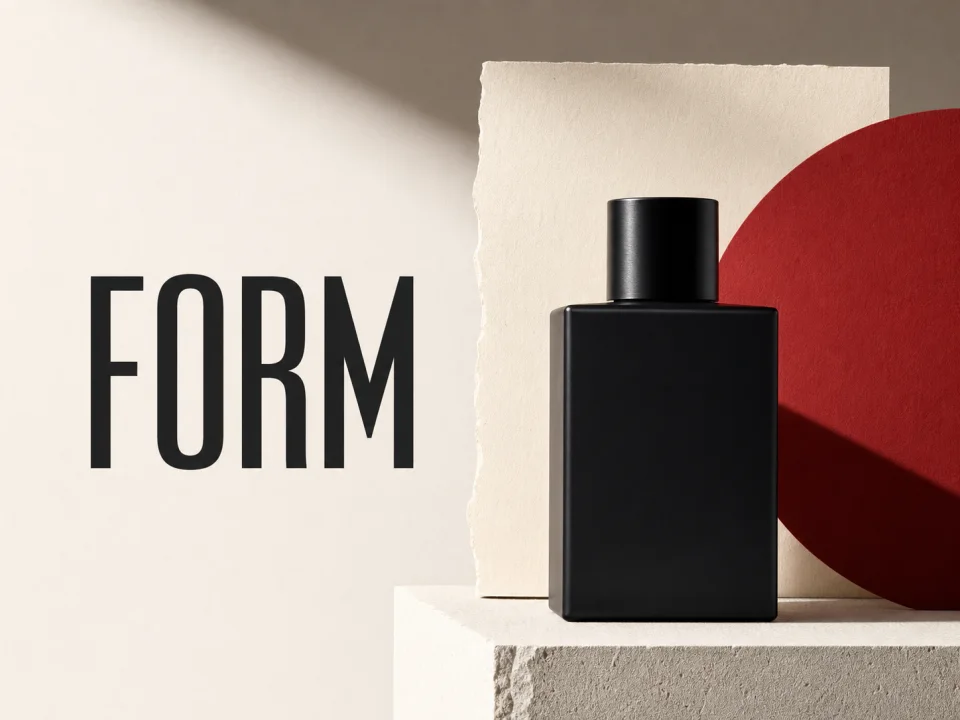
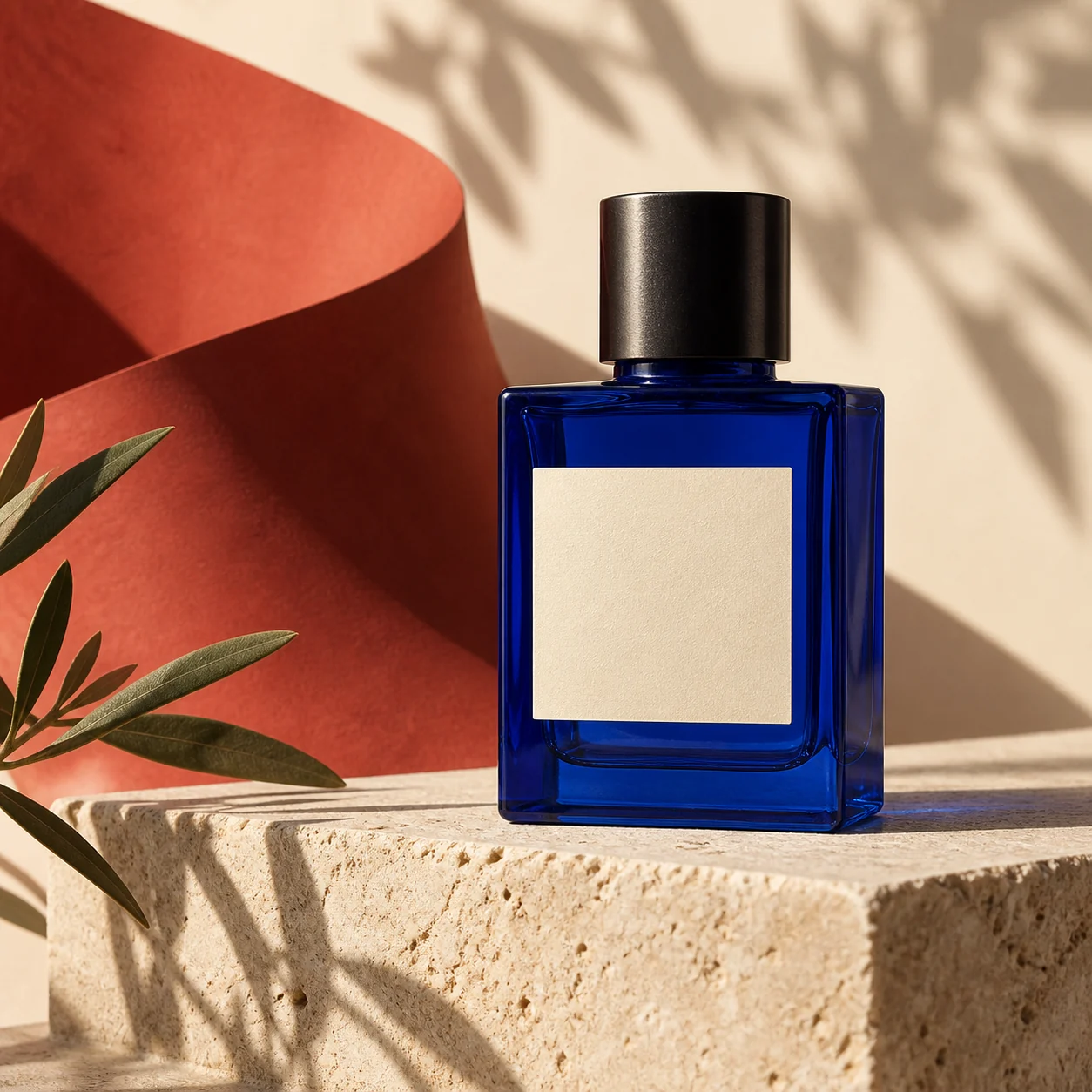
Ejemplo ilustrativo de un frasco de perfume negro y tipografía FORM para un prompt de GPT Image 2

Mira cómo un prompt de GPT Image 2 se convierte en una dirección de diseño

Esta muestra del modelo enseña cómo un briefing claro de producto puede convertirse en un visual compuesto: un frasco oscuro, un logotipo destacado y espacio limpio para una campaña. Es un ejemplo ilustrativo de GPT Image 2, no una promesa de resultados idénticos. Usa el espacio de trabajo de iLoveAIImg de arriba para probar tu propio briefing y revisar las letras, los bordes y los detalles antes de descargarlo.

Controla las decisiones que dan forma a la imagen

GPT Image 2 funciona mejor cuando el briefing indica qué importa: encuadre, lenguaje visual y el detalle que debería notar el espectador. Estos paneles visuales son direcciones ilustrativas, no benchmarks ni resultados generados por ti; el espacio de trabajo de iLoveAIImg muestra los ajustes y el resultado de tu tarea.

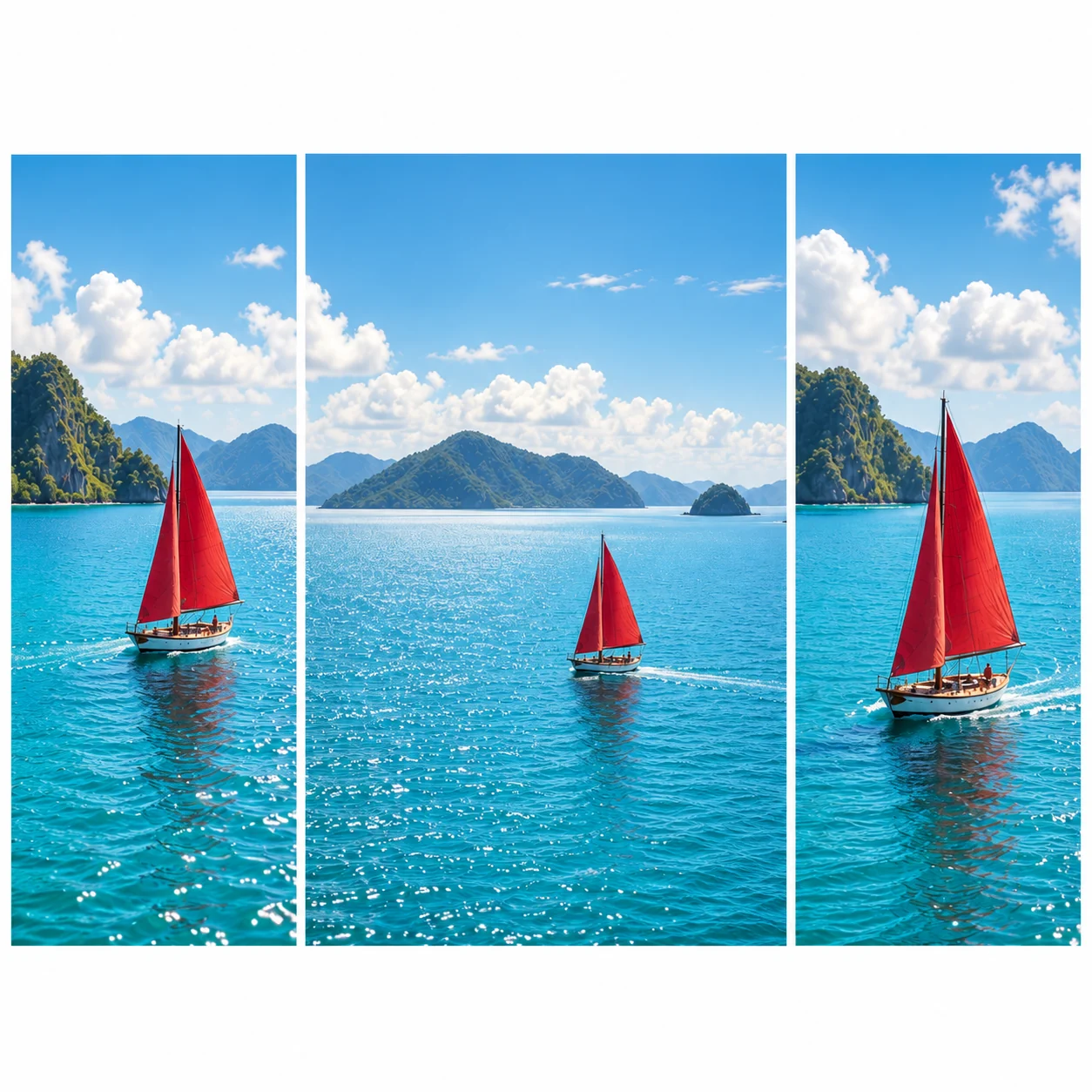
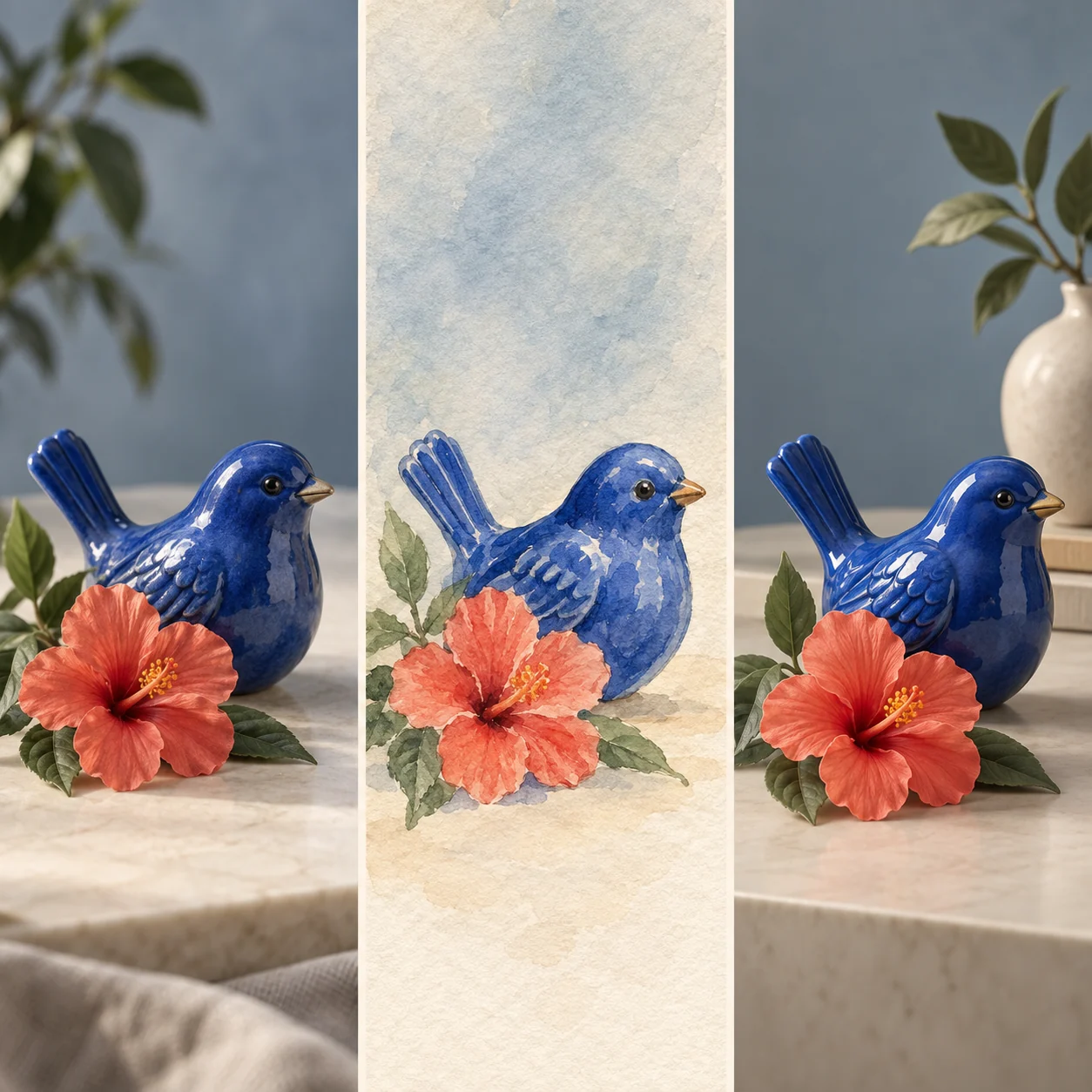
Un barco de velas rojas compuesto como recortes cuadrados, panorámicos y verticales de una imagen costeraEl mismo pájaro de cerámica azul cobalto y flor coral mostrados como foto, acuarela y arte 3D

Elige un encuadre para el uso final

Selecciona un formato compatible en iLoveAIImg antes de generar. Una imagen cuadrada de producto, una imagen de campaña apaisada y una publicación social vertical dan usos distintos al mismo elemento principal. GPT Image 2 puede seguir la dirección del encuadre, pero revisa el recorte y el espacio alrededor del elemento principal antes de publicar.

Pide texto legible y después revísalo

Pon el texto corto entre comillas, describe su posición y di qué no debe añadirse. GPT Image 2 es útil para direcciones visuales con mucho texto, pero iLoveAIImg te recuerda que revises cada letra, logotipo y etiqueta pequeña en la imagen terminada.

Conserva lo que hace útil la referencia

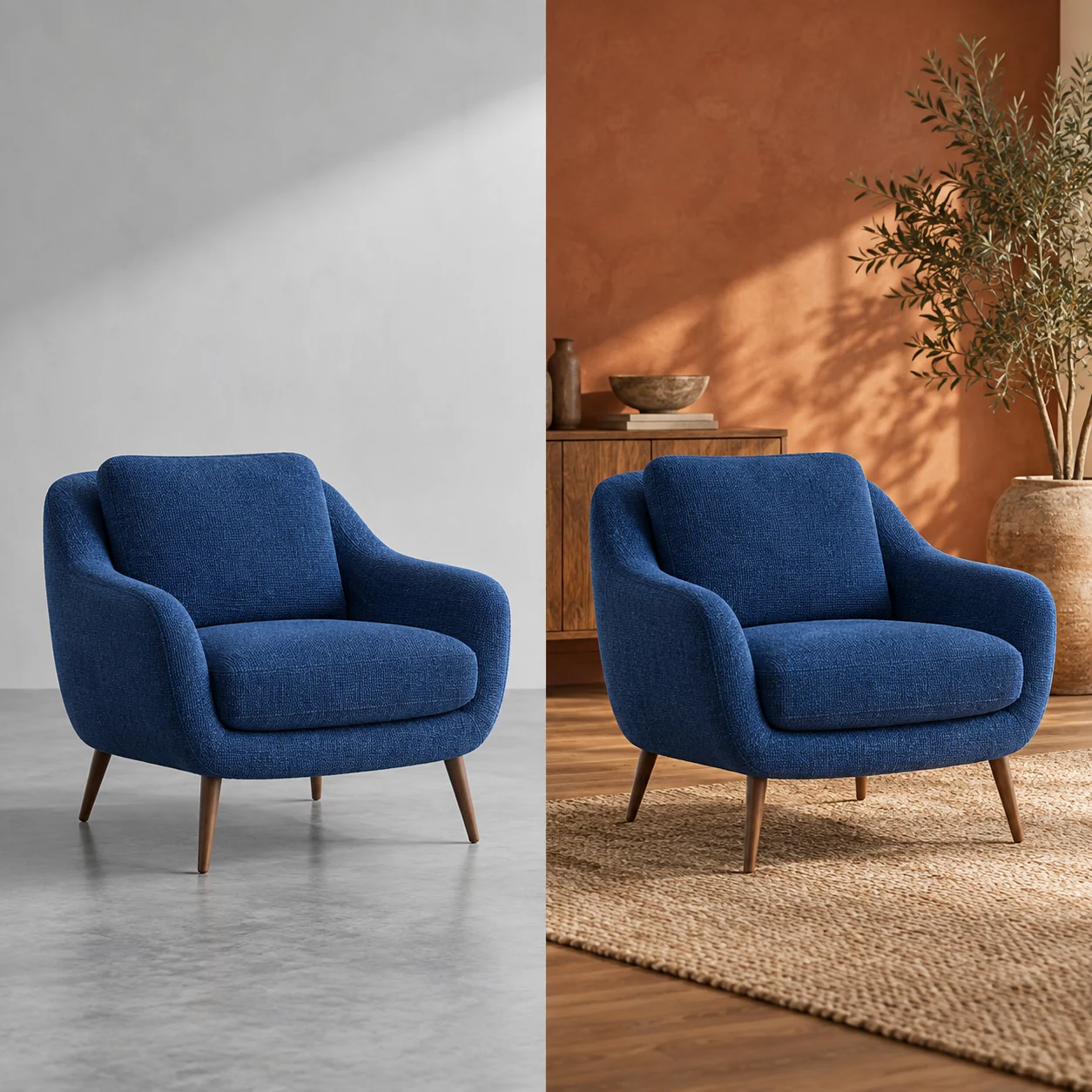
Cuando añadas una referencia en iLoveAIImg, indica qué elemento principal, color, pose o composición debe mantenerse y cuál es el único cambio. GPT Image 2 aún puede reinterpretar los detalles, así que compara el resultado con la imagen original antes de considerar definitiva la edición.

Escribe un briefing de GPT Image 2 que responda a una pregunta visual

Un buen prompt para un generador de imágenes con IA depende menos de la longitud que de las decisiones. Empieza por el elemento principal, el escenario, la luz y el estilo; añade composición o texto solo cuando cambien el resultado previsto. iLoveAIImg mantiene el prompt cerca del resultado para que el siguiente intento con GPT Image 2 se concentre en la diferencia que aún necesitas.

Una cabaña de cristal cálida iluminada en un bosque de pinos nevado bajo montañas en la hora azul

Nombra el elemento principal y su función

Di qué debería notar primero el espectador y dónde se usará la imagen. «Una pequeña cabaña de cristal para un concepto de portada de viaje apaisada» da a GPT Image 2 un elemento principal y una razón para la composición. En iLoveAIImg, esa primera frase clara ofrece un punto de partida útil para el siguiente prompt.
Añade solo las decisiones que cambian el resultado

Después añade el escenario, la luz, la paleta y el medio. Si el briefing necesita texto, cita la frase corta exacta y describe su posición. En iLoveAIImg, ajusta una sola frase después de cada resultado en lugar de reescribir desde cero una dirección que ya funciona.

De una idea en GPT Image 2 a un archivo que puedes usar

iLoveAIImg mantiene el camino corto: describe la imagen, revisa qué ha cambiado y descarga la versión adecuada. Los ejemplos siguientes muestran direcciones creativas prácticas; no son resultados garantizados de GPT Image 2.

01 / 03

Describe el elemento principal y su función

Abre el generador GPT Image 2 en iLoveAIImg y escribe un briefing claro. Incluye el elemento principal, el uso previsto, el escenario y el ambiente visual. Añade referencias opcionales cuando el elemento principal, un color o una composición necesiten más orientación de la que pueden ofrecer las palabras.

Escribir tu briefing
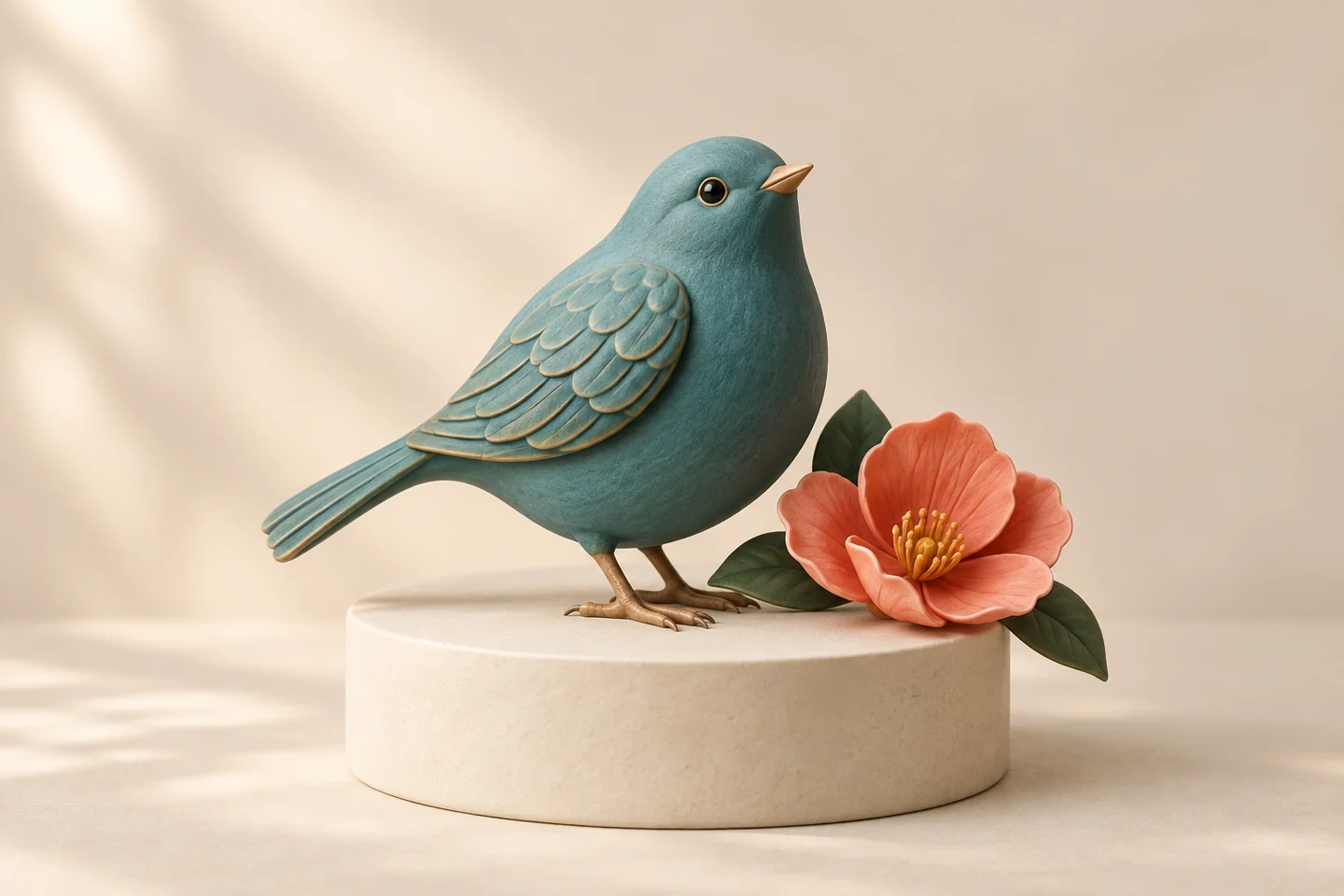
Pájaro de cerámica verde azulado y flor coral presentados como una dirección visual terminada
02 / 03

Define el encuadre y perfecciona una decisión

Elige una forma y una resolución compatibles y envía la solicitud cuando el coste estimado en créditos encaje con la tarea. Revisa el resultado de GPT Image 2 en el espacio de trabajo de iLoveAIImg: composición, texto, rostros y detalles importantes. Si está cerca, cambia una instrucción en lugar de perder las partes útiles del briefing.

Revisar un resultado
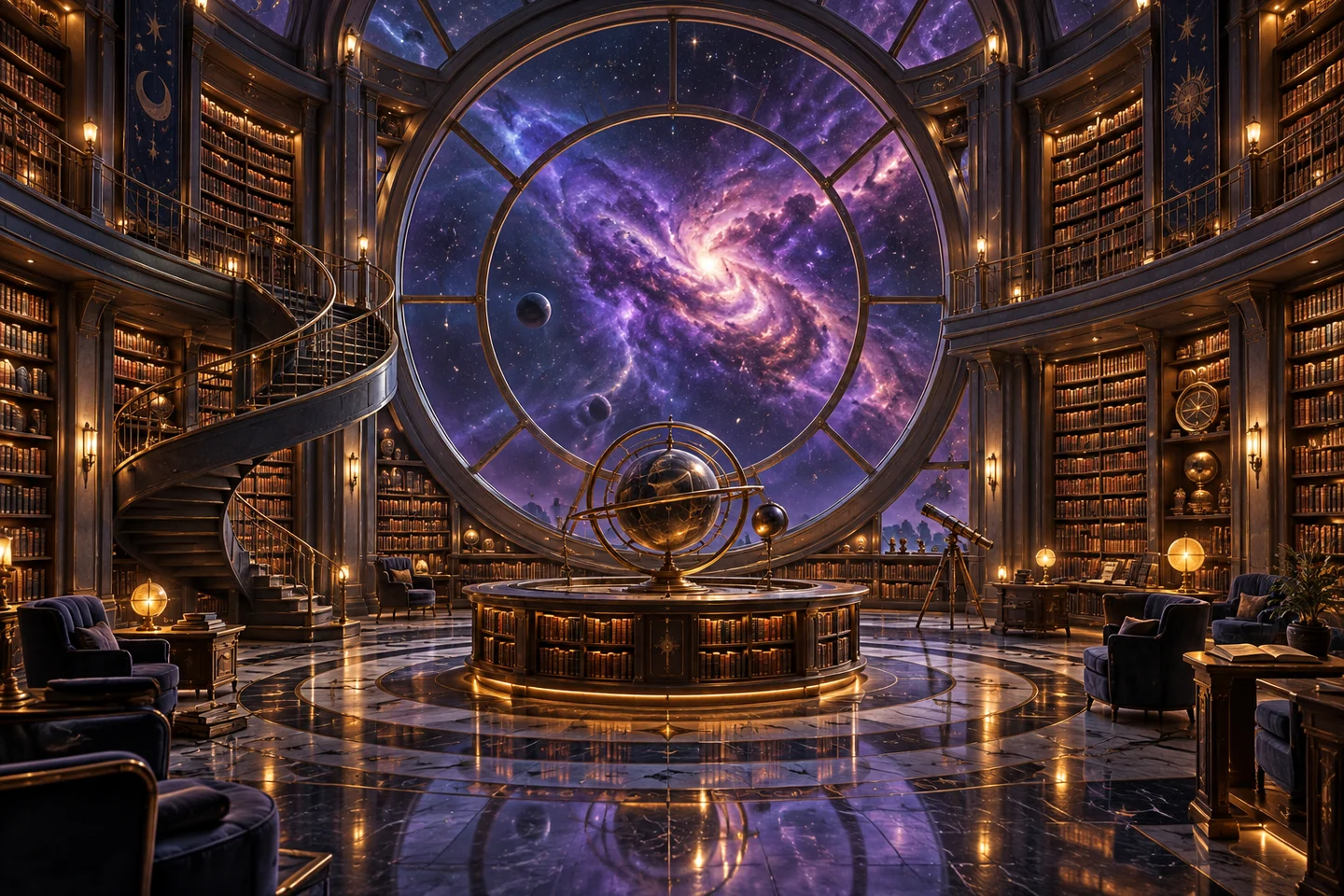
Escena de biblioteca cósmica con ventana central, estanterías y composición simétrica consistente
03 / 03

Conserva la versión que encaja con la tarea

Cuando el resultado funcione para tu propósito, descárgalo del espacio de trabajo. iLoveAIImg también te permite continuar desde una versión cuando el siguiente cambio de GPT Image 2 deba partir de lo que ya funciona. Guarda una copia local de las imágenes importantes y revisa el archivo en tamaño completo antes de compartirlo.

Generar con GPT Image 2
Frasco ámbar con cítricos y romero organizados como una imagen de producto pulida

Dónde puede ayudarte GPT Image 2

Elige GPT Image 2 cuando la imagen necesite un briefing claro, una composición controlada o una edición significativa. iLoveAIImg te ofrece un lugar práctico para probar la dirección antes de descargar una versión para tu próxima tarea.

Escenas de productos

En iLoveAIImg, crea un concepto de producto con una superficie, una luz, un ángulo de cámara y espacio para el texto de la campaña. Usa una referencia cuando importen la forma o el color de un objeto existente.

Pósteres y diseños para redes sociales

Describe el titular, la jerarquía, los márgenes y los elementos visuales de un póster o creativo para redes. Revisa el texto final y usa tu herramienta de diseño para cualquier tipografía que deba ser exacta.

Personajes y conceptos visuales

Explora un personaje, un entorno, una portada o una escena narrativa cuando quieras una dirección concreta antes de invertir en una producción completa. Mantén el prompt centrado en la decisión de escena que estás probando.

Variaciones guiadas por referencias

Empieza con una referencia en iLoveAIImg cuando la identidad, la paleta o el encuadre deban pasar a otro escenario. Indica qué debe conservarse, qué debe cambiar y qué debería notar el espectador después.

Más imágenes. Mejor precio.

Elige un plan mensual, anual o créditos de compra única.

Empieza gratis

$0

Sin datos de pago

Cupo diario · hasta
3 imágenes al día · 6 créditos

Un pequeño cupo diario para ideas ocasionales.

  • Los créditos diarios caducan; los que no uses no se acumulan
  • Imágenes guardadas solo durante 7 días
  • Almacenamiento básico

Pro

Ahorra un 50 %

Recomendado para crear con frecuencia

$10.00/mes

$120.00 facturados al año

GPT Image 2 · 1K · hasta
6,000 imágenes

Para creadores individuales que producen imágenes durante todo el mes.

  • Compatible con más modelos
  • Créditos anuales válidos durante 12 meses
  • Almacenamiento permanente para las imágenes que guardes expresamente
  • Almacenamiento ampliado del espacio de trabajo
  • 12.000 créditos entregados de una vez cada año
  • Descargas completas, sin marcas de agua añadidas

Max

Ahorra un 50 %
$40.00/mes

$480.00 facturados al año

GPT Image 2 · 1K · hasta
30,000 imágenes

Para un mayor volumen, más iteraciones y lotes de imágenes más grandes.

  • Compatible con más modelos
  • Créditos anuales válidos durante 12 meses
  • Almacenamiento permanente para las imágenes que guardes expresamente
  • La mayor capacidad de almacenamiento del espacio de trabajo
  • 60.000 créditos entregados de una vez cada año
  • Descargas completas, sin marcas de agua añadidas

Preguntas sobre GPT Image 2 en iLoveAIImg

Entiende el acceso al modelo, el flujo con referencias, las opciones de salida, los créditos y qué debes revisar antes de usar una imagen.

¿Qué es GPT Image 2?

GPT Image 2 es un modelo de generación de imágenes para crear imágenes a partir de prompts de texto detallados y trabajar con entradas de imagen. Esta página de iLoveAIImg ofrece la integración configurada de GPT Image 2 mediante ApiMart, con un prompt obligatorio e imágenes de referencia opcionales.

¿Puedo usar GPT Image 2 sin una imagen de referencia?

Sí. El generador de GPT Image 2 requiere un prompt de texto, mientras que la imagen de referencia es opcional. Empieza por el elemento principal, el escenario, la iluminación y el uso previsto; añade una referencia cuando las palabras por sí solas no mantengan estables el elemento principal, el color o el encuadre.

¿Puede GPT Image 2 editar una imagen existente?

Puedes añadir imágenes de referencia opcionales y describir qué conservar o cambiar en el espacio de trabajo de iLoveAIImg. El resultado puede reinterpretar rostros, textos, logotipos o detalles, así que compáralo con la imagen original y conserva el archivo original antes de descargar una versión final.

¿Qué tamaños y formatos de imagen están disponibles?

El espacio de trabajo de GPT Image 2 en iLoveAIImg ofrece salidas de 1K, 2K y 4K junto con las relaciones de aspecto compatibles con esta integración. El coste estimado en créditos aparece antes de enviar la solicitud; elige el formato y la resolución que encajen con el lugar donde se utilizará la imagen.

¿GPT Image 2 renderiza mis palabras y logotipos exactamente?

GPT Image 2 puede ser útil para direcciones de diseño con mucho texto, pero no garantiza que las letras sean exactas. Usa la vista previa de iLoveAIImg para poner un texto corto entre comillas en el prompt, describir su posición y revisar cada carácter y logotipo en el resultado a tamaño completo antes de publicar.

¿Cómo funcionan los créditos de GPT Image 2?

iLoveAIImg muestra el coste actual en créditos de la resolución de GPT Image 2 seleccionada antes de enviar la solicitud. Tu posibilidad de empezar depende del saldo disponible y de las normas de uso actuales; una solicitud rechazada antes de crear la tarea no descuenta créditos.

¿iLoveAIImg es un producto de OpenAI?

No. iLoveAIImg es un servicio independiente que accede a GPT Image 2 mediante ApiMart y no está afiliado a OpenAI ni cuenta con su respaldo. La documentación del modelo original puede describir capacidades que van más allá de los controles disponibles en esta página.

¿Las imágenes de esta página son mis resultados de GPT Image 2?

No. La presentación del producto es un ejemplo visual, mientras que los paneles de encuadre, estilo, prompt y flujo de trabajo explican los tipos de dirección que puedes probar. Tu resultado de GPT Image 2 aparece en el espacio de trabajo de iLoveAIImg después de enviar tu propio prompt y debería revisarse antes de usarlo.

Escribe un briefing que merezca la pena probar con GPT Image 2

Abre el generador GPT Image 2 en iLoveAIImg, nombra el elemento principal y el uso previsto, elige un formato compatible y revisa el primer resultado antes de descargarlo.