
Fotos de productos
Elimina el fondo de una foto de producto con IA antes de preparar un anuncio en un marketplace, una página comparativa o una nueva escena de producto.
Sube una foto para separar el sujeto del fondo original, revisa los bordes en la vista previa con patrón de cuadros y descarga el recorte como PNG transparente.
o arrastra una imagen, pega una imagen
PNG, JPG o WebP de hasta 10 MBCréditos para esta ejecución: 5
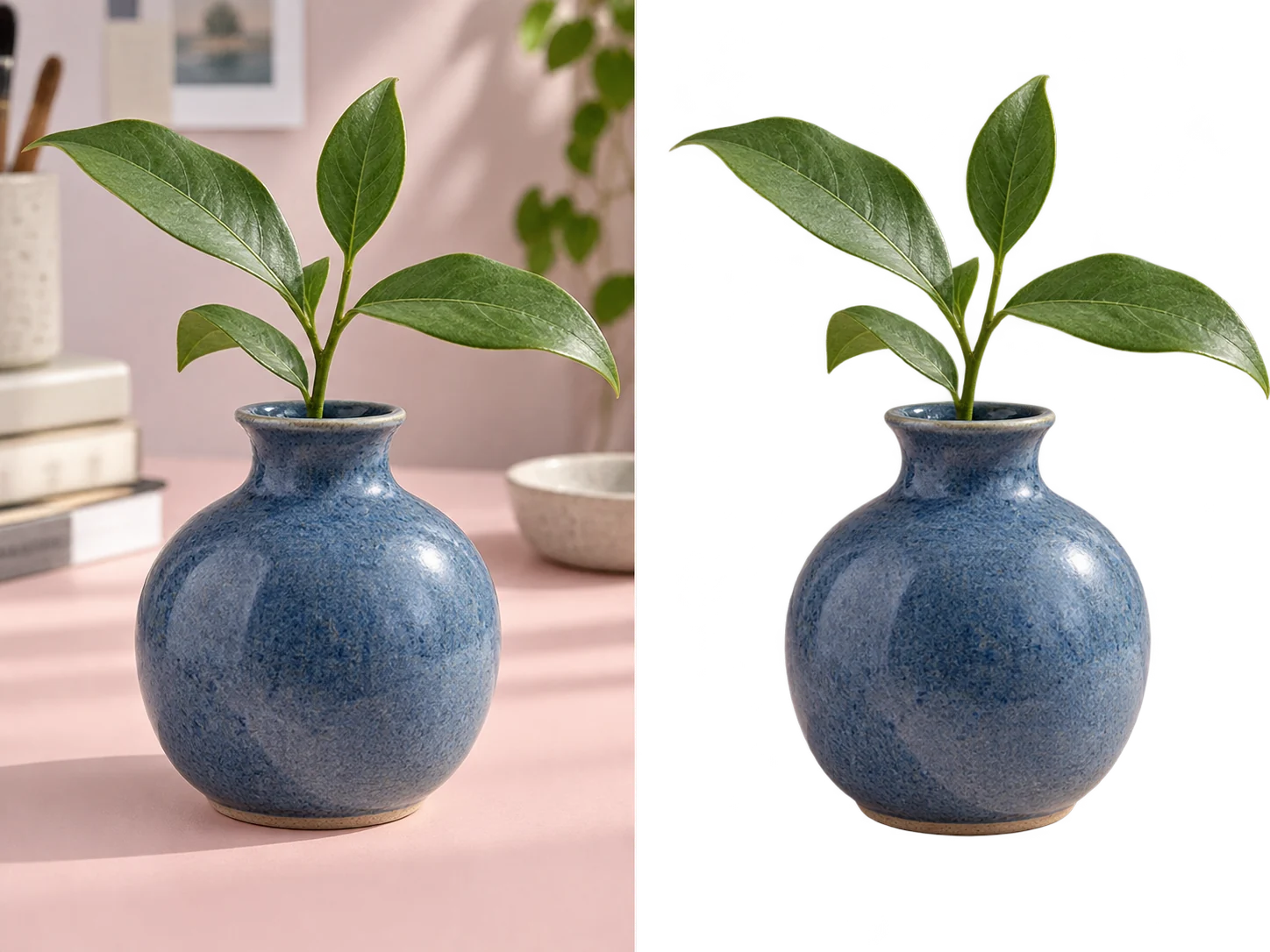
 OriginalTransparente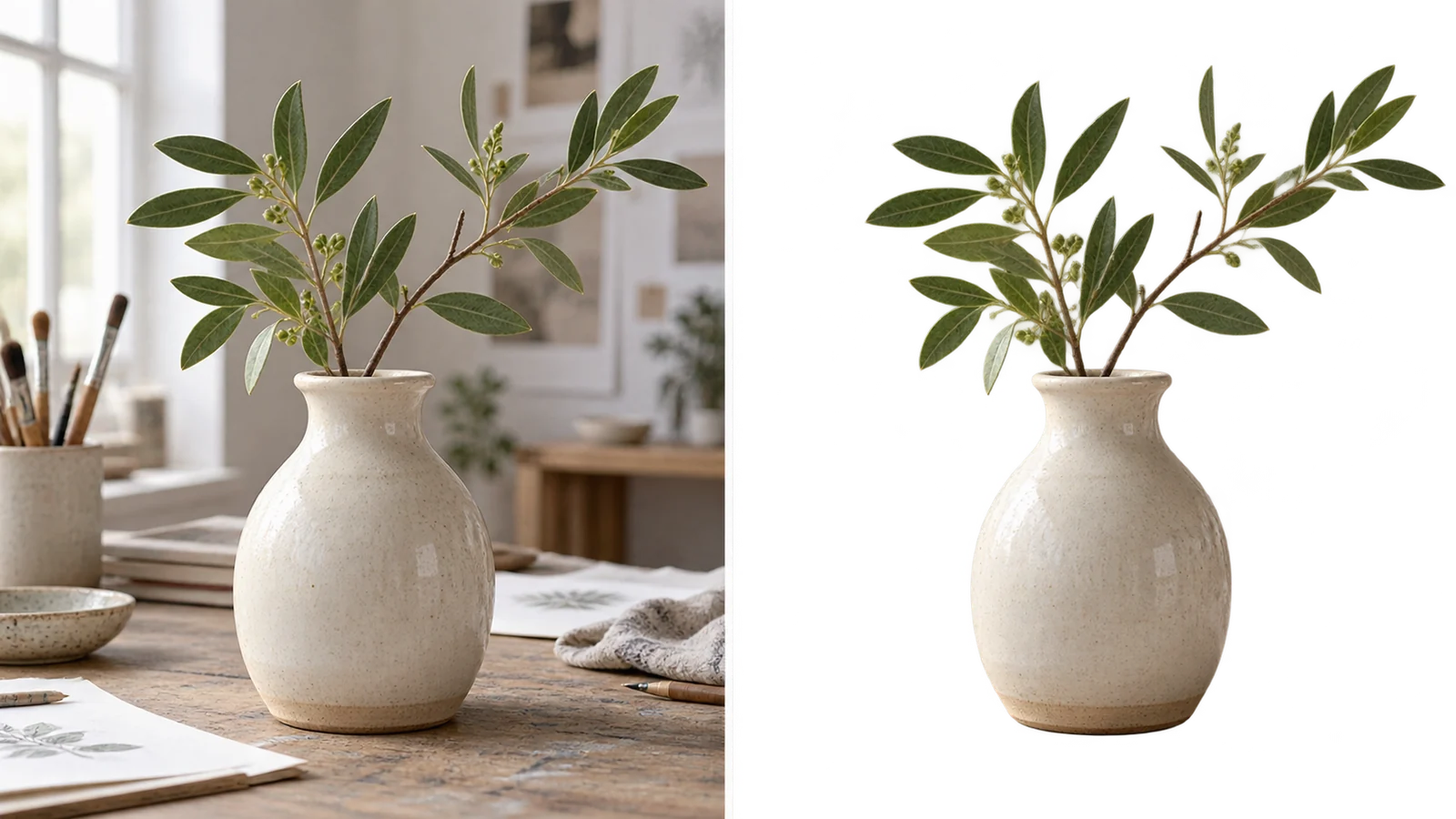
Este ejemplo ilustrativo de antes y después muestra la tarea: conservar el jarrón de cerámica, eliminar la escena que lo rodea y obtener un recorte que puedas usar en otro diseño. La herramienta de esta página elimina el fondo con IA a partir de una foto y devuelve un PNG transparente. Revisa los bordes de tu propio sujeto antes de descargarlo.
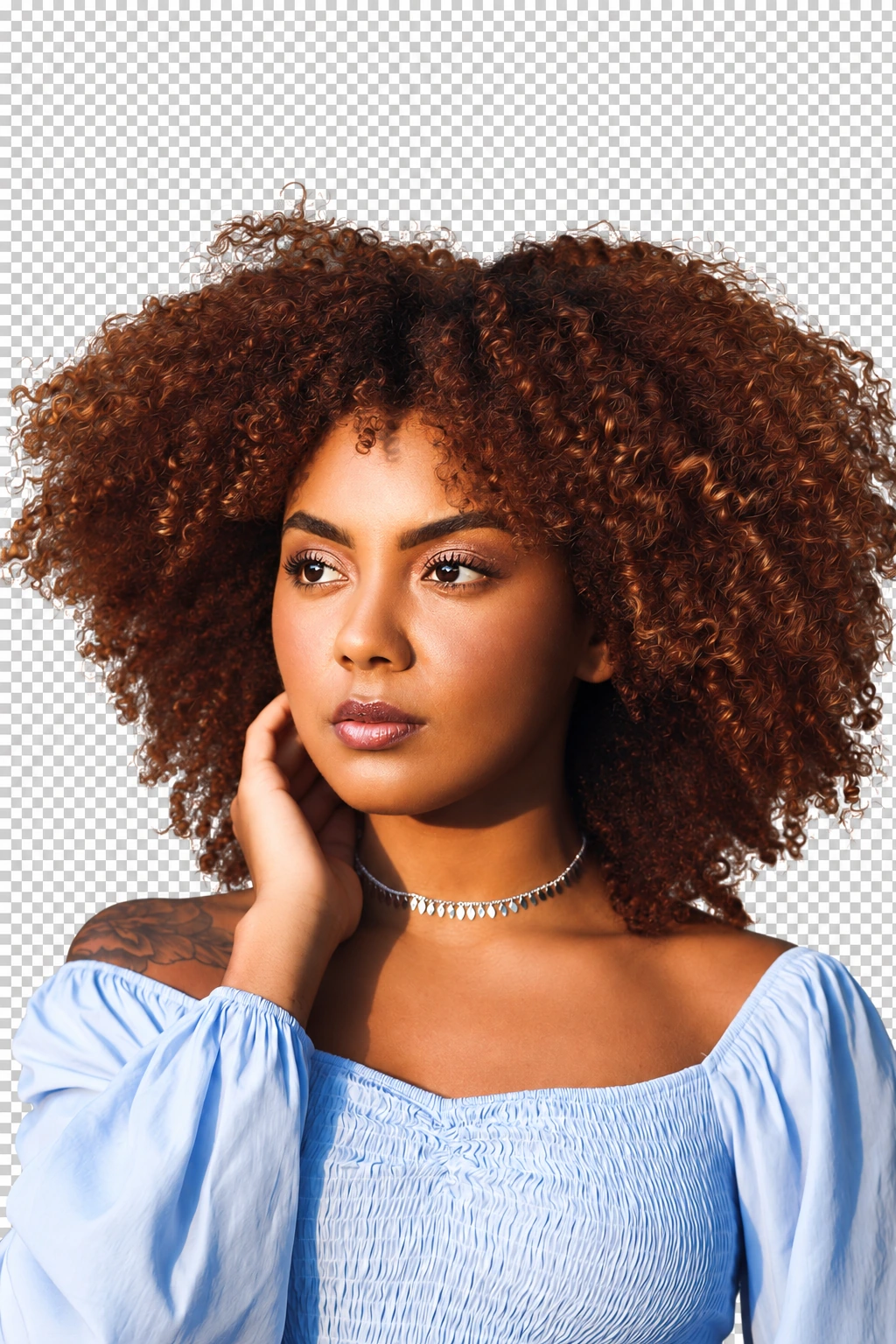
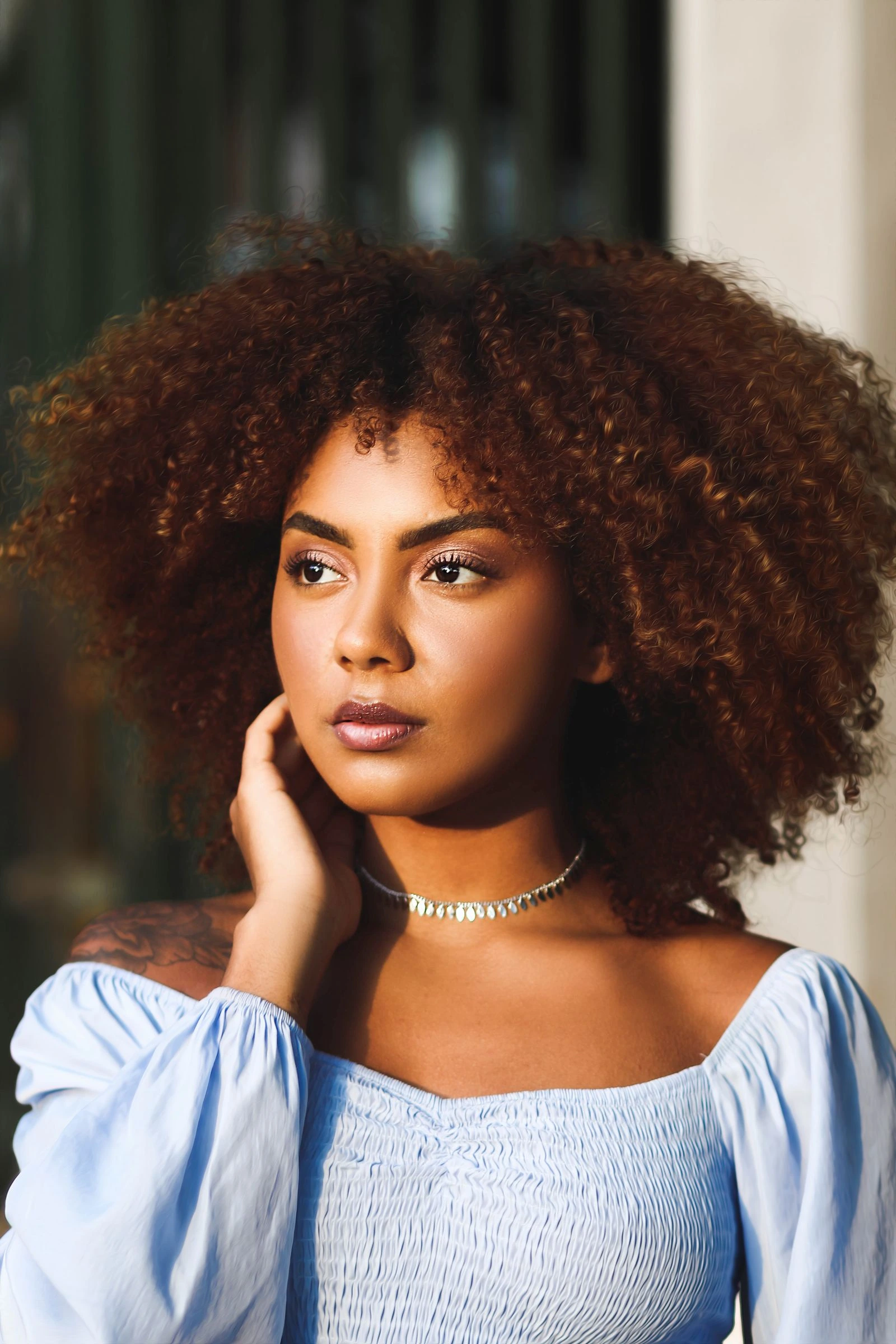
Cada imagen requiere comprobaciones distintas. Examina fotos de productos, retratos y recursos de diseño para ver qué debe conservar una herramienta para quitar fondos con IA: la forma del sujeto, los bordes finos y el espacio libre aprovechable. Son ejemplos ilustrativos, no resultados generados a partir de tu imagen.
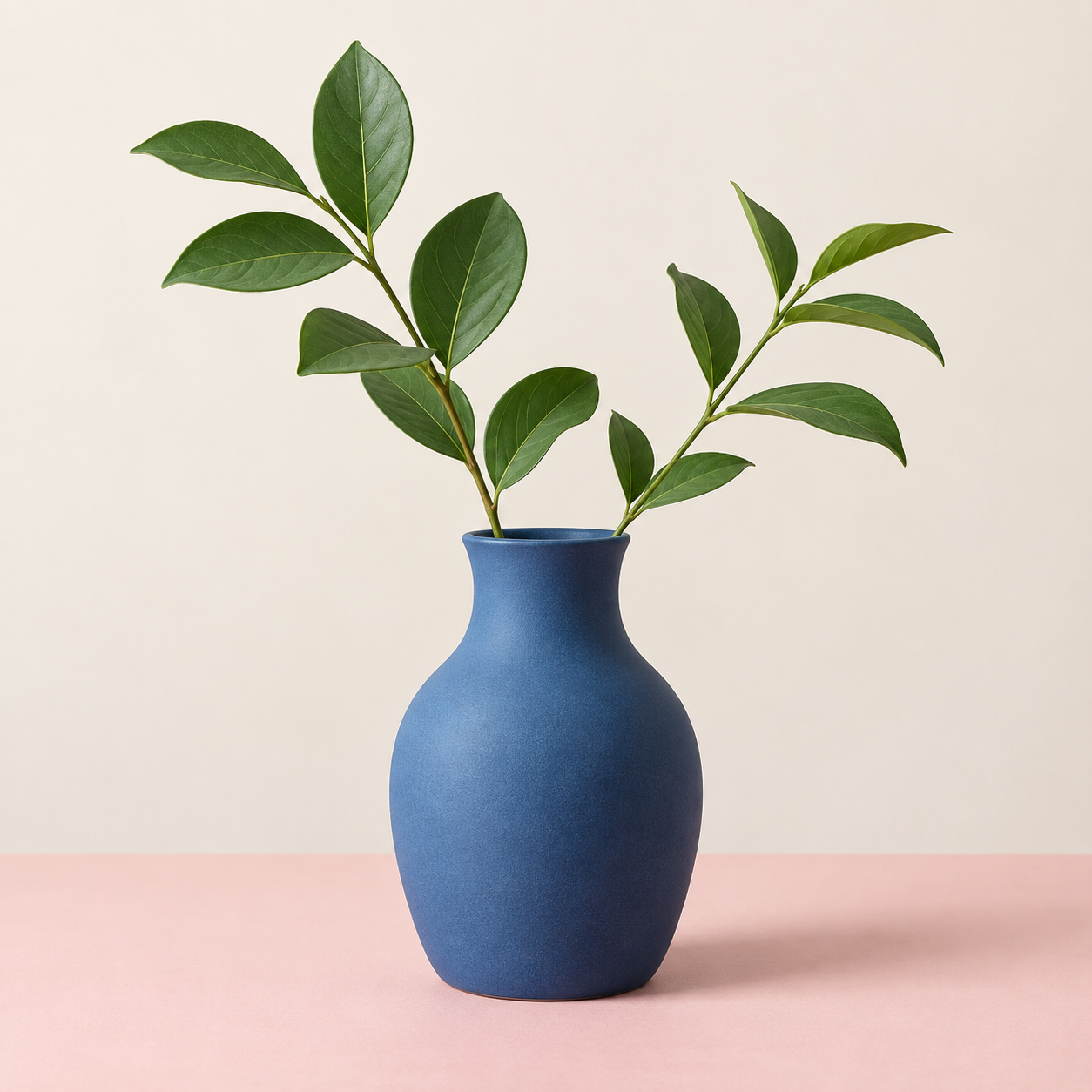
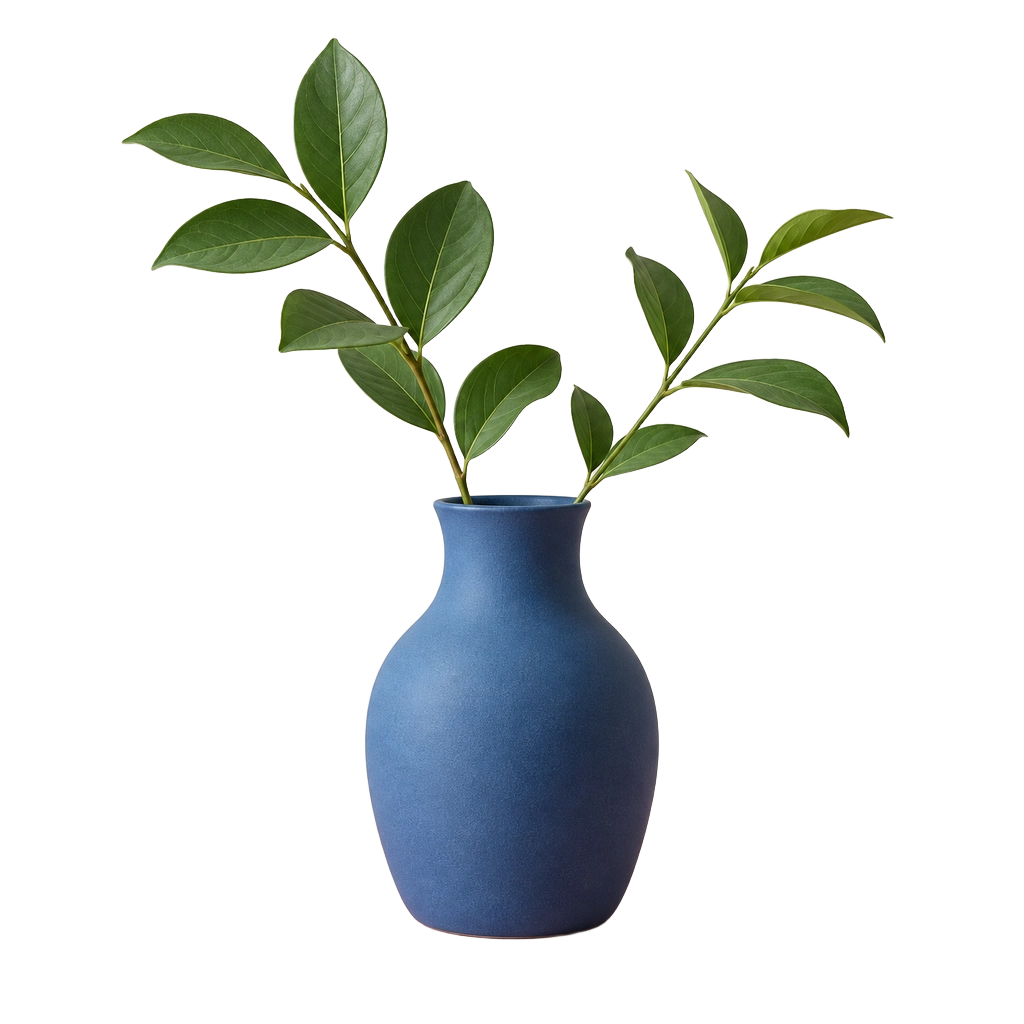
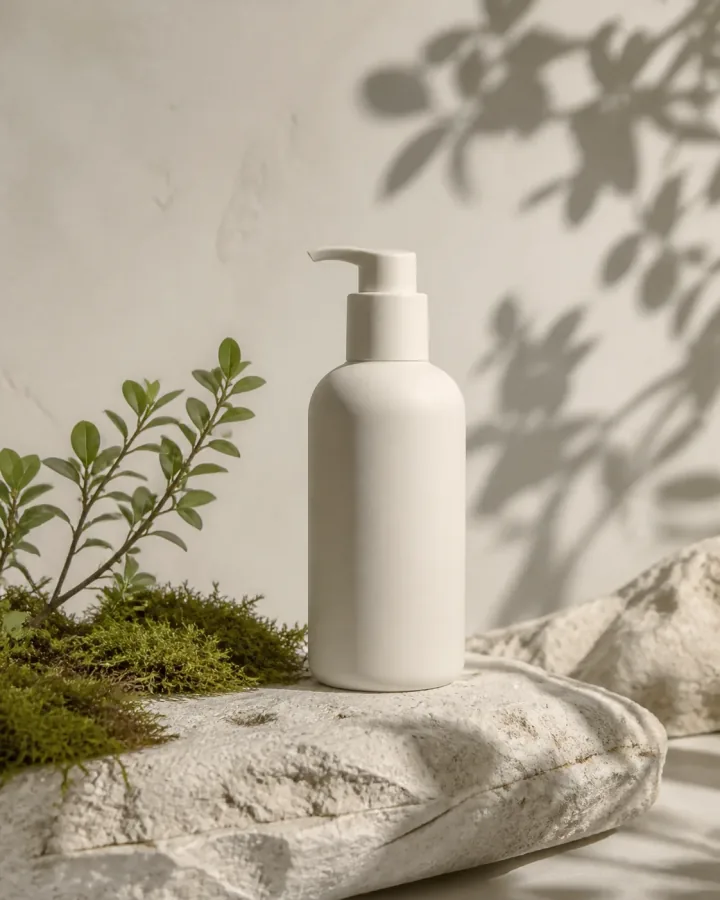
Una herramienta para quitar fondos con IA resulta útil cuando necesitas separar el sujeto de su entorno original y convertirlo en una capa reutilizable. Empieza con una foto, comprueba qué ha conservado el recorte y elige el uso que encaje con tu trabajo.
Elimina el fondo de una foto de producto con IA antes de preparar un anuncio en un marketplace, una página comparativa o una nueva escena de producto.
Usa una herramienta para quitar fondos con IA para separar a una persona de una habitación y usar su imagen en una foto de perfil, un currículum, una ficha de ponente o un diseño de campaña. Revisa los bordes del pelo y la ropa antes de exportar.
Crea un recorte para una miniatura, una publicación en redes sociales, una presentación o un collage cuando necesites controlar el color del entorno y el espacio para texto.
Separa un logotipo, una ilustración o un gráfico sencillo de un fondo que distraiga antes de colocarlo en un nuevo diseño. Las formas planas y de alto contraste son más fáciles de revisar.
Quita el fondo gratis con IA para preparar capas de sujeto coherentes para tus fichas de productos. Compara el original y el recorte para que no queden sombras ni colores del fondo donde necesitas transparencia.
Para banners y piezas de campaña, usa una herramienta para quitar fondos con IA y crear una capa con el sujeto. Después, planifica el encuadre y el espacio libre alrededor del texto.
Después de separar el sujeto con IA, el PNG transparente puede servir como recurso final o como primera capa de una nueva composición. El siguiente paso es decidir cómo usar el recorte.
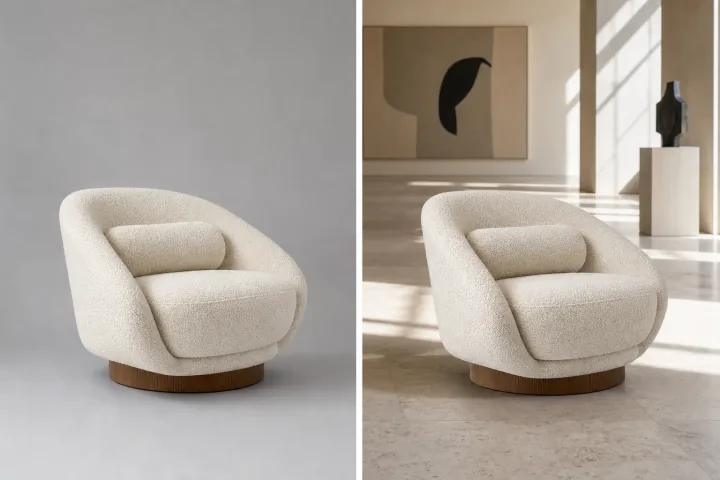
Abre el editor de fotos con IA cuando quieras colocar el recorte en una habitación, sobre un color liso o en un entorno visual nuevo.
Usa el sujeto aislado como punto de partida para una escena de producto, un banner o una propuesta de campaña.
Quita el fondo gratis con IA para crear un PNG transparente y revisa la vista previa con patrón de cuadros y los detalles de los bordes antes de descargarlo.
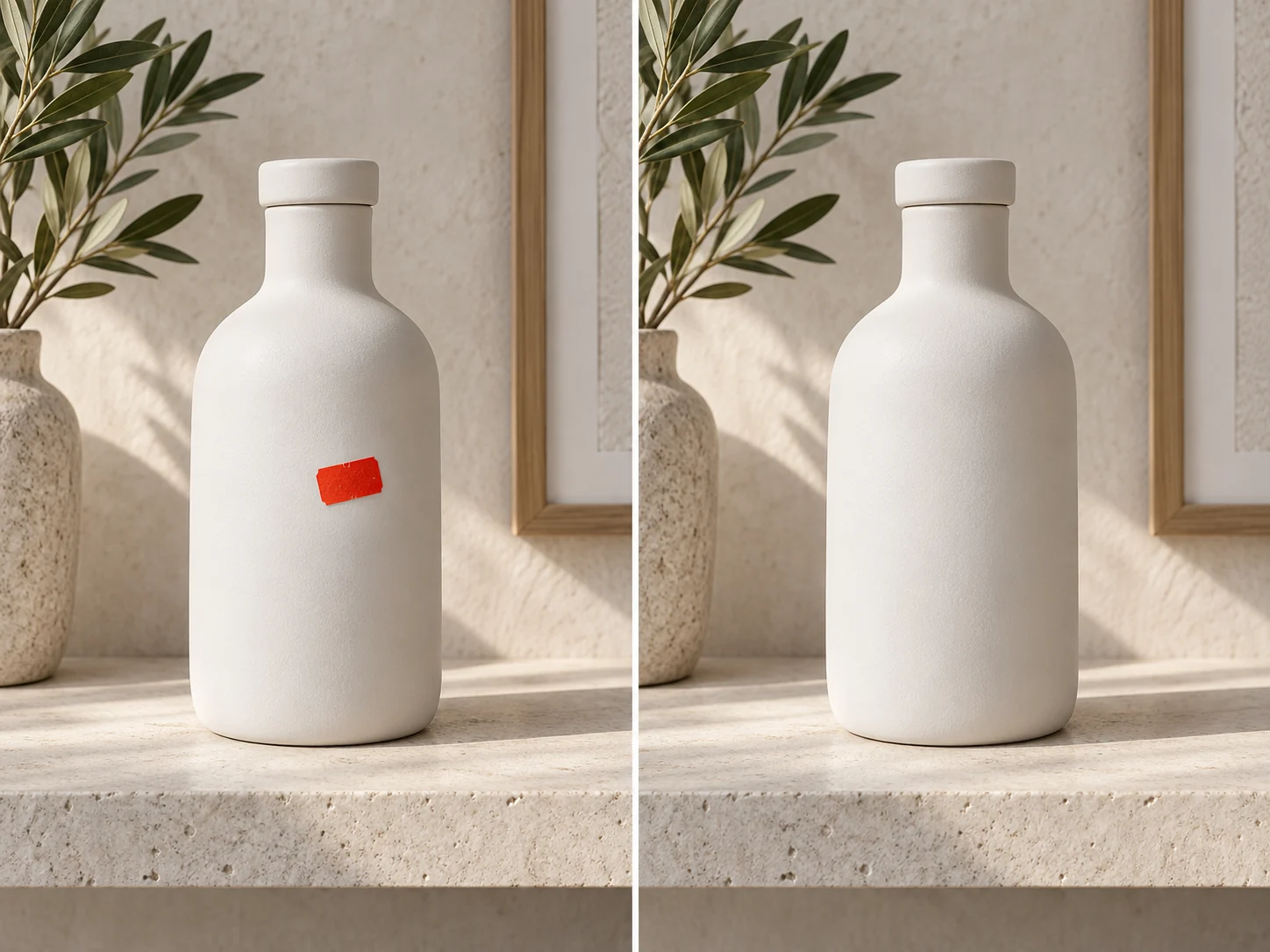
Si la imagen original aún contiene un objeto no deseado, conserva el recorte y abre una edición de imagen específica para hacer ese cambio por separado.
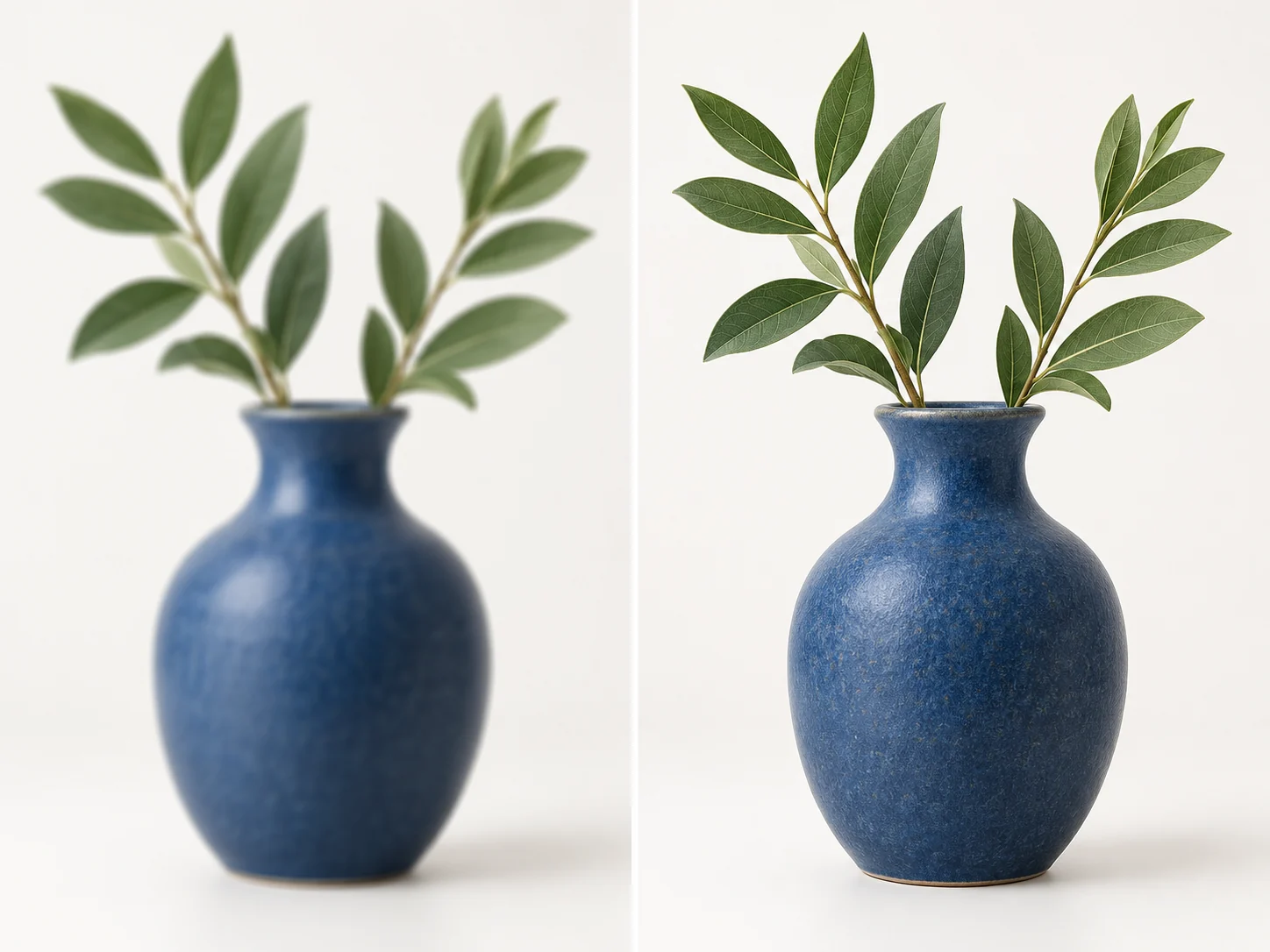
Revisa el recorte al tamaño en que se mostrará. Si necesitas más detalle, utiliza un proceso aparte para mejorar la calidad de imagen, en lugar de esperar que quitar el fondo aumente su nitidez.
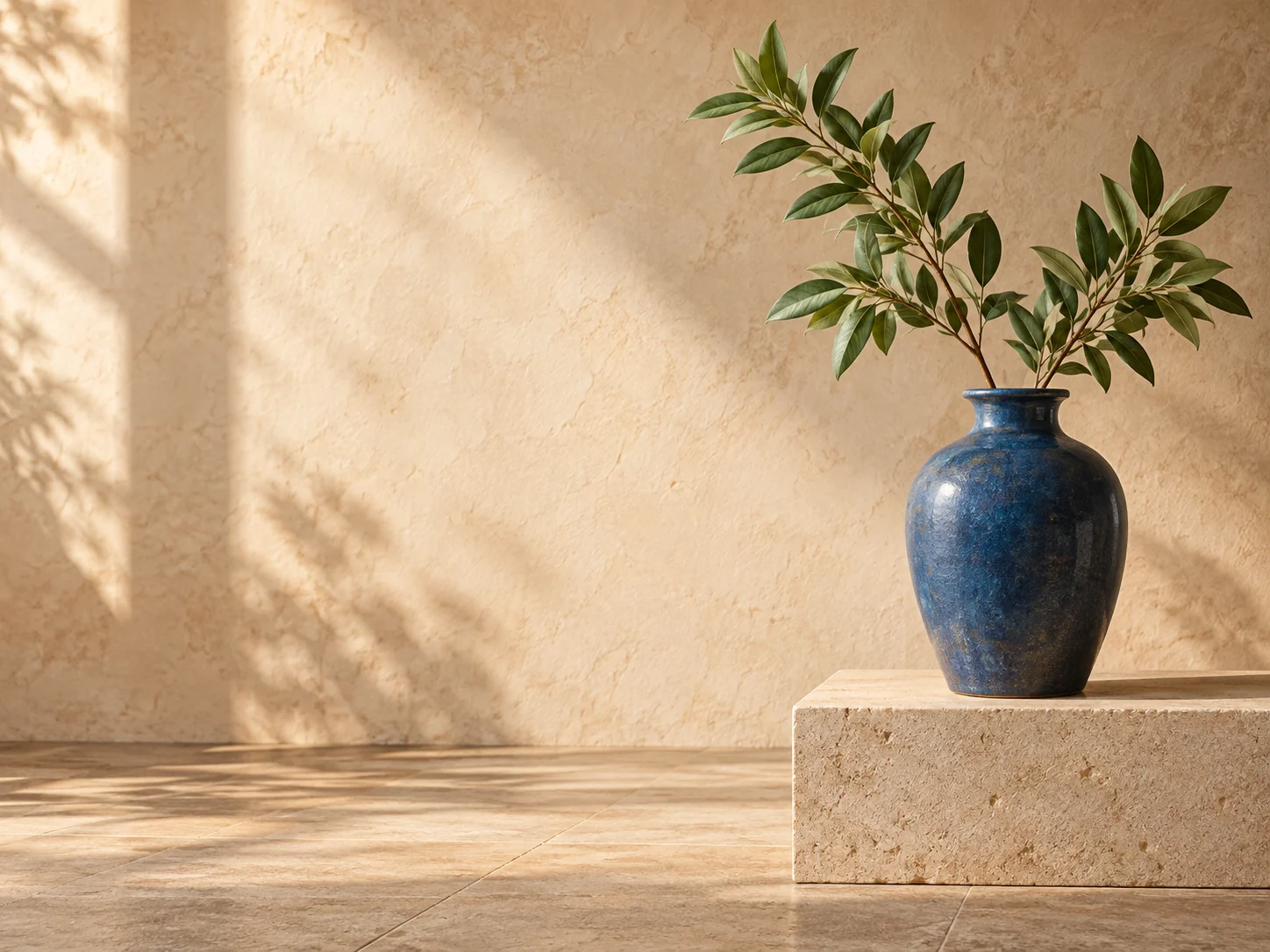
Coloca el sujeto en un diseño de campaña y elige el encuadre, el fondo y el espacio para texto.
Conserva el resultado transparente de quitar el fondo con IA como recurso reutilizable, o continúa en el editor de fotos con IA si el siguiente paso es crear un nuevo entorno.
Elige un plan mensual, anual o créditos de compra única.
Empieza gratis
Sin datos de pago
Un pequeño cupo diario para ideas ocasionales.
Pro
Recomendado para crear con frecuencia
Facturación mensual
Para creadores individuales que producen imágenes durante todo el mes.
Max
Facturación mensual
Para un mayor volumen, más iteraciones y lotes de imágenes más grandes.
Empieza gratis
Sin datos de pago
Un pequeño cupo diario para ideas ocasionales.
Pro
Ahorra un 50 %Recomendado para crear con frecuencia
$120.00 facturados al año
Para creadores individuales que producen imágenes durante todo el mes.
Max
Ahorra un 50 %$480.00 facturados al año
Para un mayor volumen, más iteraciones y lotes de imágenes más grandes.
Empieza gratis
Sin datos de pago
Un pequeño cupo diario para ideas ocasionales.
1,500 créditos
Pago único
Añade créditos para un proyecto concreto sin iniciar una suscripción.
3,000 créditos
Pago único
Añade créditos para un proyecto concreto sin iniciar una suscripción.
Esta herramienta para quitar fondos con IA sigue un proceso concreto: sube una imagen, revisa el recorte transparente y decide si el PNG está listo para tu diseño.
Puedes probar la herramienta para quitar fondos con IA usando los créditos gratuitos disponibles. El área de trabajo muestra el coste actual en créditos antes del envío para que decidas si quieres empezar. Se aplican la disponibilidad de créditos gratuitos y los límites de uso; la eliminación de fondos no es ilimitada.
Sube una imagen PNG, JPG o WebP de hasta 10 MB. La herramienta procesa la única imagen original que proporcionas; elige un sujeto bien definido siempre que sea posible.
Está diseñada para aislar el sujeto principal y devolver un PNG transparente en lugar de una imagen rellena de blanco. La vista previa con patrón de cuadros ayuda a identificar las zonas transparentes, pero revisa los bordes antes de usar el archivo.
Las fotos de productos, los retratos, los objetos y otros sujetos bien definidos son buenos puntos de partida. La herramienta para quitar fondos con IA puede separar el sujeto principal, pero el pelo fino, el pelaje, los bordes de poco contraste, el vidrio y los objetos translúcidos requieren una revisión más atenta. Amplía el contorno sobre el patrón de cuadros y compáralo con el original; los bordes difíciles pueden conservar parte del color del fondo original.
Elige una foto con el sujeto completo dentro del encuadre, resolución suficiente para ver su contorno y contraste visible respecto al fondo. Después de quitar el fondo con IA, compara el recorte sobre el patrón de cuadros con el original antes de descargarlo, especialmente en el pelo, el pelaje, el vidrio y los objetos translúcidos.
Después de quitar el fondo con IA, descarga el PNG transparente para tu diseño o abre el editor de fotos con IA para colocar el sujeto en otro entorno o hacer un cambio específico. Revisa cada versión antes de conservarla.