
제품 사진
마켓플레이스 상품 페이지, 비교 페이지 또는 새로운 제품 장면을 준비하기 전에 AI 배경 제거 도구로 제품 사진의 배경을 제거하세요.
사진 한 장을 업로드해 원래 배경에서 피사체를 분리하세요. 체크무늬 미리보기에서 가장자리를 확인한 뒤 배경이 제거된 이미지를 투명 PNG로 다운로드하세요.
또는 이미지를 끌어 놓거나 붙여넣기
최대 10 MB의 PNG, JPG 또는 WebP이번 작업에 필요한 크레딧: 5
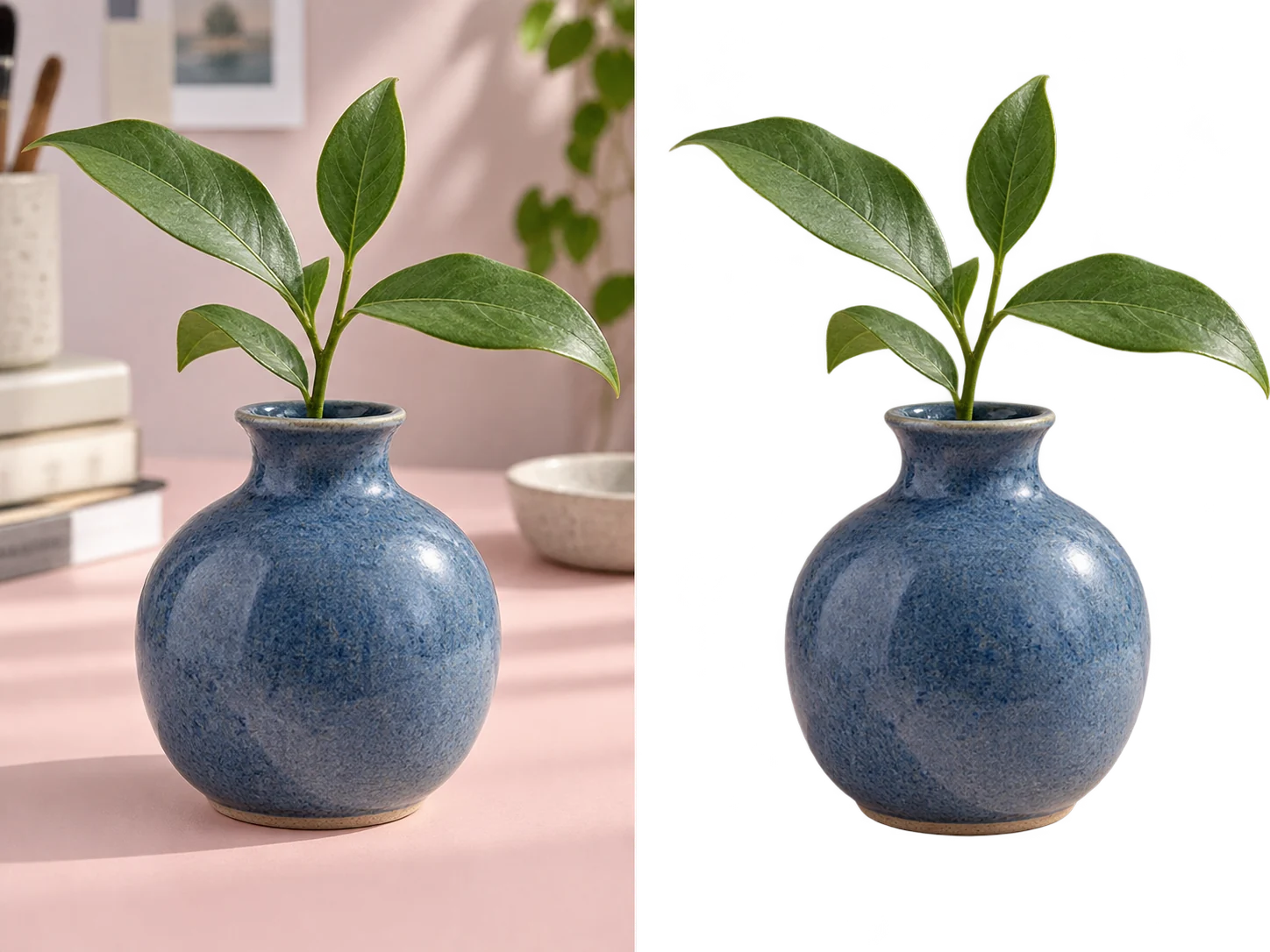
 원본투명
원본투명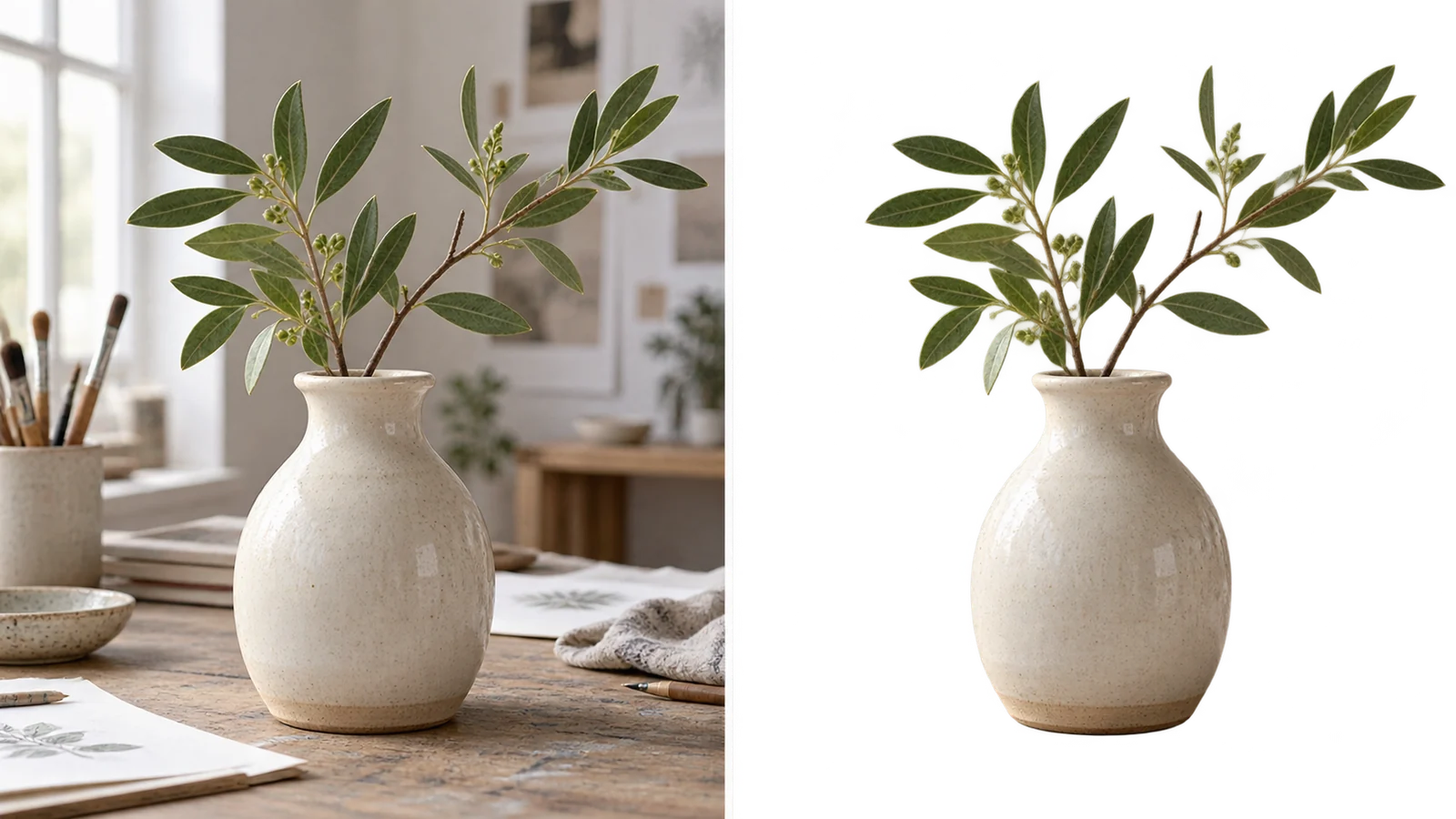
이 전후 비교 예시는 도구의 역할을 보여 줍니다. 도자기 꽃병은 남기고 주변 장면을 없애 다른 디자인에 옮겨 쓸 수 있는 이미지로 분리합니다. 이 페이지의 AI 배경 제거 도구는 업로드한 사진 한 장으로 투명 PNG를 만듭니다. 다운로드하기 전에 직접 올린 사진의 피사체 가장자리를 확인하세요.
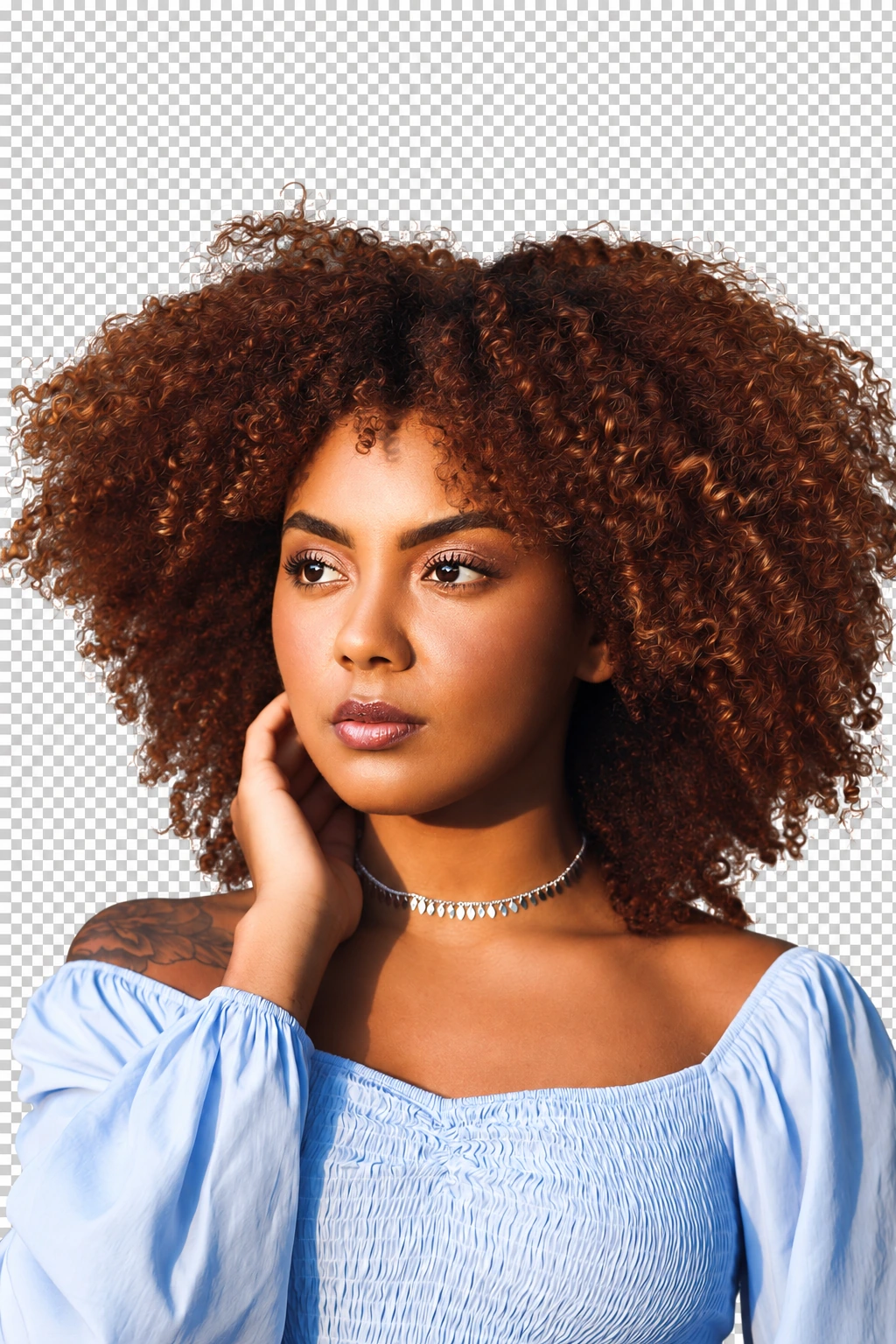
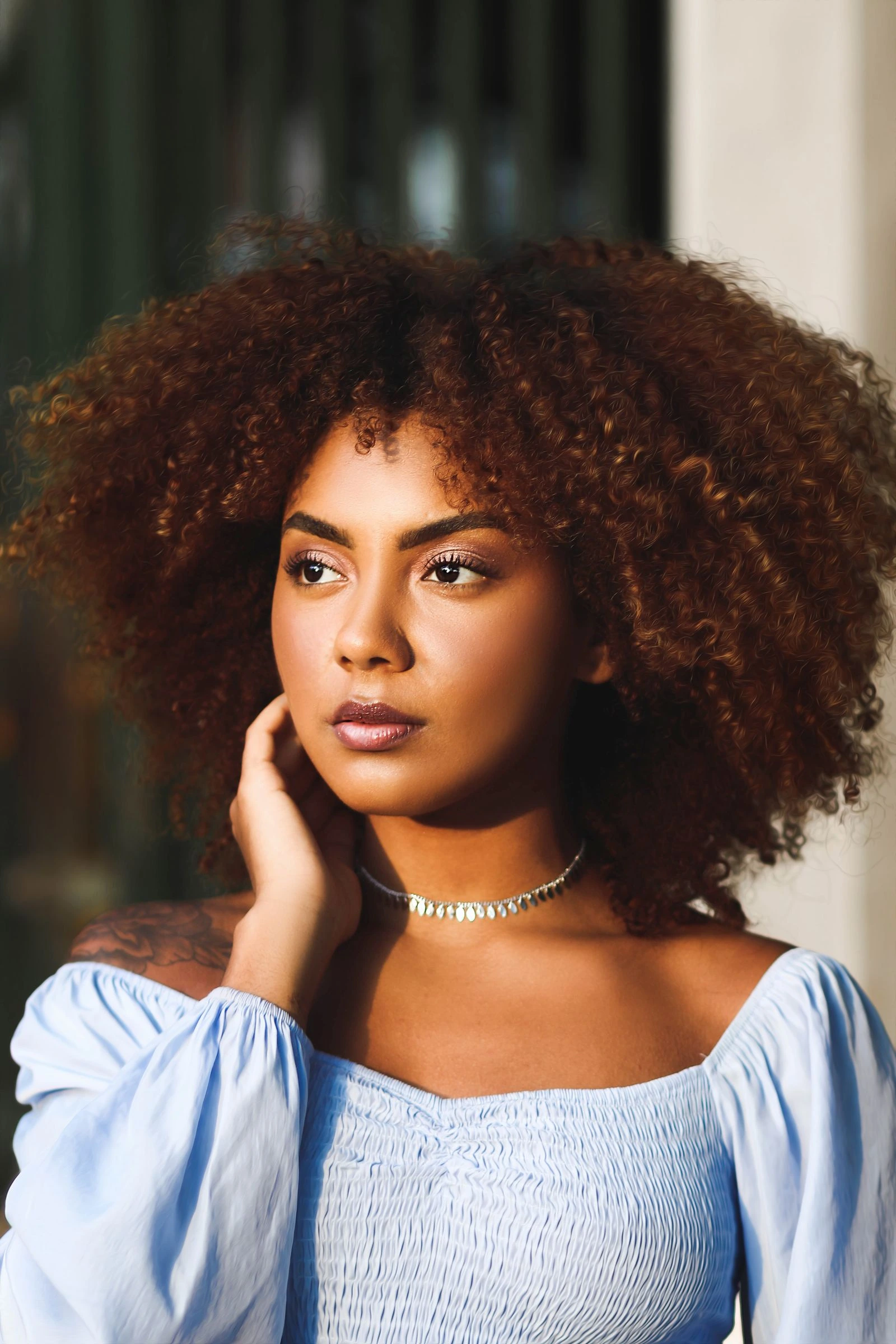
이미지마다 확인할 부분이 다릅니다. 제품 사진, 인물 사진, 디자인 소재를 보며 AI 배경 제거 도구가 보존해야 할 피사체의 형태, 섬세한 가장자리, 활용할 수 있는 여백을 살펴보세요. 아래 이미지는 이해를 돕기 위한 예시이며, 사용자가 업로드한 사진으로 생성한 결과가 아닙니다.
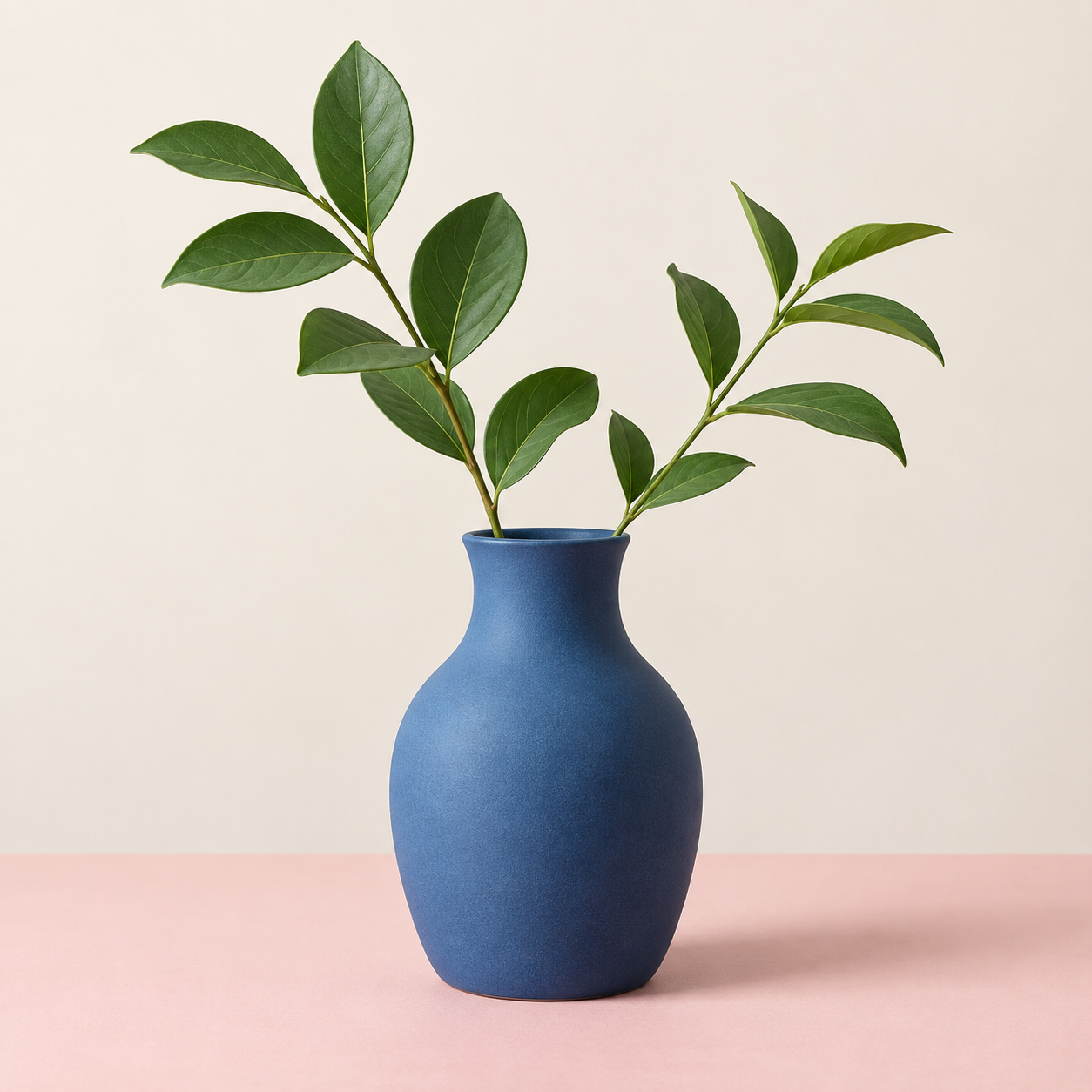
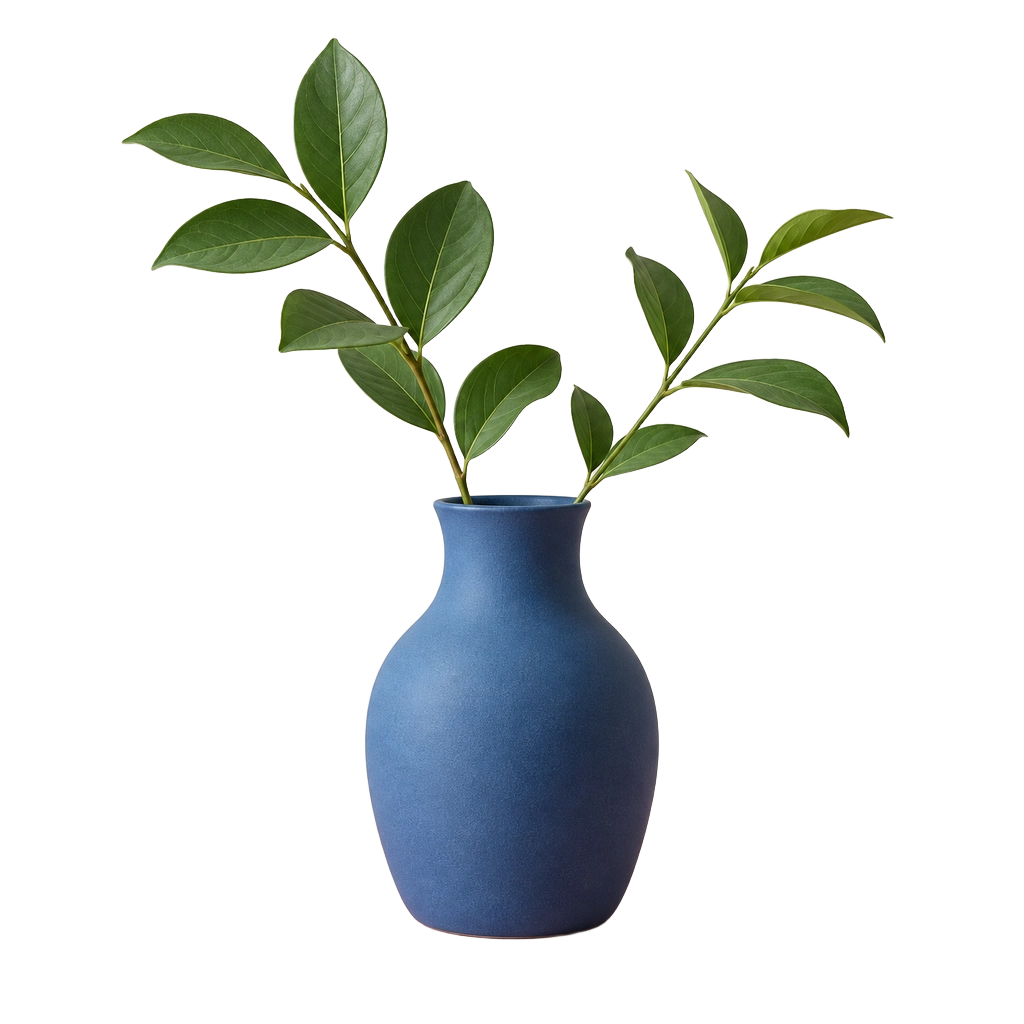
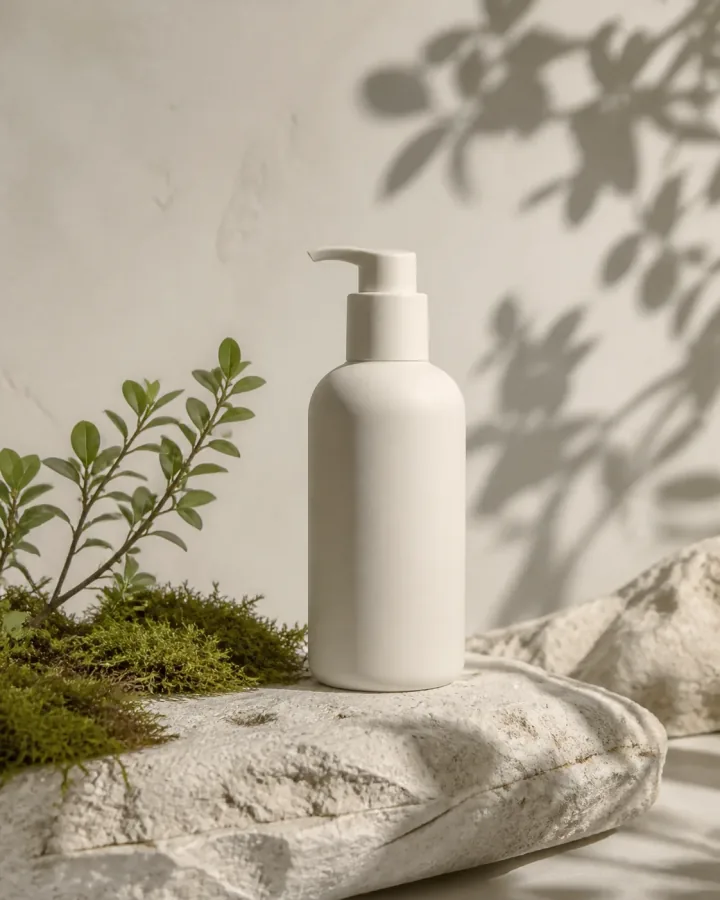
AI 배경 제거 도구는 피사체를 원래 배경에서 분리해 다시 사용할 수 있는 레이어로 만들 때 유용합니다. 사진으로 시작해 분리된 이미지에 무엇이 남았는지 확인하고 작업에 맞는 용도를 선택하세요.
마켓플레이스 상품 페이지, 비교 페이지 또는 새로운 제품 장면을 준비하기 전에 AI 배경 제거 도구로 제품 사진의 배경을 제거하세요.
AI 배경 제거 도구로 방 안의 인물을 분리해 프로필 사진, 이력서, 연사 소개 카드 또는 캠페인 레이아웃에 활용하세요. 내보내기 전에 머리카락과 옷의 가장자리를 확인하세요.
주변 색상과 문구를 넣을 공간을 직접 구성해야 한다면 썸네일, 소셜 게시물, 프레젠테이션 또는 콜라주에 쓸 피사체를 배경에서 분리하세요.
시선을 분산시키는 배경에서 로고, 일러스트 또는 간단한 그래픽을 분리한 뒤 새 디자인에 배치하세요. 평면적이고 대비가 뚜렷한 형태는 결과를 확인하기 더 쉽습니다.
무료 AI 배경 제거로 상품 페이지에 사용할 일관된 피사체 레이어를 준비하세요. 투명해야 할 곳에 그림자나 배경색이 남지 않았는지 원본과 배경 제거 결과를 비교하세요.
배너와 캠페인 이미지에 사용할 피사체 레이어를 AI 배경 제거 도구로 만든 뒤, 문구 주변의 여백과 자르기 구도를 계획하세요.
무료 AI 배경 제거로 피사체를 분리한 투명 PNG는 최종 소재로 쓰거나 새 구성의 첫 레이어로 활용할 수 있습니다. 이제 분리된 이미지를 어떻게 쓸지 선택하세요.
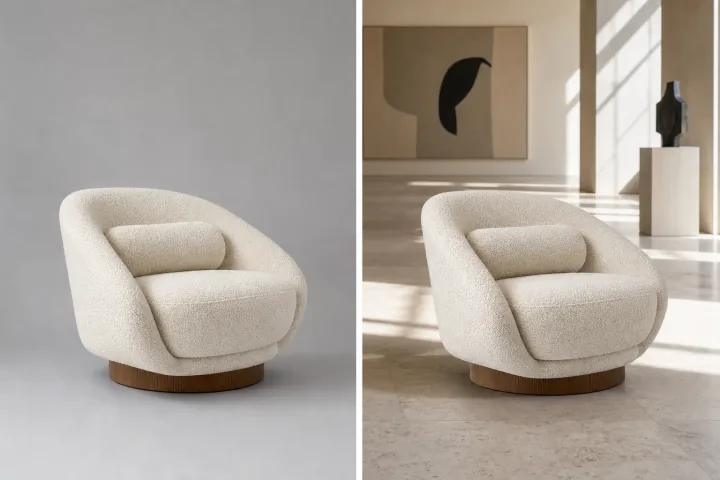
분리된 이미지를 방 안, 단색 배경 또는 새로운 공간에 배치하려면 AI 사진 편집기를 여세요.
분리한 피사체를 제품 장면, 배너 또는 캠페인 콘셉트의 출발점으로 활용하세요.
무료 AI 배경 제거로 투명 PNG를 만든 다음, 다운로드하기 전에 체크무늬 미리보기와 가장자리의 세부 모습을 확인하세요.
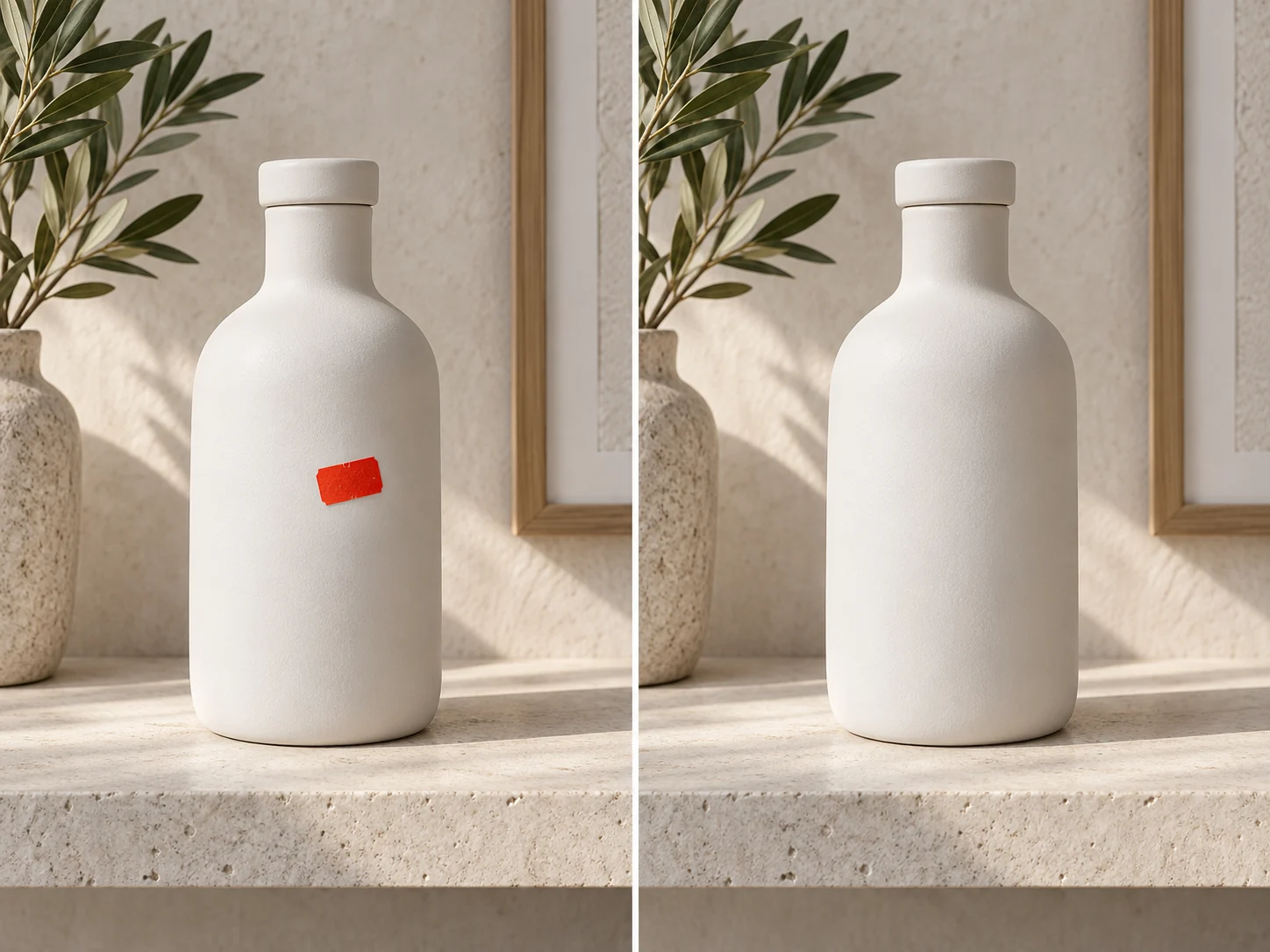
원본에 원치 않는 물체가 하나 남아 있다면 분리된 이미지를 보관하고, 해당 부분을 별도로 수정하는 이미지 편집 작업을 여세요.
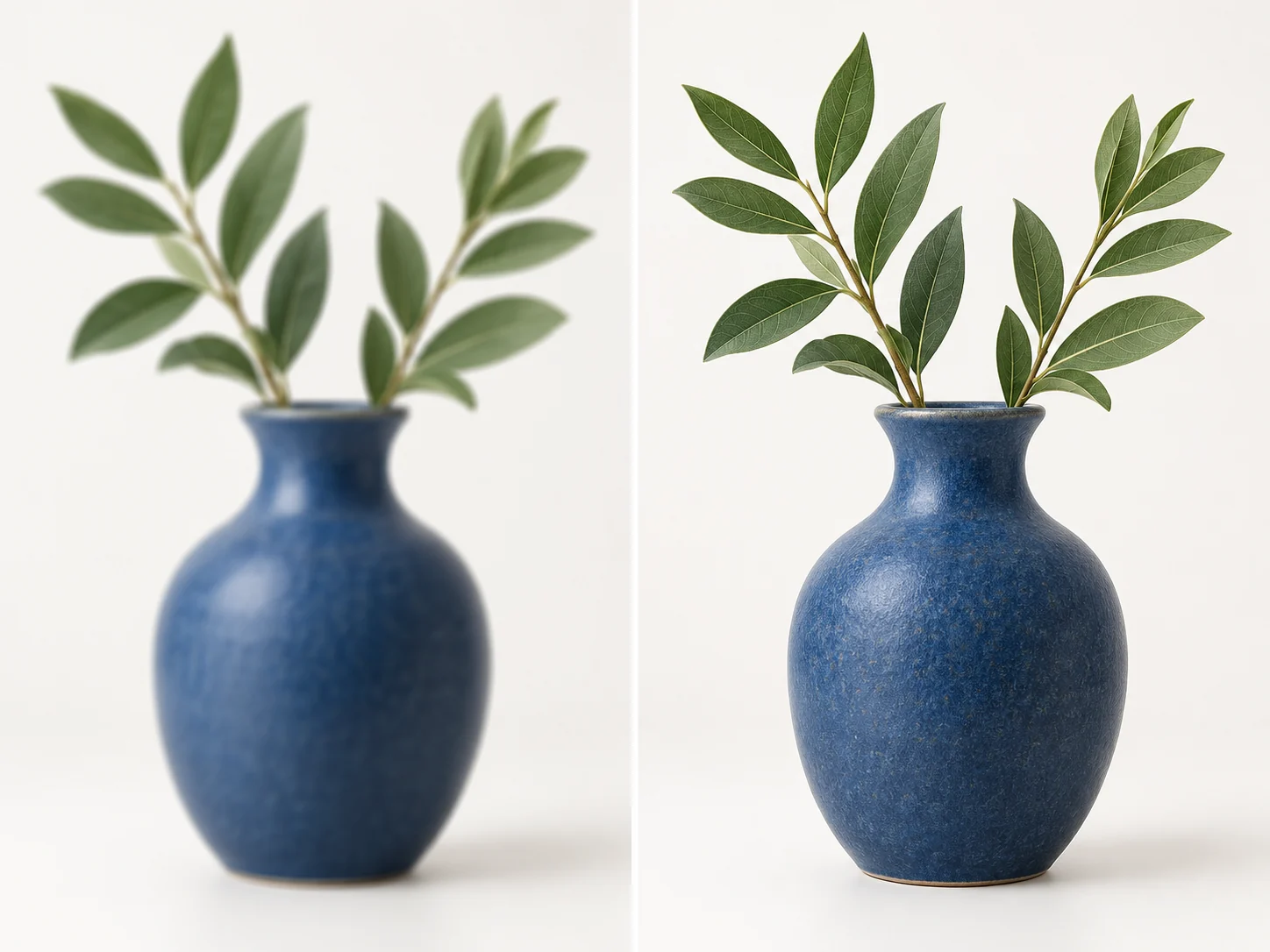
분리된 이미지를 실제 표시할 크기로 확인하세요. 더 선명한 디테일이 필요하다면 배경 제거로 선명도가 높아지기를 기대하기보다 별도의 화질 개선 작업을 이용하세요.
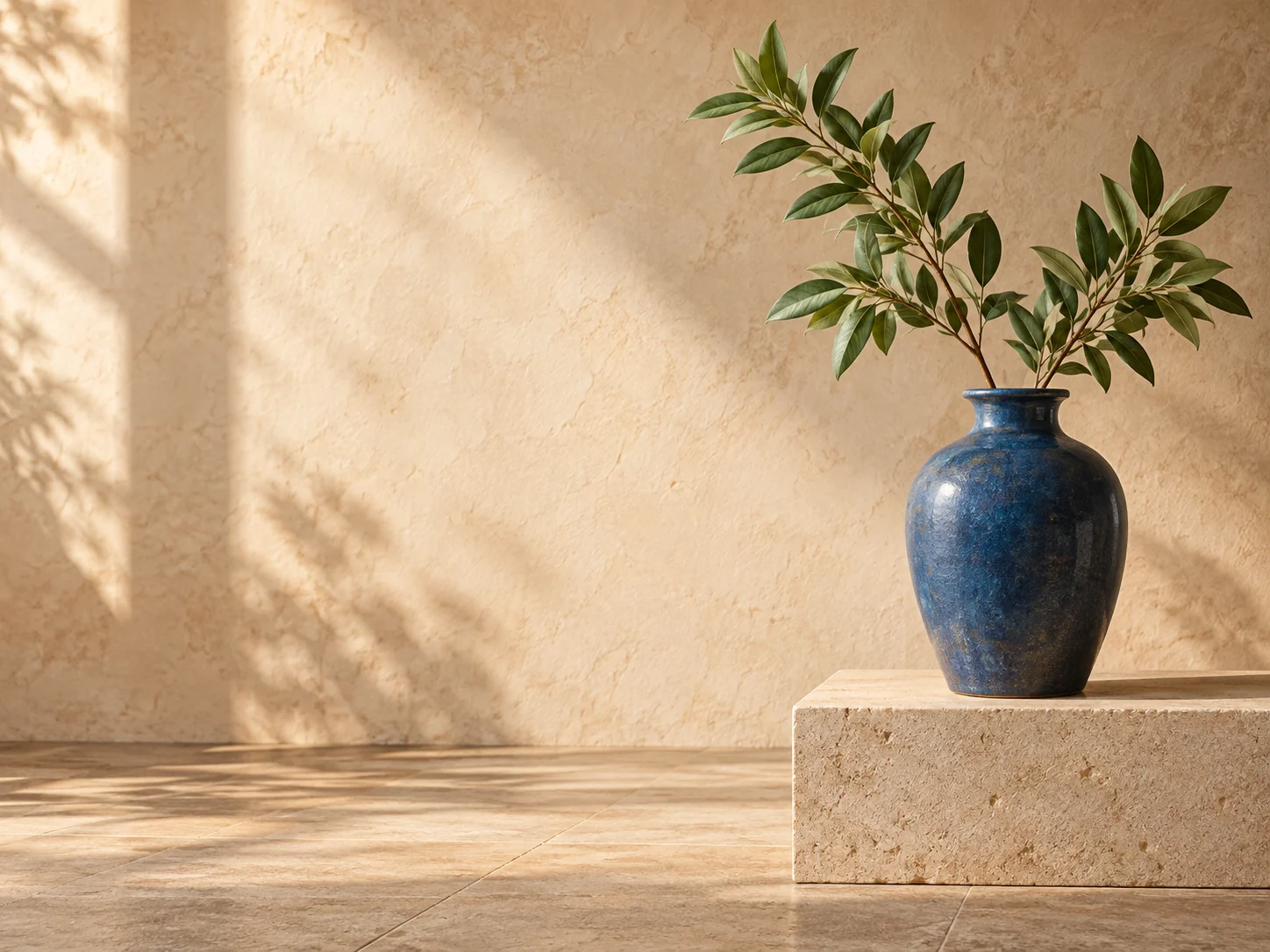
자르기 구도, 배경, 문구를 넣을 공간을 고려한 캠페인 레이아웃에 피사체를 배치하세요.
무료 AI 배경 제거의 투명 배경 결과를 재사용할 수 있는 소재로 보관하세요. 다음 단계에서 새로운 배경이 필요하다면 AI 사진 편집기에서 작업을 이어 가세요.
월간, 연간 또는 일회성 크레딧 구매를 선택하세요.
무료로 시작하기
결제 정보 불필요
가끔 떠오르는 아이디어를 위한 소량의 일일 크레딧입니다.
Pro
꾸준한 제작에 추천
매월 결제
한 달 동안 꾸준히 이미지를 만드는 개인 크리에이터용입니다.
Max
매월 결제
더 많은 제작량, 반복 작업, 대규모 이미지 묶음이 필요한 경우에 적합합니다.
무료로 시작하기
결제 정보 불필요
가끔 떠오르는 아이디어를 위한 소량의 일일 크레딧입니다.
Pro
50% 할인꾸준한 제작에 추천
연간 $120.00 결제
한 달 동안 꾸준히 이미지를 만드는 개인 크리에이터용입니다.
Max
50% 할인연간 $480.00 결제
더 많은 제작량, 반복 작업, 대규모 이미지 묶음이 필요한 경우에 적합합니다.
무료로 시작하기
결제 정보 불필요
가끔 떠오르는 아이디어를 위한 소량의 일일 크레딧입니다.
1,500크레딧
일회성 결제
구독 없이 특정 프로젝트에 필요한 크레딧을 추가하세요.
3,000크레딧
일회성 결제
구독 없이 특정 프로젝트에 필요한 크레딧을 추가하세요.
이 AI 배경 제거 도구의 작업 과정은 간단합니다. 이미지 한 장을 업로드하고 투명 배경 결과를 확인한 뒤, 디자인에 PNG를 사용할 준비가 되었는지 판단하세요.
사용 가능한 무료 크레딧으로 무료 AI 배경 제거를 체험할 수 있습니다. 작업 영역에는 요청을 보내기 전에 현재 필요한 크레딧이 표시되므로 시작 여부를 결정할 수 있습니다. 무료 크레딧 제공 여부와 사용 한도가 적용되며, 배경 제거를 무제한으로 제공하는 것은 아닙니다.
최대 10 MB의 PNG, JPG 또는 WebP 이미지 한 장을 업로드하세요. 도구는 사용자가 제공한 원본 이미지 한 장을 처리합니다. 가능하면 피사체가 뚜렷한 사진을 선택하세요.
주요 피사체를 분리해 흰색으로 채운 이미지가 아닌 투명 PNG를 반환하도록 설계되었습니다. 체크무늬 미리보기로 투명한 영역을 구분할 수 있지만, 파일을 사용하기 전에 가장자리를 확인하세요.
제품 사진, 인물 사진, 사물처럼 피사체가 뚜렷한 이미지로 시작하면 좋습니다. 무료 AI 배경 제거는 주요 피사체를 분리할 수 있지만, 가는 머리카락, 털, 대비가 낮은 가장자리, 유리, 반투명 물체는 더 꼼꼼히 확인해야 합니다. 체크무늬 배경에서 윤곽을 확대해 원본과 비교하세요. 처리하기 어려운 가장자리에는 원래 배경색이 일부 남을 수 있습니다.
피사체 전체가 화면 안에 들어오고, 윤곽을 알아볼 만큼 해상도가 충분하며, 배경과의 대비가 뚜렷한 사진을 선택하세요. AI 배경 제거 도구를 사용한 뒤에는 다운로드하기 전에 체크무늬 위의 결과를 원본과 비교하세요. 특히 머리카락, 털, 유리, 반투명 물체 주변을 확인하세요.
무료 AI 배경 제거를 사용한 뒤 투명 PNG를 다운로드해 디자인에 활용하세요. 피사체를 다른 배경에 배치하거나 특정 부분을 수정하려면 AI 사진 편집기를 여세요. 각 버전을 보관하기 전에 결과를 확인하세요.