
商品写真
EC サイトの商品ページ、比較ページ、新しい商品シーンを準備する前に、AI 背景除去ツールで商品写真の背景を取り除きます。
写真を1枚アップロードして、被写体を元の背景から切り抜きます。市松模様のプレビューで輪郭を確認し、透過 PNG としてダウンロードできます。
または画像をドロップ、貼り付け
PNG、JPG、WebP · 最大10 MB今回使用するクレジット:5
 オリジナル透明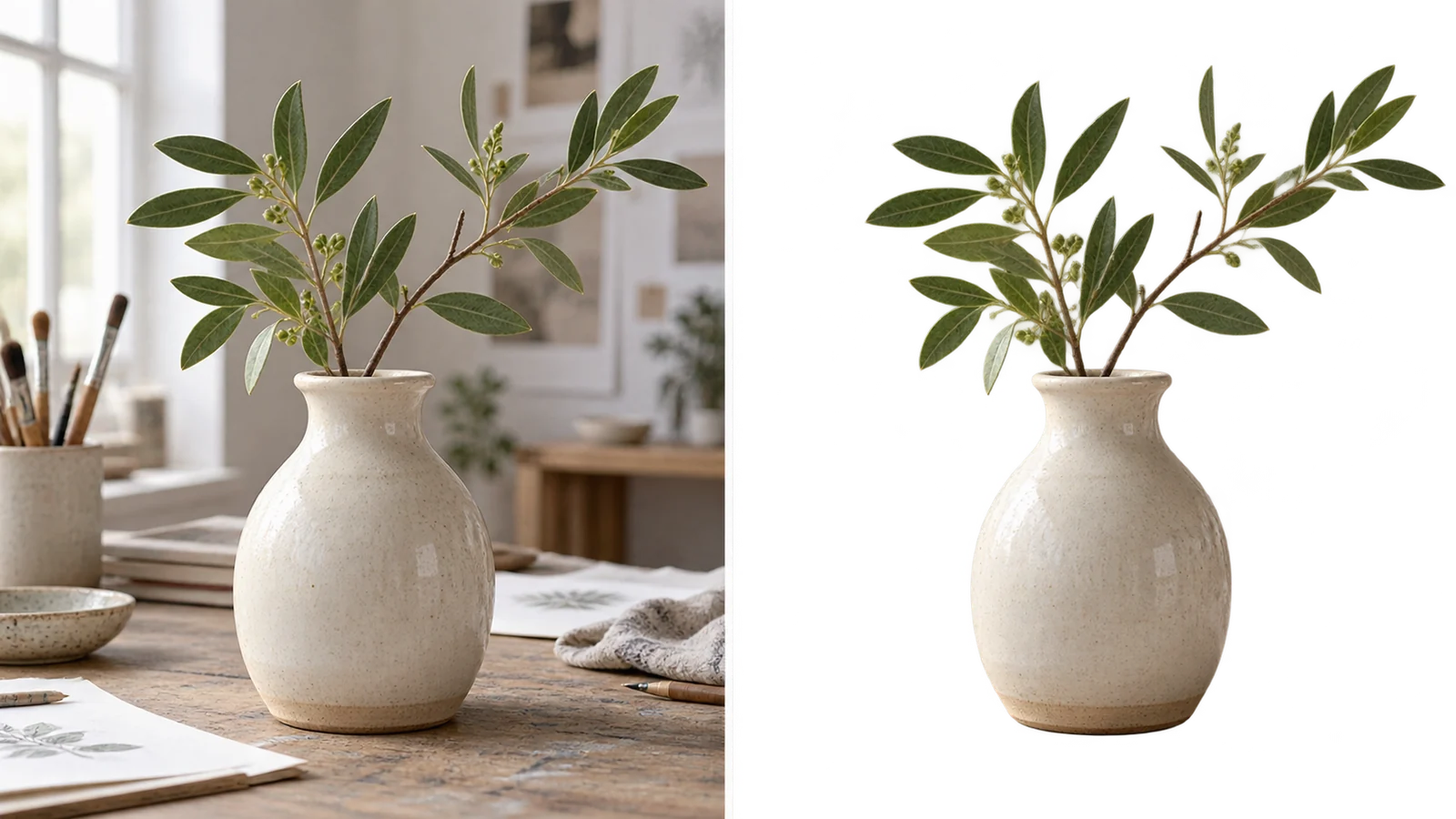
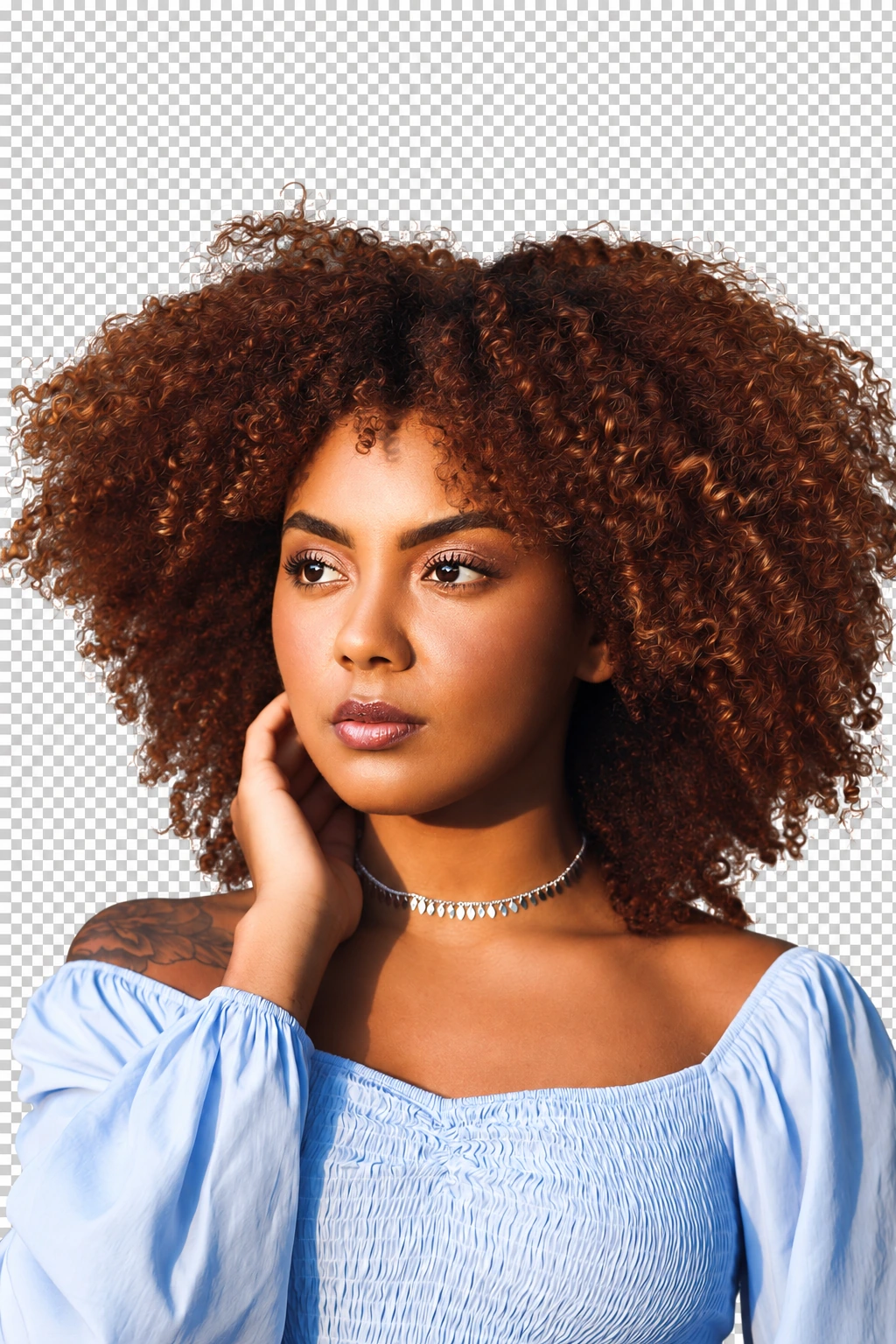
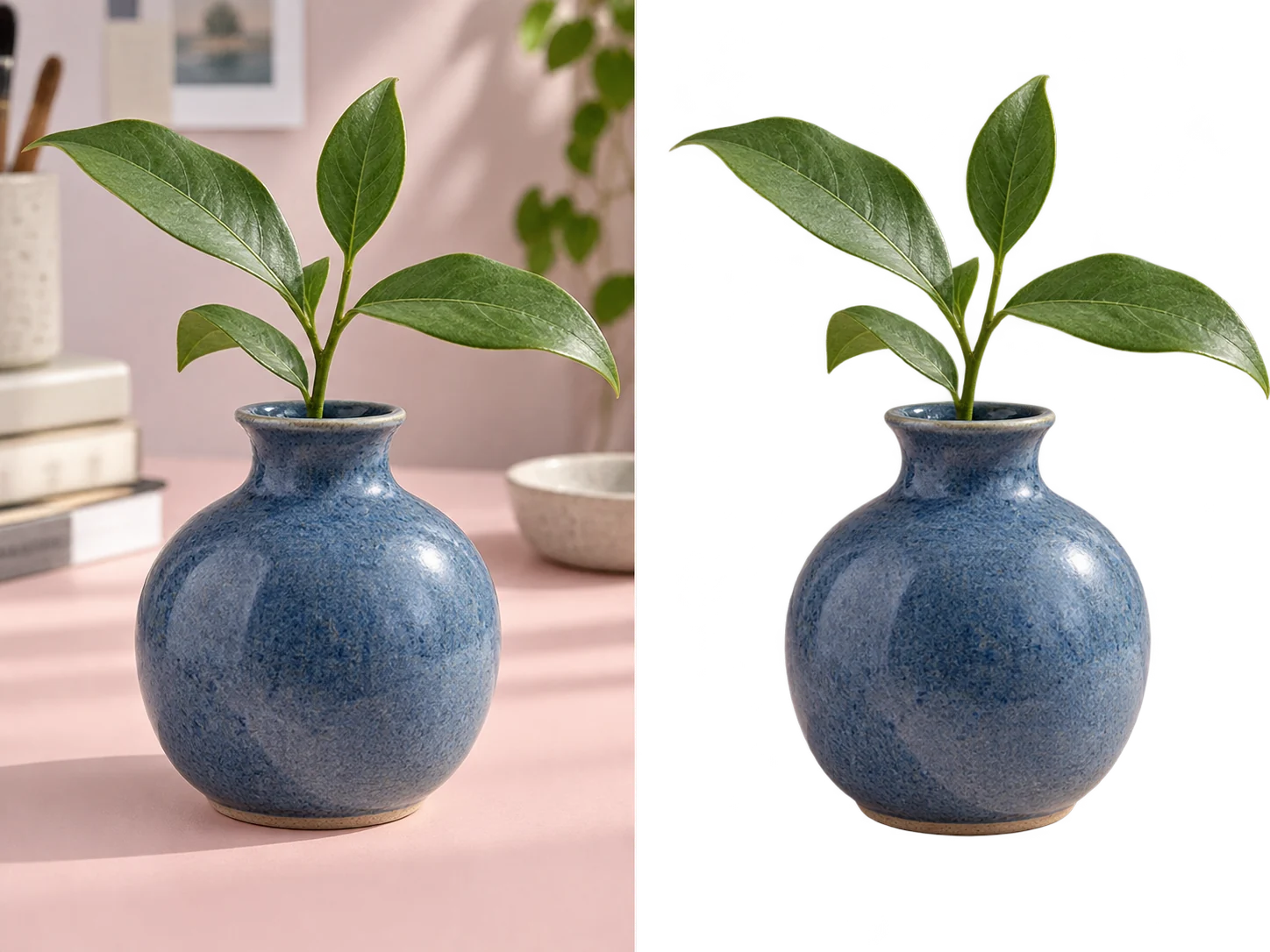
この使用イメージの比較では、陶器の花瓶を残して周囲の背景を取り除き、別のデザインに使える切り抜き素材にする流れを示しています。このページの AI 背景除去ツールは、アップロードした写真1枚から透過 PNG を作成します。ダウンロード前に、ご自身の画像の輪郭を確認してください。
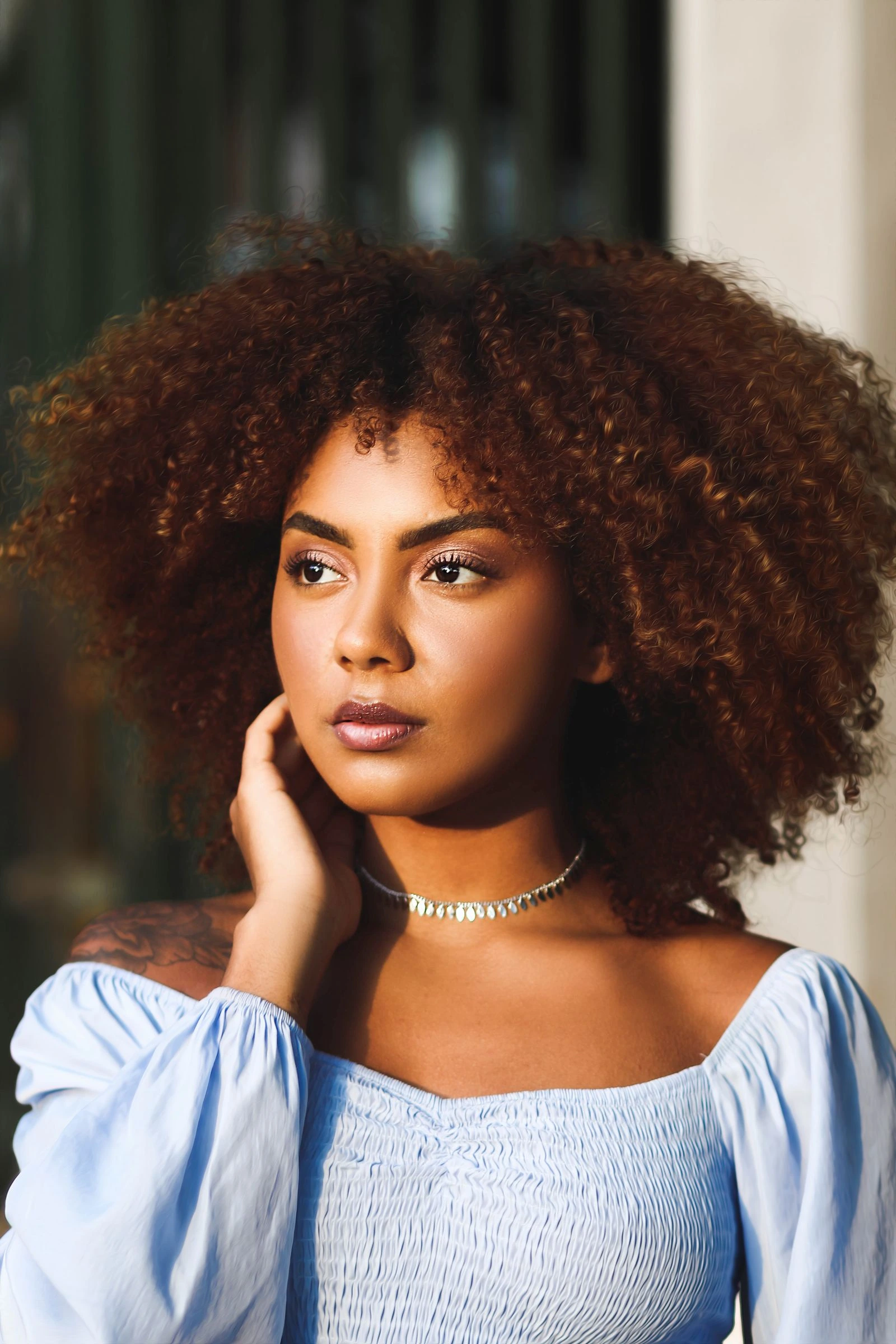
画像によって、確認すべき部分は異なります。商品写真、人物写真、デザイン素材を見ながら、AI 背景除去で残したい被写体の形、細かな輪郭、使いやすい余白を確認しましょう。これらは使用イメージであり、アップロードされた画像から生成した結果ではありません。
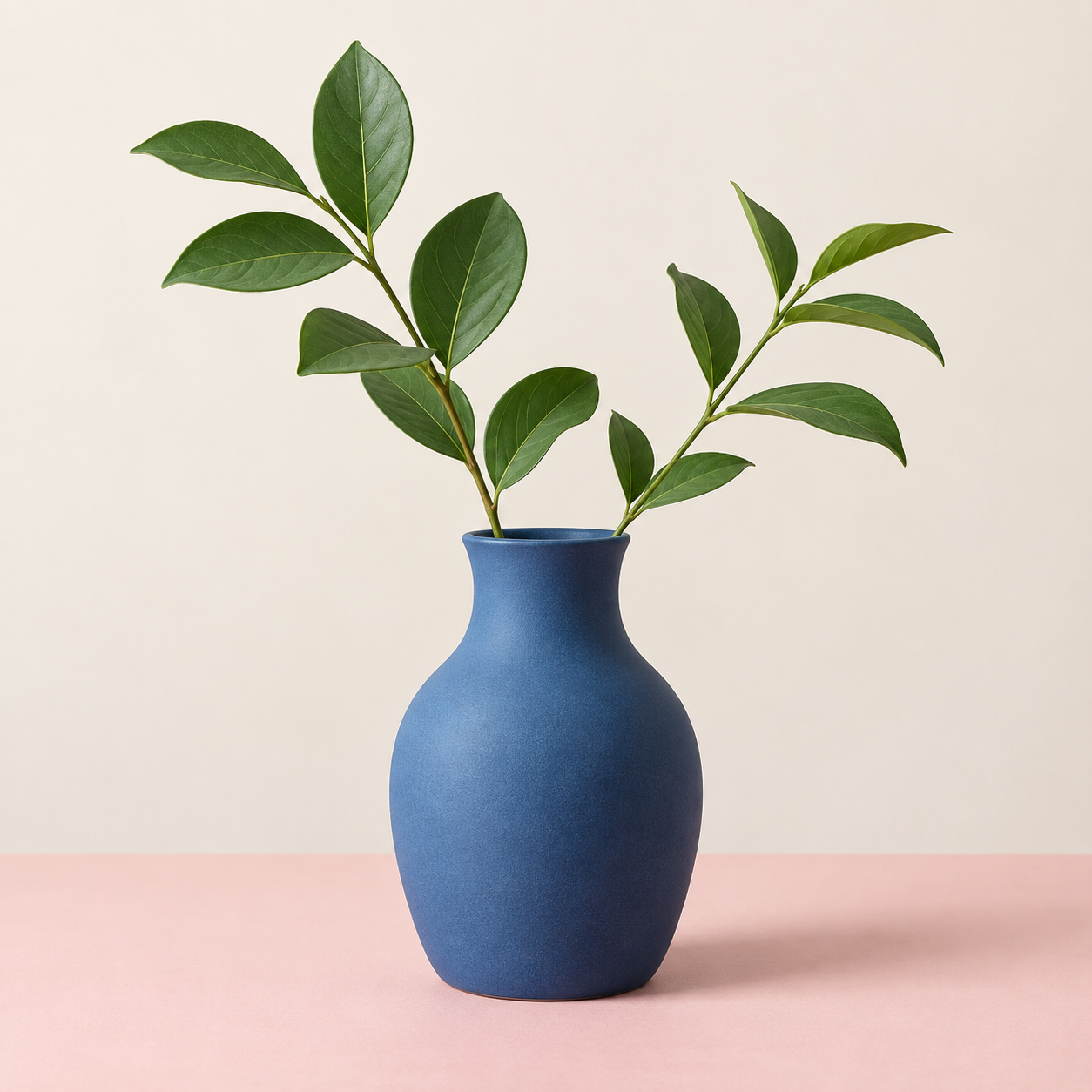
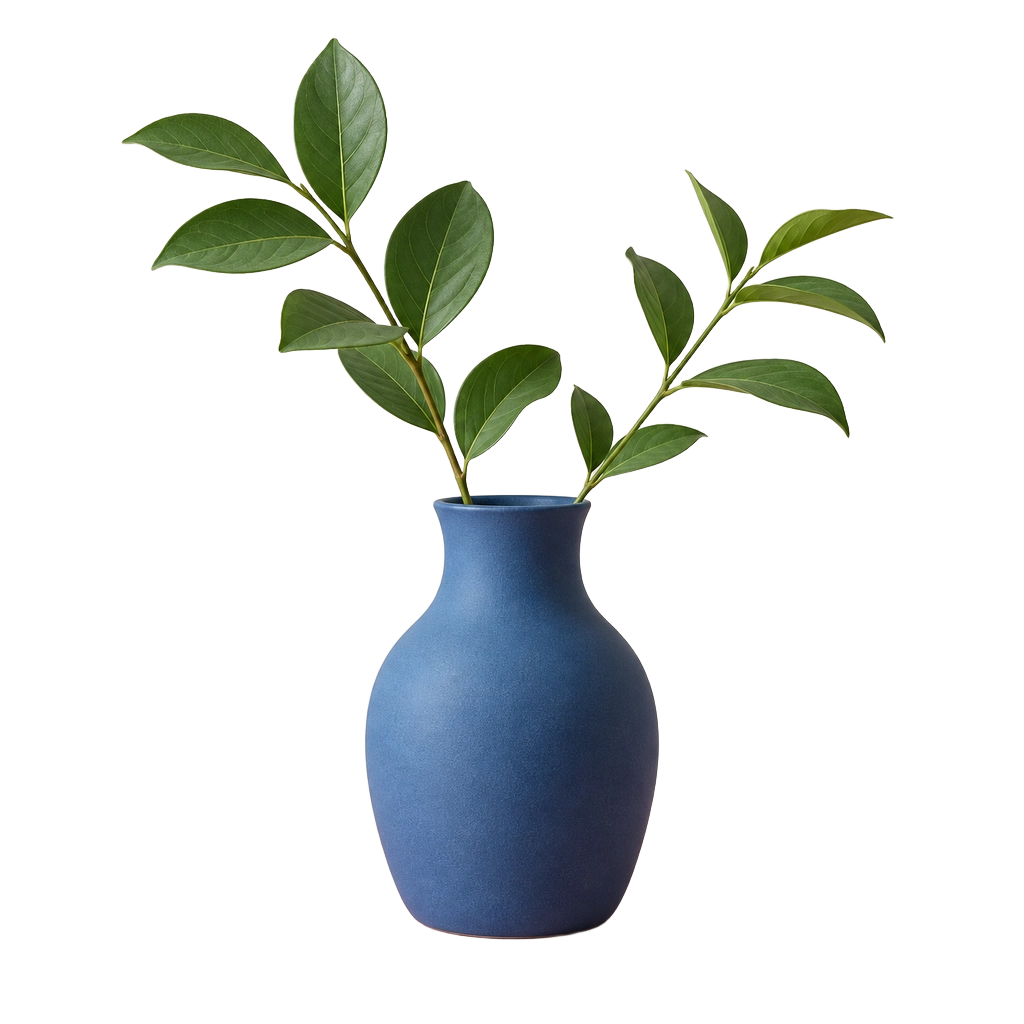
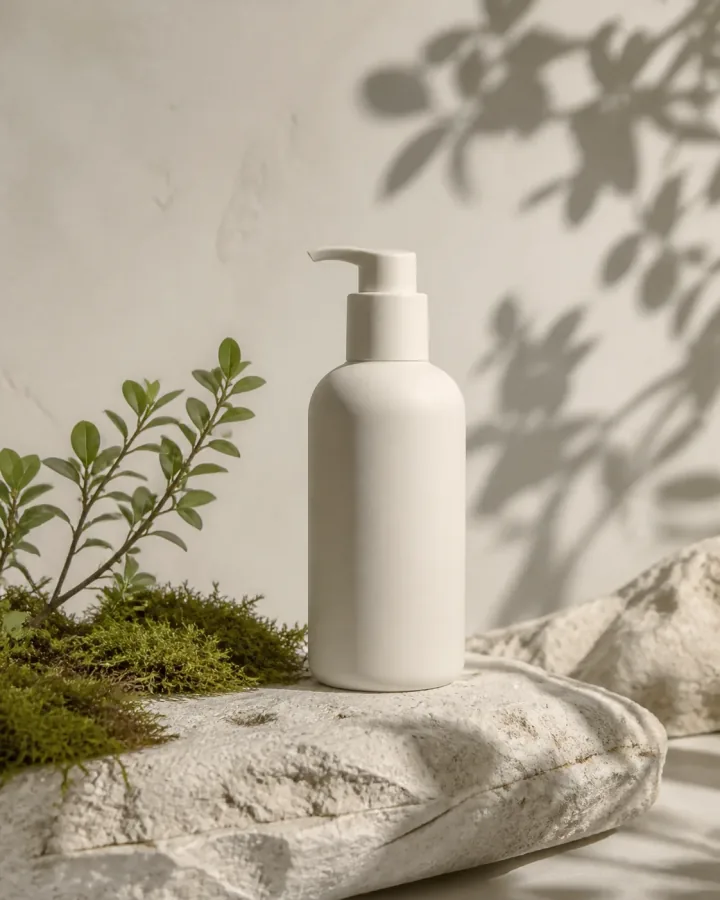
被写体を元の背景から切り離し、繰り返し使えるレイヤーにしたいときに、AI 背景除去が役立ちます。写真を用意し、切り抜きで残った部分を確認してから、制作物に合った使い道を選びましょう。
EC サイトの商品ページ、比較ページ、新しい商品シーンを準備する前に、AI 背景除去ツールで商品写真の背景を取り除きます。
AI 背景除去で室内の人物を切り抜き、プロフィール画像、履歴書、登壇者の紹介カード、キャンペーンのレイアウトに活用できます。書き出し前に髪や衣服の輪郭を確認してください。
サムネイル、SNS 投稿、プレゼン資料、コラージュで周囲の色や文字用の余白を調整したいときは、被写体を切り抜いておきましょう。
ロゴやイラスト、シンプルな図形を目立ちすぎる背景から切り抜き、新しいデザインに配置します。平面的でコントラストの高い形は、仕上がりを確認しやすくなります。
無料 AI 背景除去を使って、商品掲載用に統一感のある被写体レイヤーを準備します。元画像と切り抜きを比較し、透明にしたい部分に影や背景色が残っていないか確認してください。
バナーやキャンペーン画像では、AI 背景除去で被写体レイヤーを作り、トリミングや文言の周囲の余白を考えます。
無料 AI 背景除去で被写体を切り抜いた後は、透過 PNG をそのまま完成素材にすることも、新しい構図の最初のレイヤーにすることもできます。次は、切り抜きをどう使うか選びましょう。
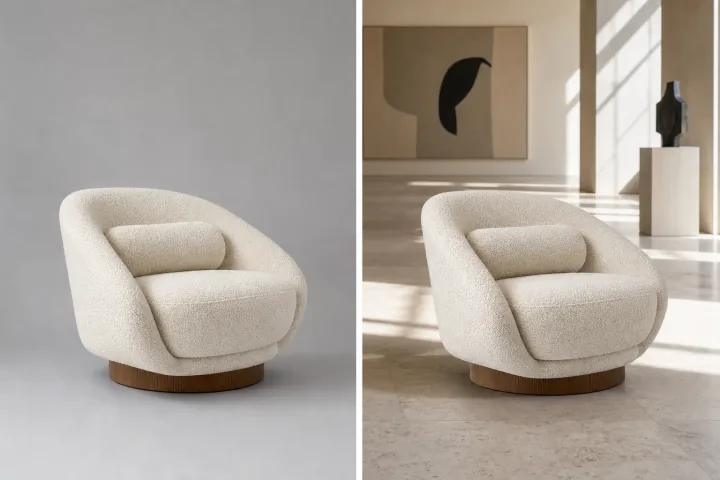
切り抜いた被写体を室内、色面、新しい背景に配置したいときは、AI 写真編集ツールを開きます。
切り抜いた被写体を出発点に、商品シーンやバナー、キャンペーンの方向性を考えます。
無料 AI 背景除去で透過 PNG を作成し、ダウンロード前に市松模様のプレビューと輪郭の細部を確認します。
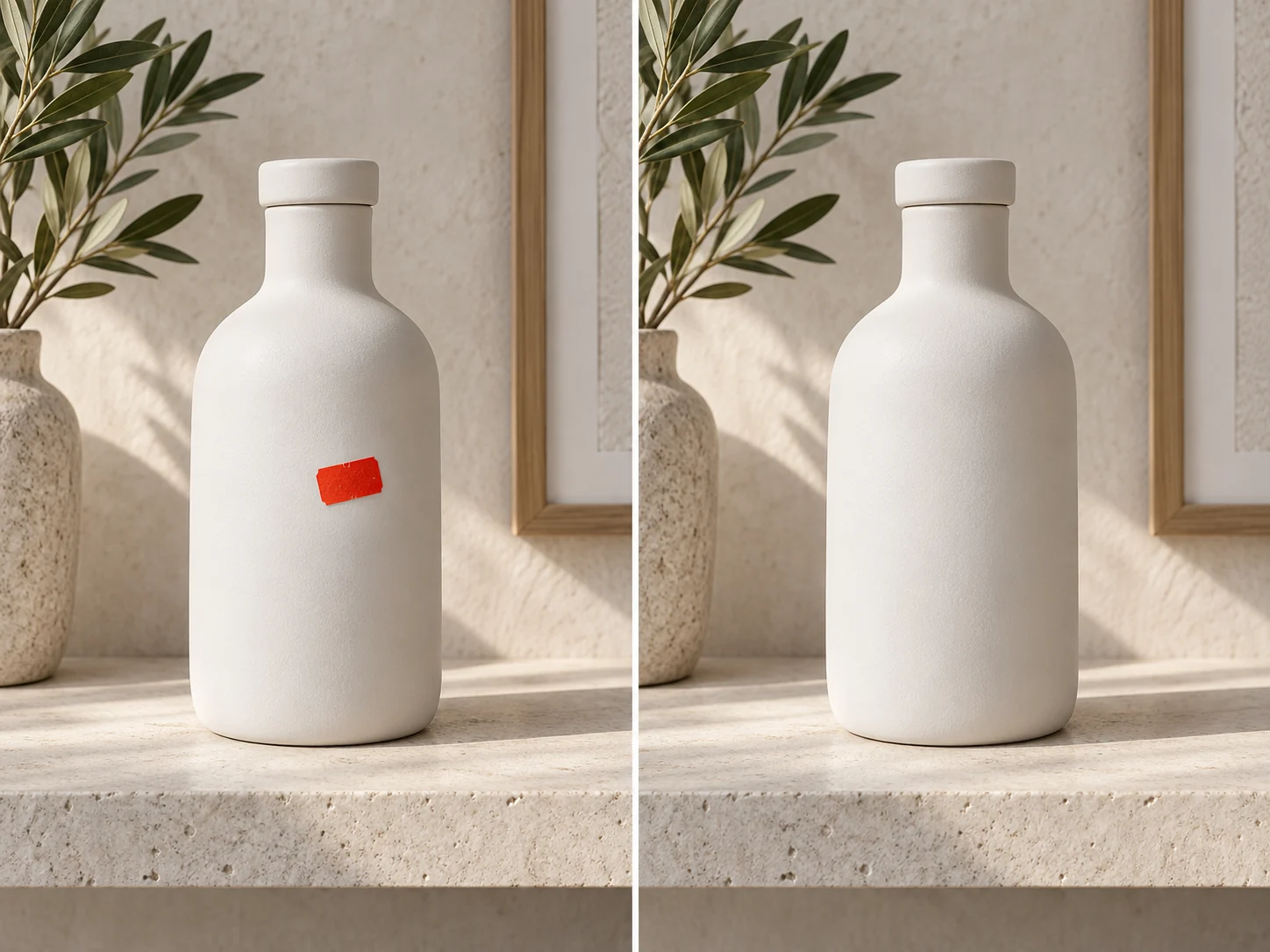
元画像に不要な物が1つ残っている場合は、切り抜きを保存し、その部分を別途修正するために画像編集ツールを開きます。
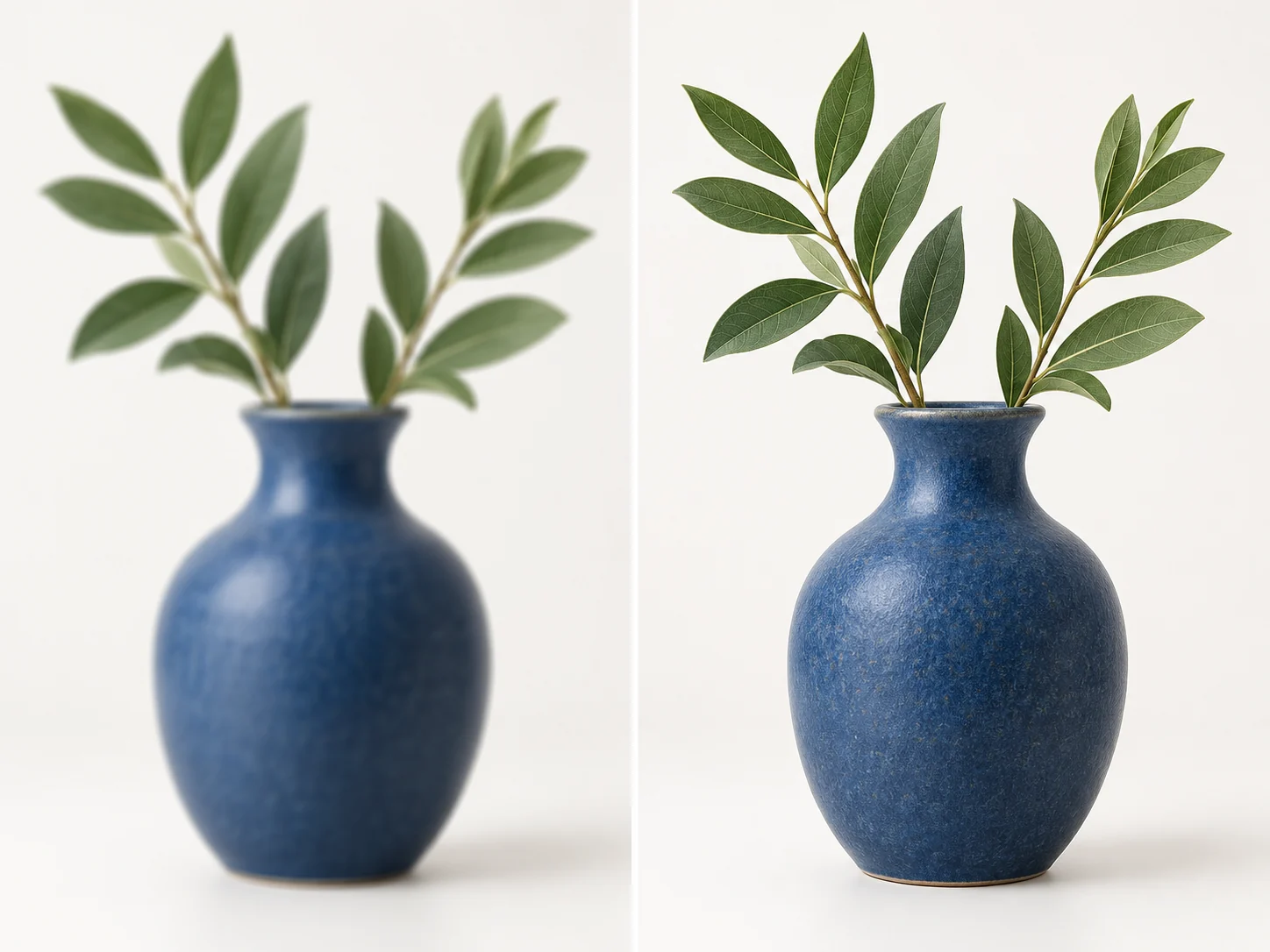
実際に表示するサイズで切り抜きを確認しましょう。より細かな描写が必要な場合は、背景除去による鮮明化を期待せず、別の画質調整工程を利用してください。
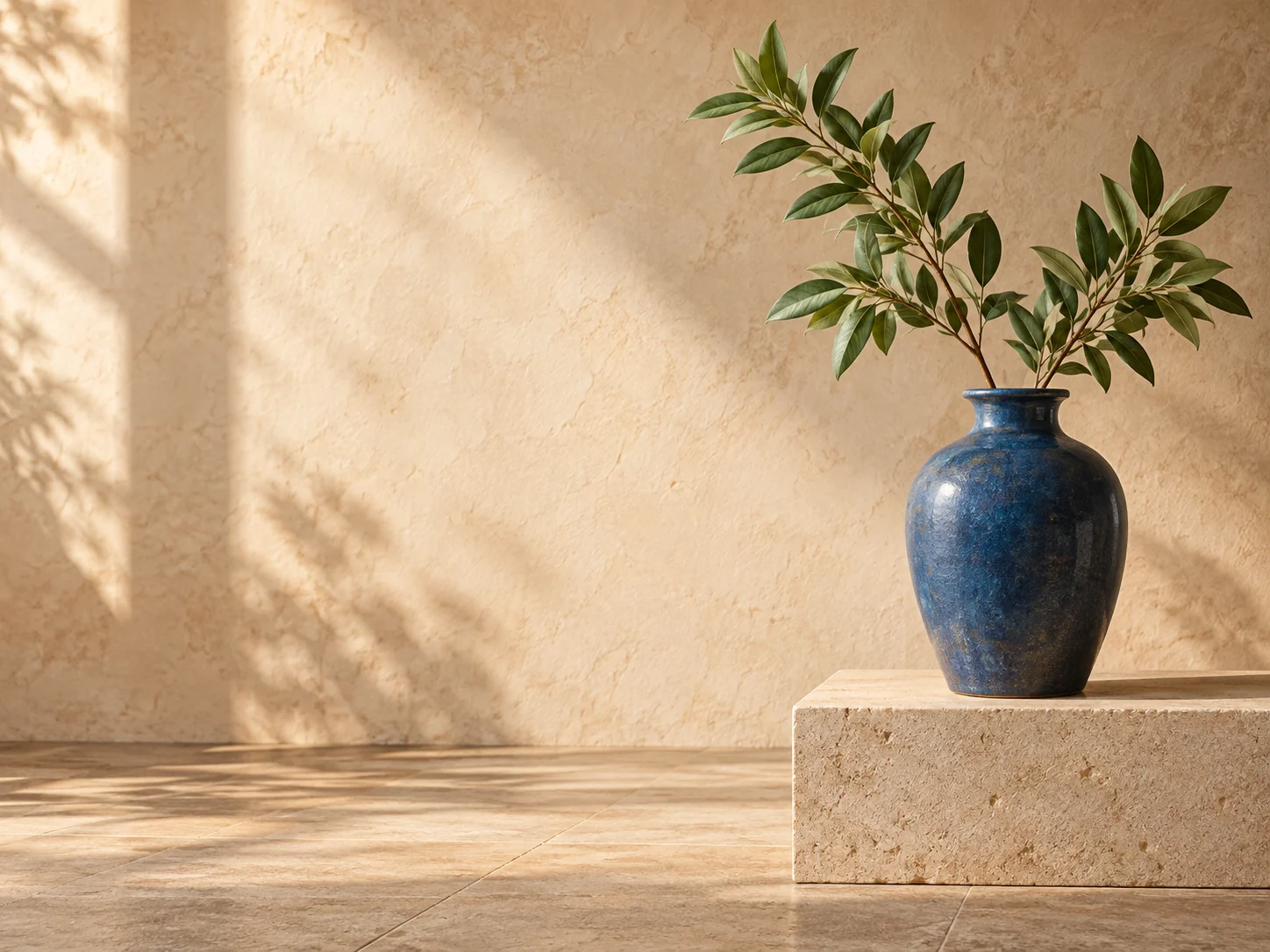
トリミング、背景、文字用の余白を考えながら、被写体をキャンペーンのレイアウトに配置します。
無料 AI 背景除去の透過画像を繰り返し使える素材として保存し、新しい背景に配置したいときは AI 写真編集ツールで作業を続けましょう。
月払い、年払い、またはクレジットの都度購入を選べます。
無料で始める
支払い情報は不要
ときどき思いつくアイデアに使える、毎日の少量枠。
Pro
継続的な制作におすすめ
毎月お支払い
月を通して画像を制作する個人クリエイター向け。
Max
毎月お支払い
制作量が多く、試行回数や画像バッチを増やしたい方向け。
無料で始める
支払い情報は不要
ときどき思いつくアイデアに使える、毎日の少量枠。
Pro
50%お得継続的な制作におすすめ
年間 $120.00 をお支払い
月を通して画像を制作する個人クリエイター向け。
Max
50%お得年間 $480.00 をお支払い
制作量が多く、試行回数や画像バッチを増やしたい方向け。
無料で始める
支払い情報は不要
ときどき思いつくアイデアに使える、毎日の少量枠。
1,500クレジット
買い切り
サブスクリプションを始めず、特定のプロジェクト用にクレジットを追加。
3,000クレジット
買い切り
サブスクリプションを始めず、特定のプロジェクト用にクレジットを追加。
この AI 背景除去ツールの操作は、画像を1枚アップロードし、背景が透明になった切り抜きを確認して、PNG をデザインに使えるか判断する流れです。
利用可能な無料クレジットで AI 背景除去を試せます。送信前に作業画面に必要なクレジット数が表示されるため、開始するかどうか判断できます。無料クレジットの提供状況と利用制限が適用され、背景除去を無制限に利用できるわけではありません。
10 MB 以下の PNG、JPG、WebP 画像を1枚アップロードできます。ツールは指定された元画像1枚を処理します。できるだけ被写体がはっきりした画像を選んでください。
主要な被写体を切り抜き、背景を白で塗りつぶした画像ではなく、透過 PNG を返すためのツールです。市松模様のプレビューで透明部分を確認できますが、ファイルを使う前に輪郭も確認してください。
商品写真や人物写真、物など、被写体がはっきりした画像が適しています。無料 AI 背景除去で主要な被写体を切り抜けますが、細い髪や毛、コントラストの低い輪郭、ガラス、半透明の物は念入りな確認が必要です。市松模様を背景に輪郭を拡大し、元画像と比較してください。処理が難しい輪郭には元の背景色が一部残る場合があります。
被写体全体が写り、輪郭を確認できる解像度があり、背景とのコントラストがはっきりした写真を選びましょう。AI 背景除去の後は、ダウンロード前に市松模様のプレビュー上で切り抜きと元画像を比較してください。特に髪や毛、ガラス、半透明の物の周囲を確認しましょう。
無料 AI 背景除去の後は、透過 PNG をダウンロードしてデザインに使えます。被写体を別の背景に配置したり、部分的な修正を加えたりしたい場合は、AI 写真編集ツールを開いてください。各バージョンを保存する前に、仕上がりを確認しましょう。