
Photos de produits
Utilisez un outil de détourage par IA pour supprimer l’arrière-plan d’une photo de produit avant de préparer une annonce sur une marketplace, une page comparative ou une nouvelle mise en scène.
Importez une photo pour séparer le sujet de son arrière-plan d’origine, vérifiez les contours sur l’aperçu en damier et téléchargez le sujet détouré au format PNG transparent.
ou déposez une image, collez une image
PNG, JPG ou WebP jusqu’à 10 MoCrédits pour cette opération : 5
 OriginalTransparent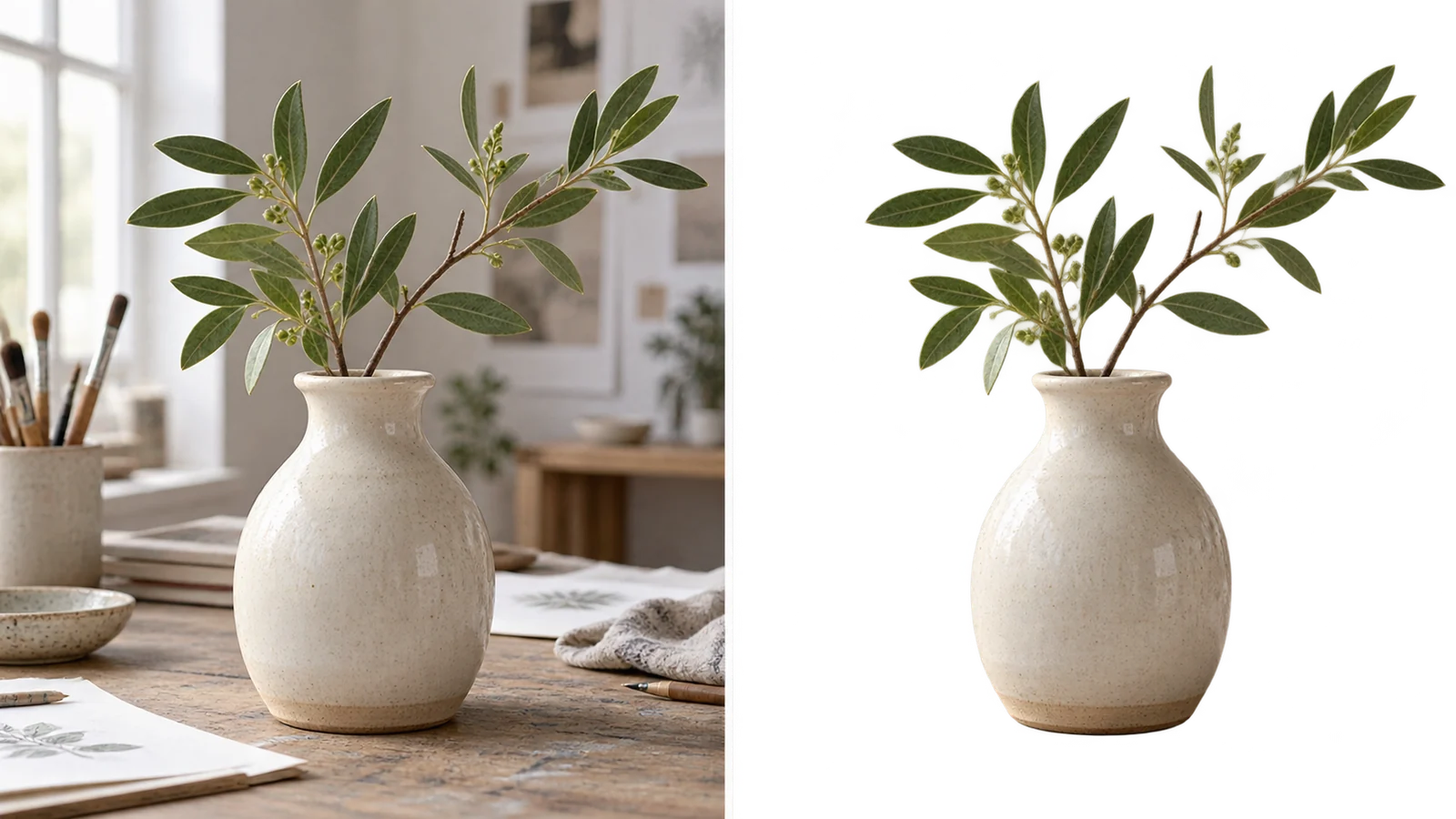
Cet exemple illustratif avant/après montre clairement le principe : conserver le vase en céramique, retirer le décor et obtenir un sujet détouré à intégrer dans une autre création. L’outil de suppression d’arrière-plan par IA de cette page traite une photo importée et fournit un PNG transparent. Vérifiez les contours de votre propre sujet avant le téléchargement.
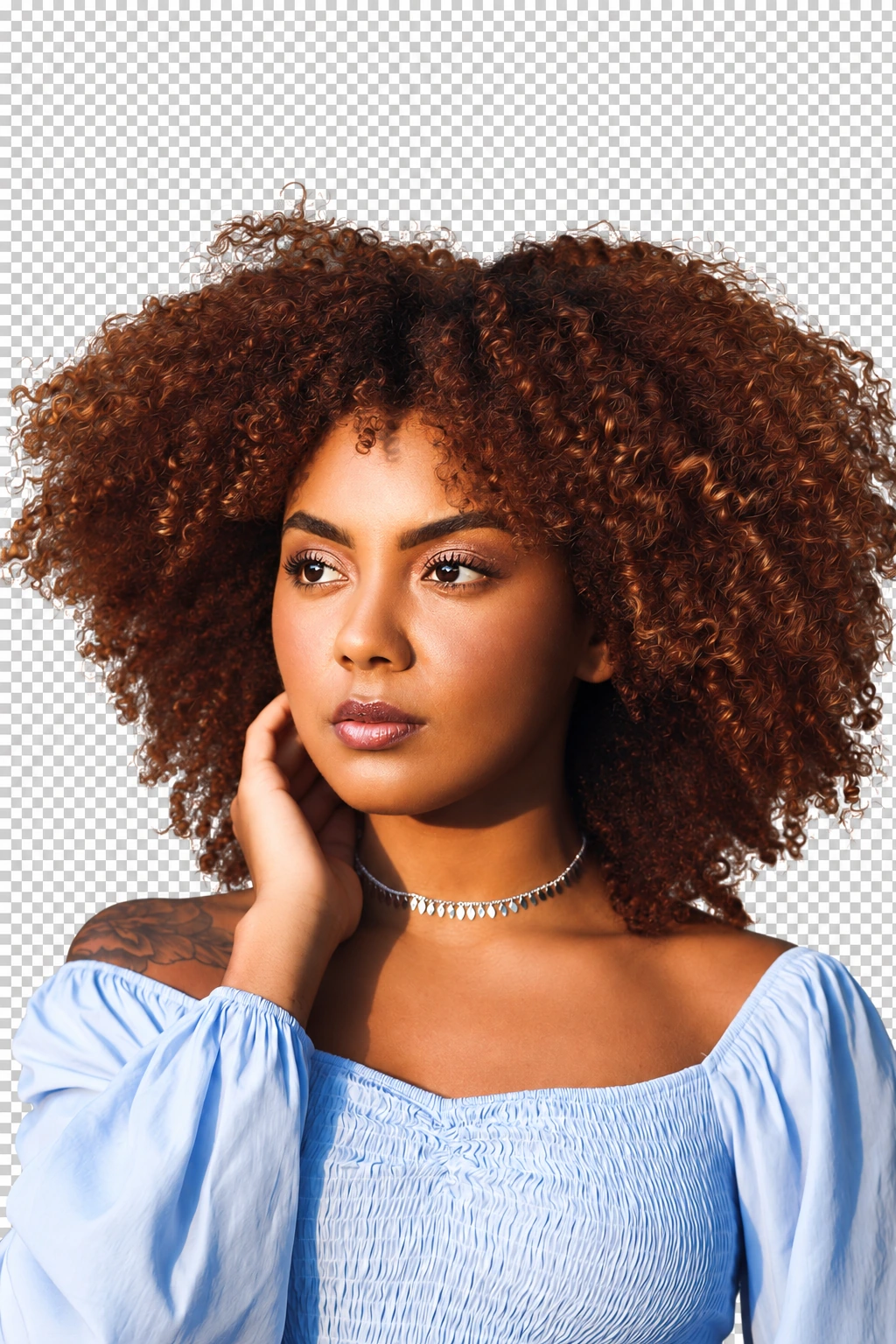
Chaque image demande des vérifications différentes. Examinez les photos de produits, les portraits et les éléments graphiques pour voir ce qu’un outil de détourage par IA doit préserver : la forme du sujet, les contours fins et les espaces libres utilisables. Il s’agit d’exemples illustratifs, pas de résultats générés à partir de votre image.


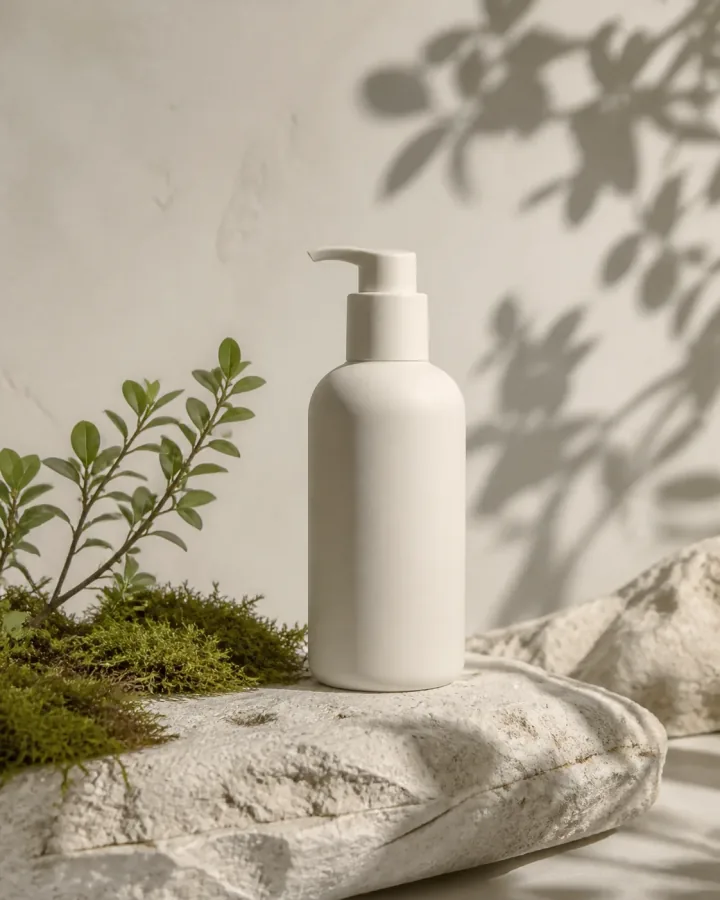
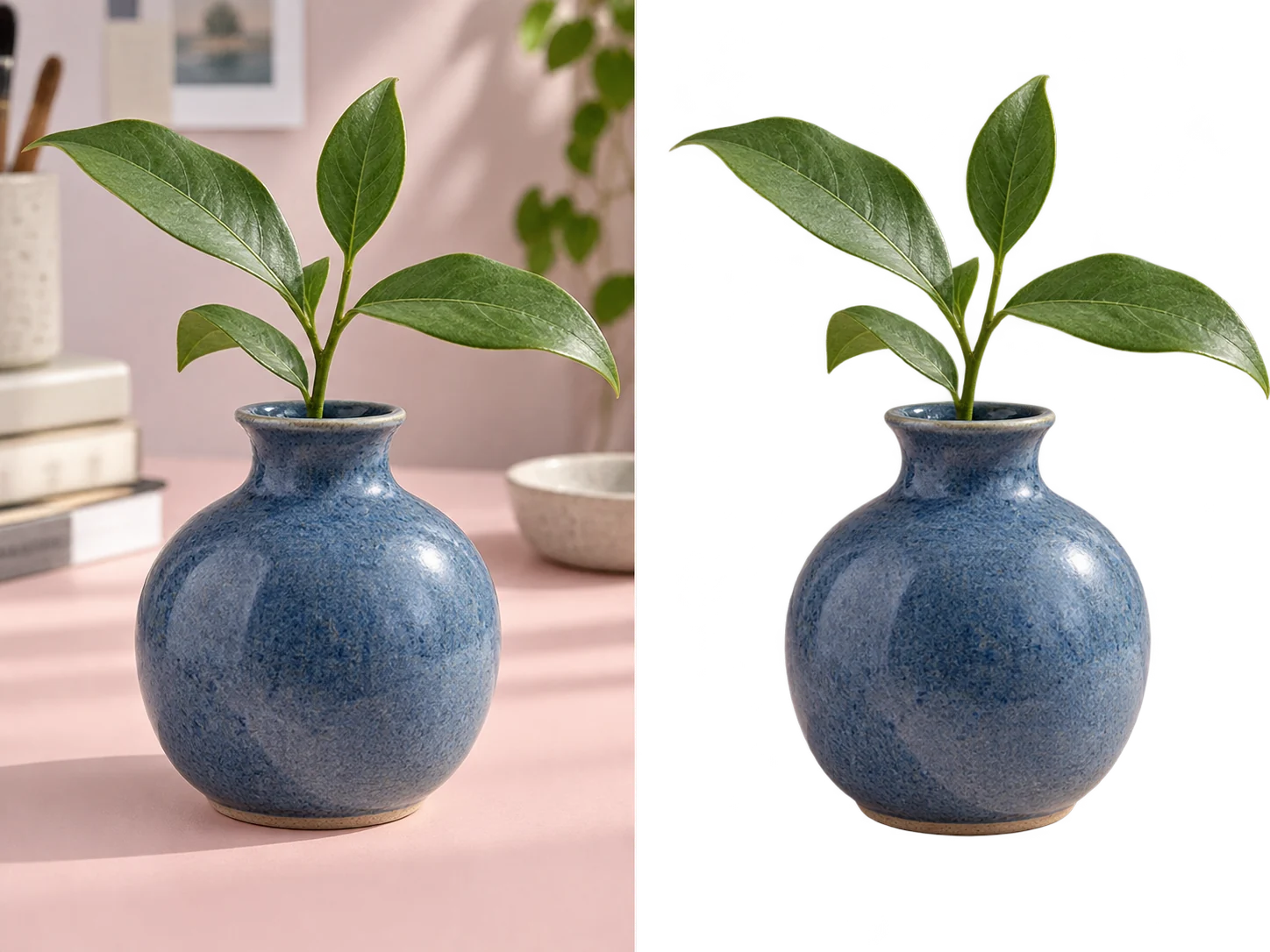
Un outil de détourage par IA est utile pour sortir un sujet de son décor d’origine et en faire un calque réutilisable. Commencez par une photo, vérifiez les éléments conservés après le détourage, puis choisissez une utilisation adaptée à votre projet.
Utilisez un outil de détourage par IA pour supprimer l’arrière-plan d’une photo de produit avant de préparer une annonce sur une marketplace, une page comparative ou une nouvelle mise en scène.
Utilisez un outil de détourage par IA pour isoler une personne d’une pièce, pour une photo de profil, un CV, une fiche de présentation d’intervenant ou un visuel de campagne. Vérifiez les contours des cheveux et des vêtements avant l’export.
Détourez un sujet pour une miniature, une publication sur les réseaux sociaux, une présentation ou un collage lorsque vous souhaitez maîtriser la couleur autour du sujet et l’espace réservé au texte.
Isolez un logo, une illustration ou un graphique simple d’un fond gênant avant de l’intégrer dans une nouvelle création. Les formes en aplats et bien contrastées sont plus faciles à vérifier.
Supprimez l’arrière-plan gratuitement avec l’IA pour préparer des calques de sujets cohérents pour vos fiches produits. Comparez l’original et le détourage pour éviter de conserver des ombres ou une couleur de fond là où vous avez besoin de transparence.
Pour vos bannières et visuels de campagne, utilisez un outil de détourage par IA pour créer un calque avec le sujet, puis prévoyez le cadrage et les espaces libres autour de votre texte.
Une fois le sujet isolé par l’IA, le PNG transparent peut servir de ressource finale ou de premier calque dans une nouvelle composition. Choisissez ensuite comment utiliser le sujet détouré.
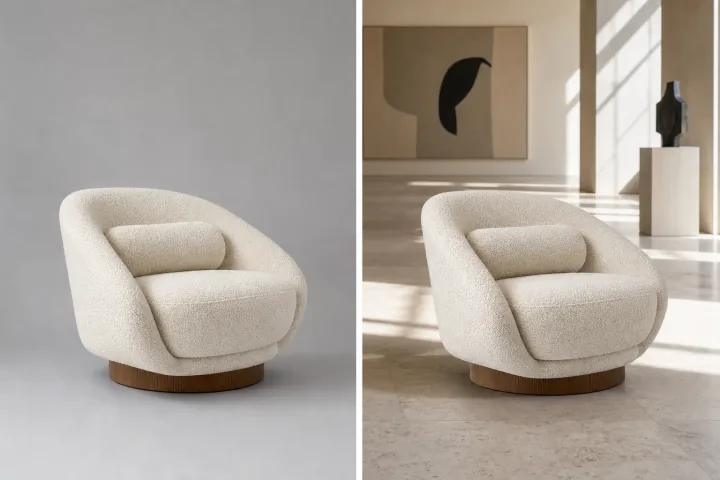
Ouvrez l’éditeur photo IA pour placer le sujet détouré dans une pièce, sur un aplat de couleur ou dans un nouveau décor.
Utilisez le sujet isolé comme point de départ pour une mise en scène de produit, une bannière ou une piste de campagne.
Supprimez l’arrière-plan gratuitement avec l’IA pour créer un PNG transparent, puis vérifiez l’aperçu en damier et les détails des contours avant le téléchargement.
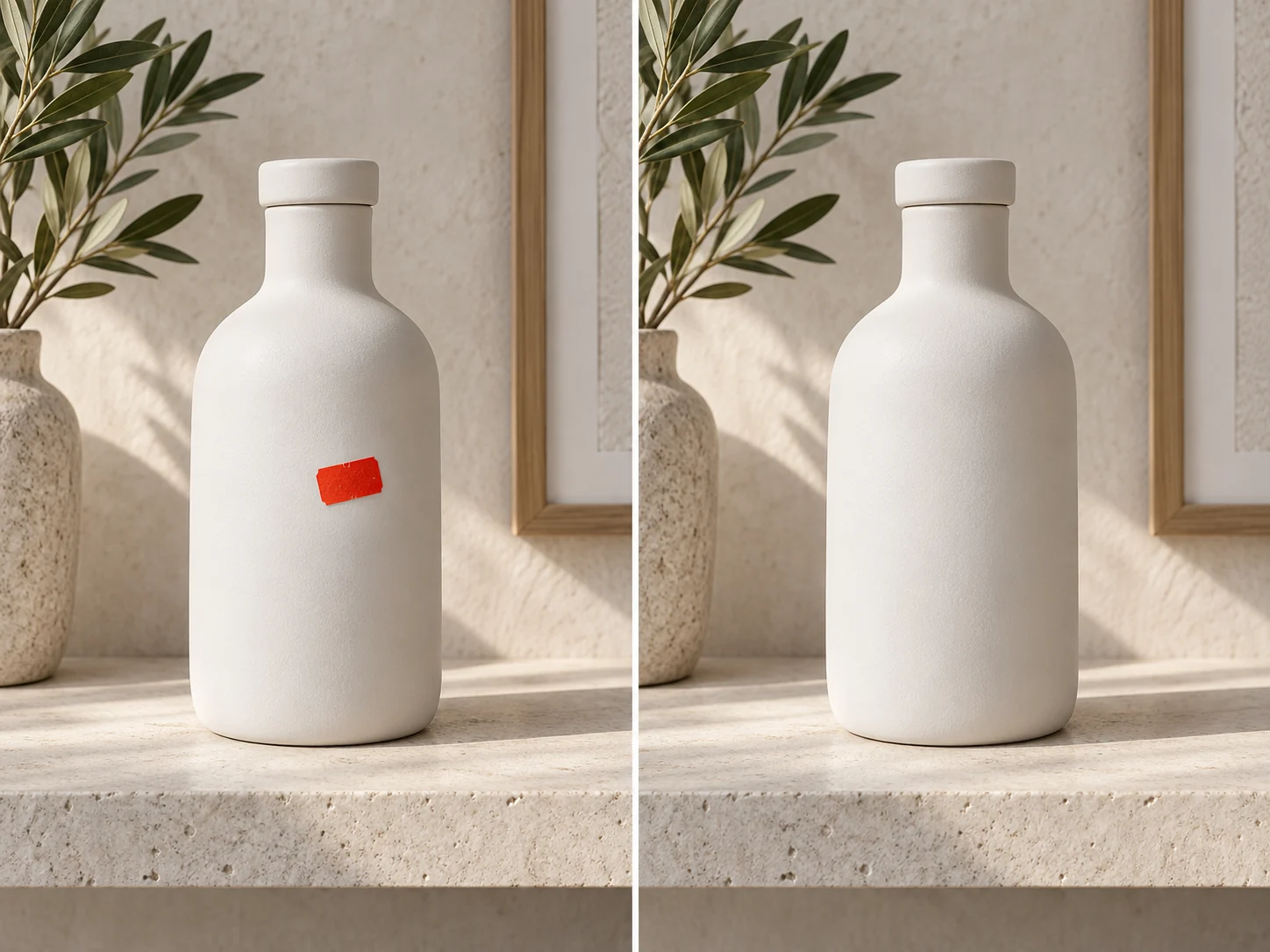
Si l’image d’origine contient encore un objet indésirable, conservez le sujet détouré et ouvrez un outil de retouche ciblée pour effectuer cette modification séparément.
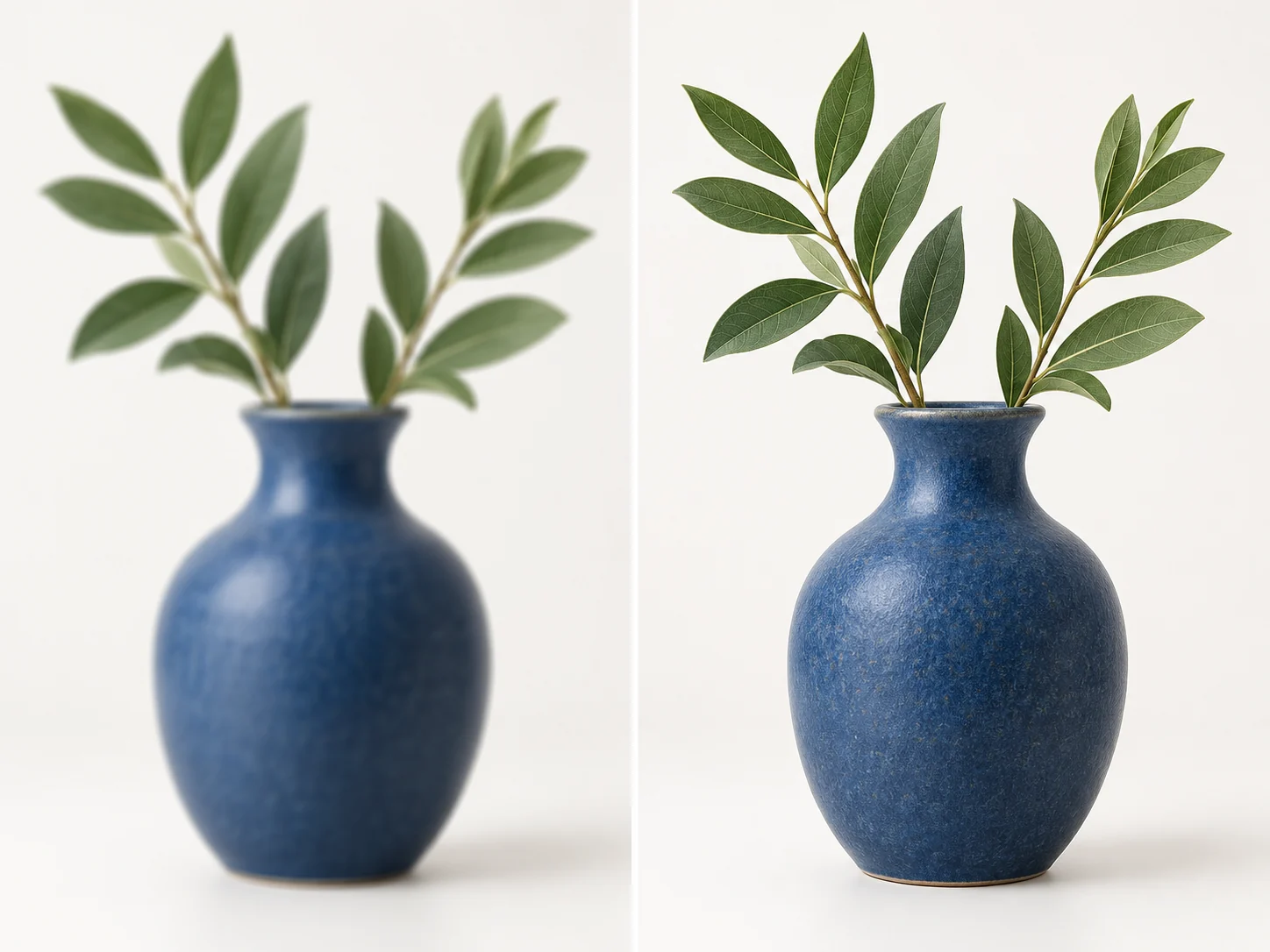
Examinez le sujet détouré à sa taille d’affichage finale. Si vous avez besoin de plus de détails, utilisez un outil distinct d’amélioration de la qualité d’image : la suppression d’arrière-plan ne sert pas à renforcer la netteté.

Intégrez le sujet dans un visuel de campagne en choisissant le cadrage, l’arrière-plan et l’espace réservé au texte.
Conservez le résultat transparent du détourage par IA pour le réutiliser, ou poursuivez dans l’éditeur photo IA si l’étape suivante consiste à créer un nouveau décor.
Choisissez un abonnement mensuel ou annuel, ou un pack de crédits à achat unique.
Commencer gratuitement
Aucune information de paiement requise
Un petit quota quotidien pour vos idées occasionnelles.
Pro
Recommandé pour créer régulièrement
Facturation mensuelle
Pour les créateurs indépendants qui produisent des images tout au long du mois.
Max
Facturation mensuelle
Pour un volume plus élevé, davantage d’essais et de plus grands lots d’images.
Commencer gratuitement
Aucune information de paiement requise
Un petit quota quotidien pour vos idées occasionnelles.
Pro
Économisez 50 %Recommandé pour créer régulièrement
$120.00 facturés par an
Pour les créateurs indépendants qui produisent des images tout au long du mois.
Max
Économisez 50 %$480.00 facturés par an
Pour un volume plus élevé, davantage d’essais et de plus grands lots d’images.
Commencer gratuitement
Aucune information de paiement requise
Un petit quota quotidien pour vos idées occasionnelles.
1,500 crédits
Paiement unique
Ajoutez des crédits pour un projet précis sans démarrer d’abonnement.
3,000 crédits
Paiement unique
Ajoutez des crédits pour un projet précis sans démarrer d’abonnement.
Cet outil de suppression d’arrière-plan par IA suit un parcours simple : importez une image, vérifiez le sujet détouré sur fond transparent et décidez si le PNG est prêt pour votre création.
Vous pouvez essayer la suppression d’arrière-plan par IA avec les crédits gratuits disponibles. L’espace de travail affiche le coût actuel en crédits avant l’envoi, pour vous permettre de décider si vous souhaitez lancer le traitement. L’utilisation dépend de la disponibilité des crédits gratuits et des limites d’usage ; le détourage n’est pas illimité.
Importez une image PNG, JPG ou WebP de 10 Mo maximum. L’outil traite l’unique image d’origine fournie ; choisissez si possible un sujet bien distinct.
L’outil est conçu pour isoler le sujet principal et fournir un PNG transparent plutôt qu’une image sur fond blanc. L’aperçu en damier vous aide à repérer les zones transparentes, mais vérifiez les contours avant d’utiliser le fichier.
Les photos de produits, les portraits, les objets et les autres sujets bien distincts constituent de bons points de départ. La suppression d’arrière-plan par IA peut isoler le sujet principal, mais les cheveux fins, les poils, les contours peu contrastés, le verre et les objets translucides demandent un examen plus attentif. Zoomez sur les contours devant le damier et comparez-les à l’original ; les contours difficiles peuvent conserver une partie de la couleur du fond d’origine.
Choisissez une photo avec le sujet entier dans le cadre, une résolution suffisante pour distinguer ses contours et un contraste visible avec l’arrière-plan. Après le détourage par IA, comparez le résultat sur le damier à l’original avant le téléchargement, notamment autour des cheveux, des poils, du verre et des objets translucides.
Après le détourage par IA, téléchargez le PNG transparent pour votre création ou ouvrez l’éditeur photo IA pour placer le sujet dans un autre décor ou effectuer une retouche ciblée. Vérifiez chaque version avant de la conserver.