Commencez par le sujet
Nommez l’objet, la personne ou la scène et précisez ce qui doit être conservé. Pour GPT Image 2.5, les noms concrets et les matières visibles sont plus faciles à vérifier qu’une accumulation d’adjectifs abstraits.
Utilisez GPT Image 2.5 pour transformer un brief visuel clair ou une image de référence en scène de produit, en affiche ou en retouche ciblée. Choisissez une direction dans l’espace de travail iLoveAIImg, vérifiez le résultat et affinez ce qui compte.
Examinez vos résultats, poursuivez les retouches ou téléchargez-les.
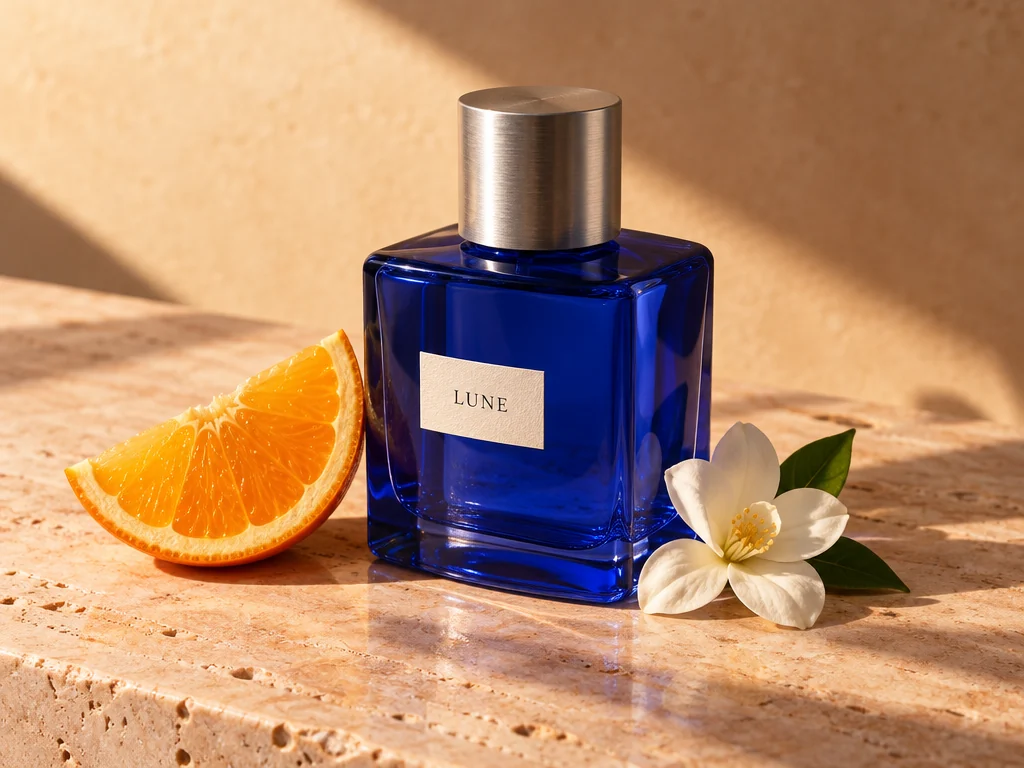
Cet exemple GPT Image 2.5 part d’une direction produit : un flacon, un décor, une lumière et une ambiance recherchée. La page actuelle utilise GPT Image 2.5 Flare en qualité moyenne. Utilisez l’image comme référence de prompt, puis testez votre propre brief dans l’espace de travail. iLoveAIImg affiche le devis actuel en crédits avant l’envoi ; ce devis est distinct du tarif de l’API OpenAI.
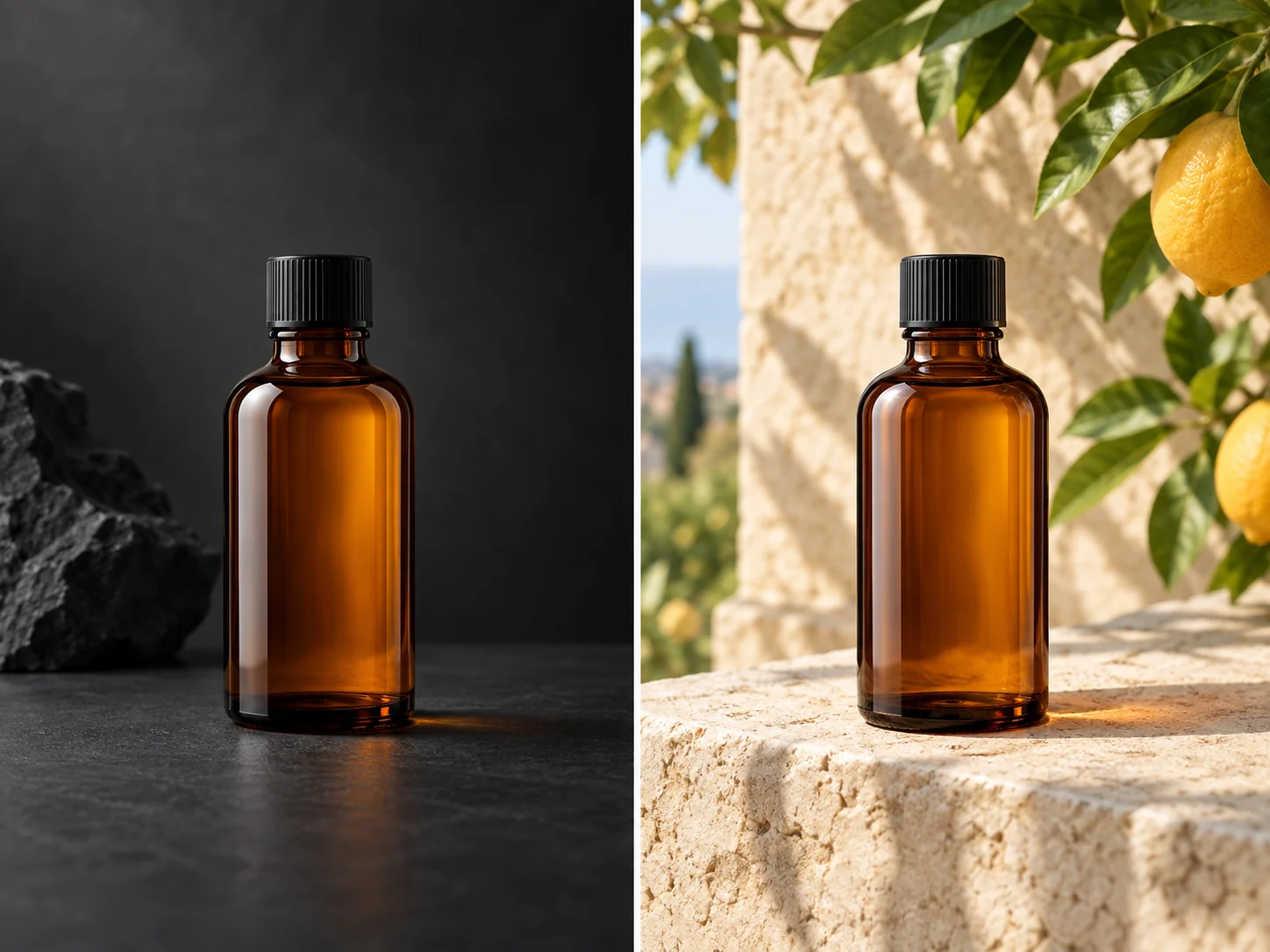
Utilisez le générateur d’images GPT Image 2.5 lorsque vous avez besoin d’une nouvelle scène de produit, d’un concept d’affiche, d’un personnage ou d’une couverture. Nommez d’abord le sujet, puis ajoutez le décor, la lumière, la mise en page et les détails qui ne doivent pas apparaître. iLoveAIImg garde le prompt près du résultat pour vous permettre de ne changer qu’une décision à la fois.
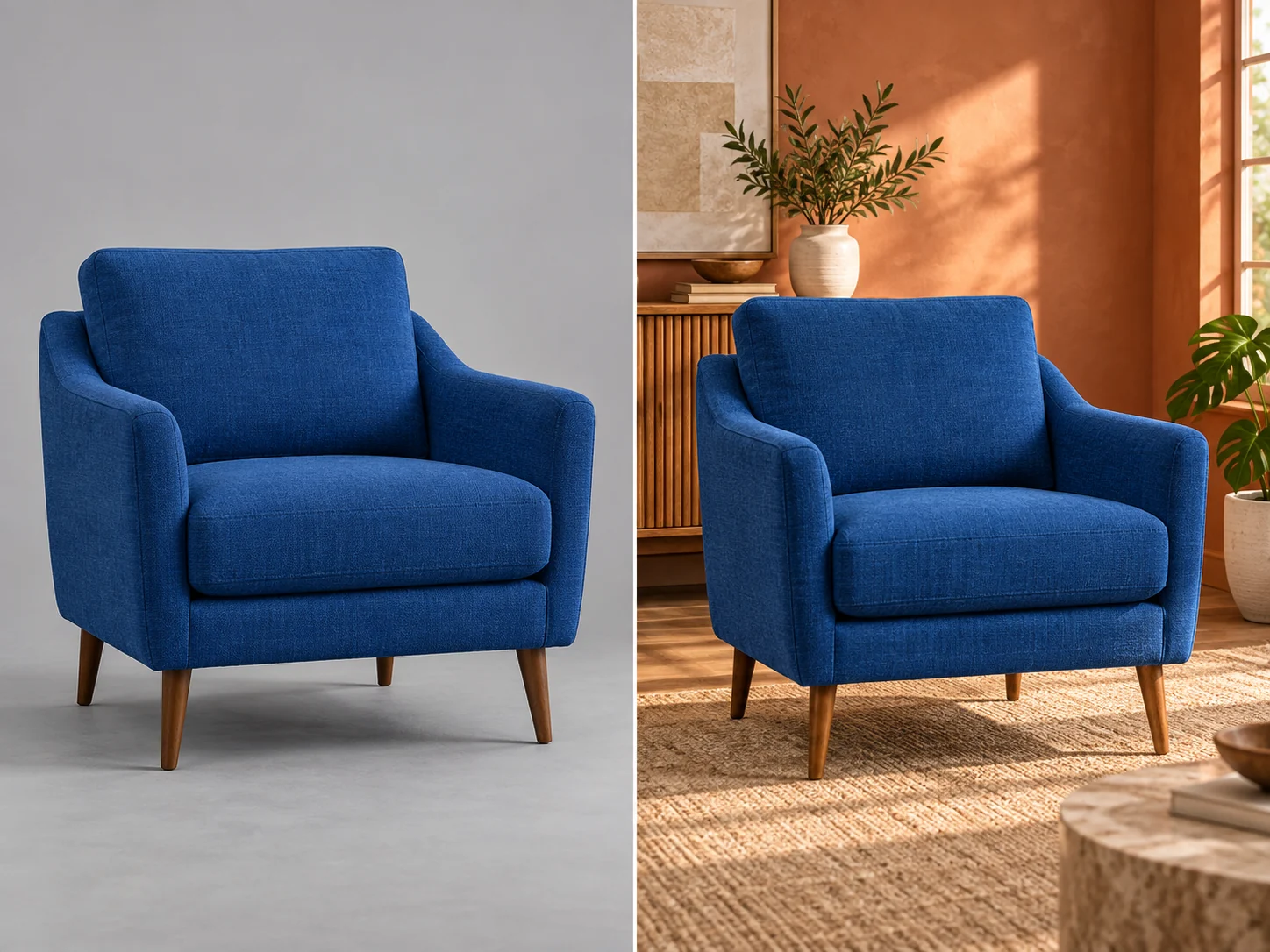
Ajoutez des images de référence facultatives lorsque le sujet, la couleur ou le cadrage comptent. Dites à GPT Image 2.5 ce qu’il doit conserver et changer — le fond, l’ambiance ou les objets secondaires, par exemple — puis comparez le résultat à l’image source. iLoveAIImg donne à la référence une prochaine utilisation claire au lieu de demander à un nouveau prompt de tout recréer de mémoire.
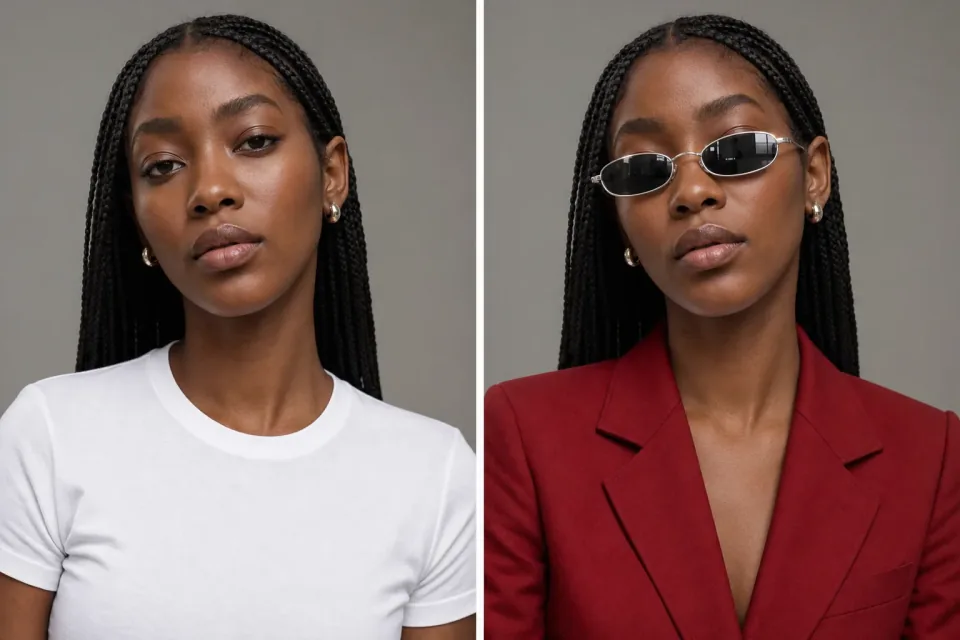
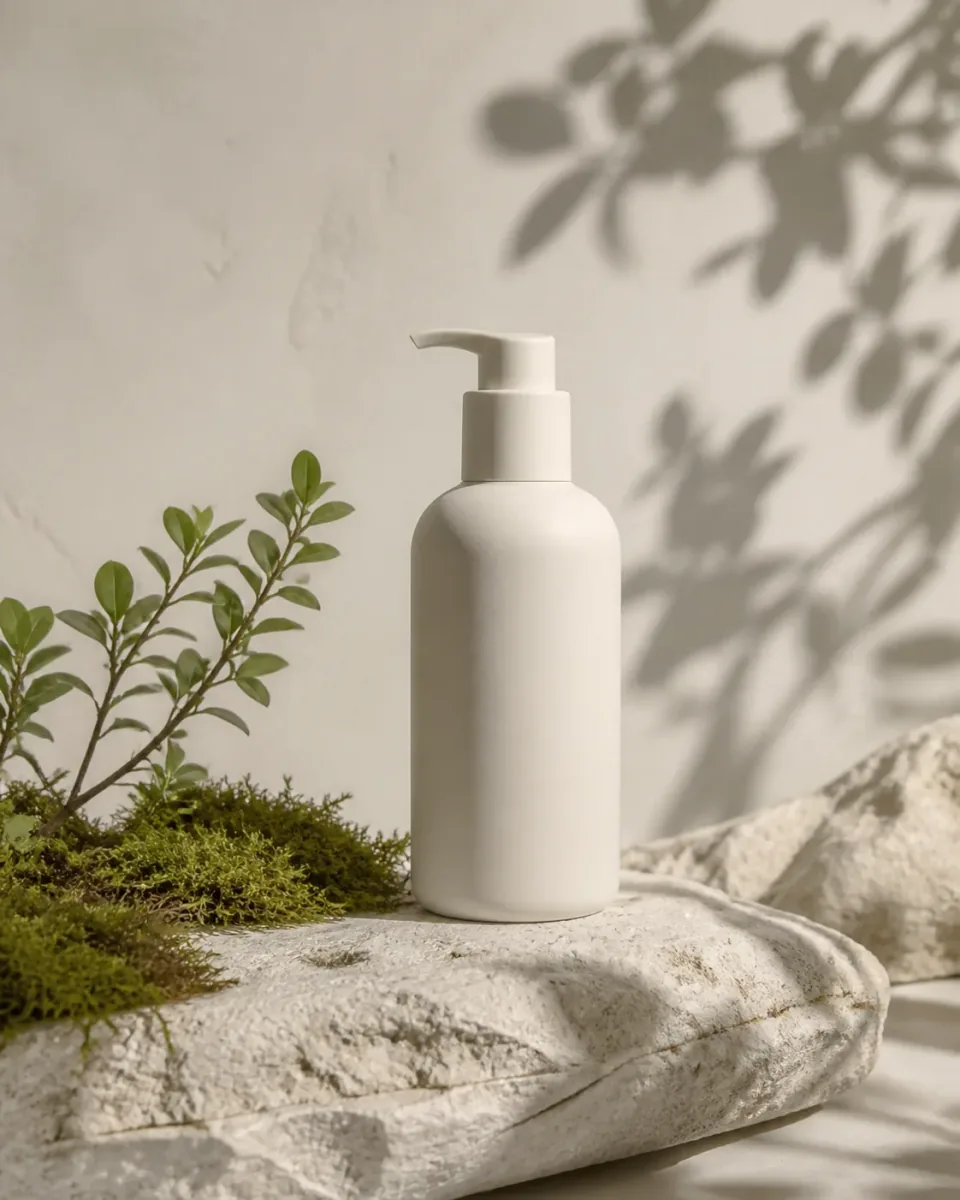
GPT Image 2.5 fonctionne mieux quand le brief précise ce qui compte : cadrage, langage visuel et détail que le spectateur doit remarquer. Ces panneaux visuels illustrent des directions, mais ne sont ni des benchmarks ni votre résultat généré ; l’espace de travail iLoveAIImg affiche les réglages actuels et le résultat de votre tâche.
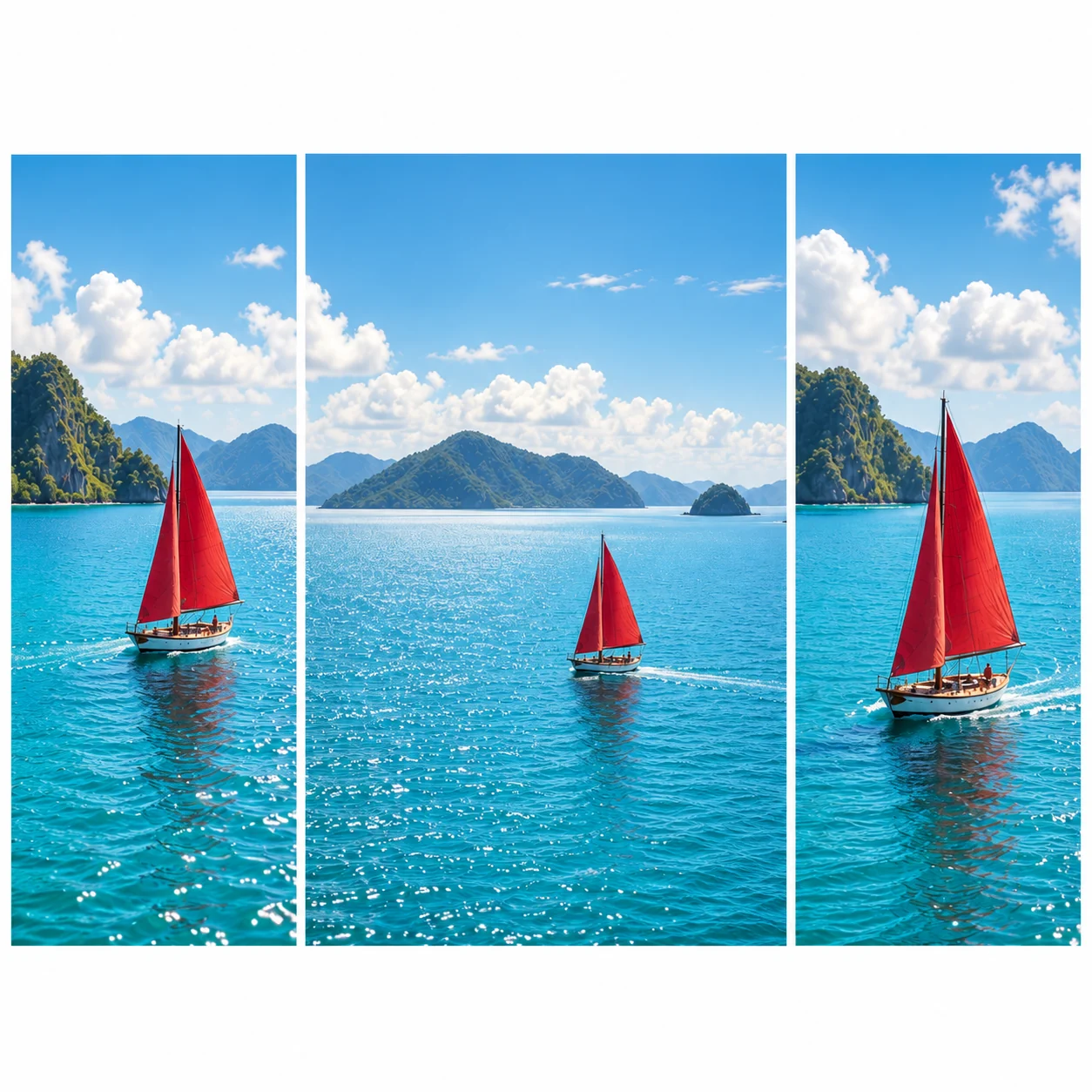
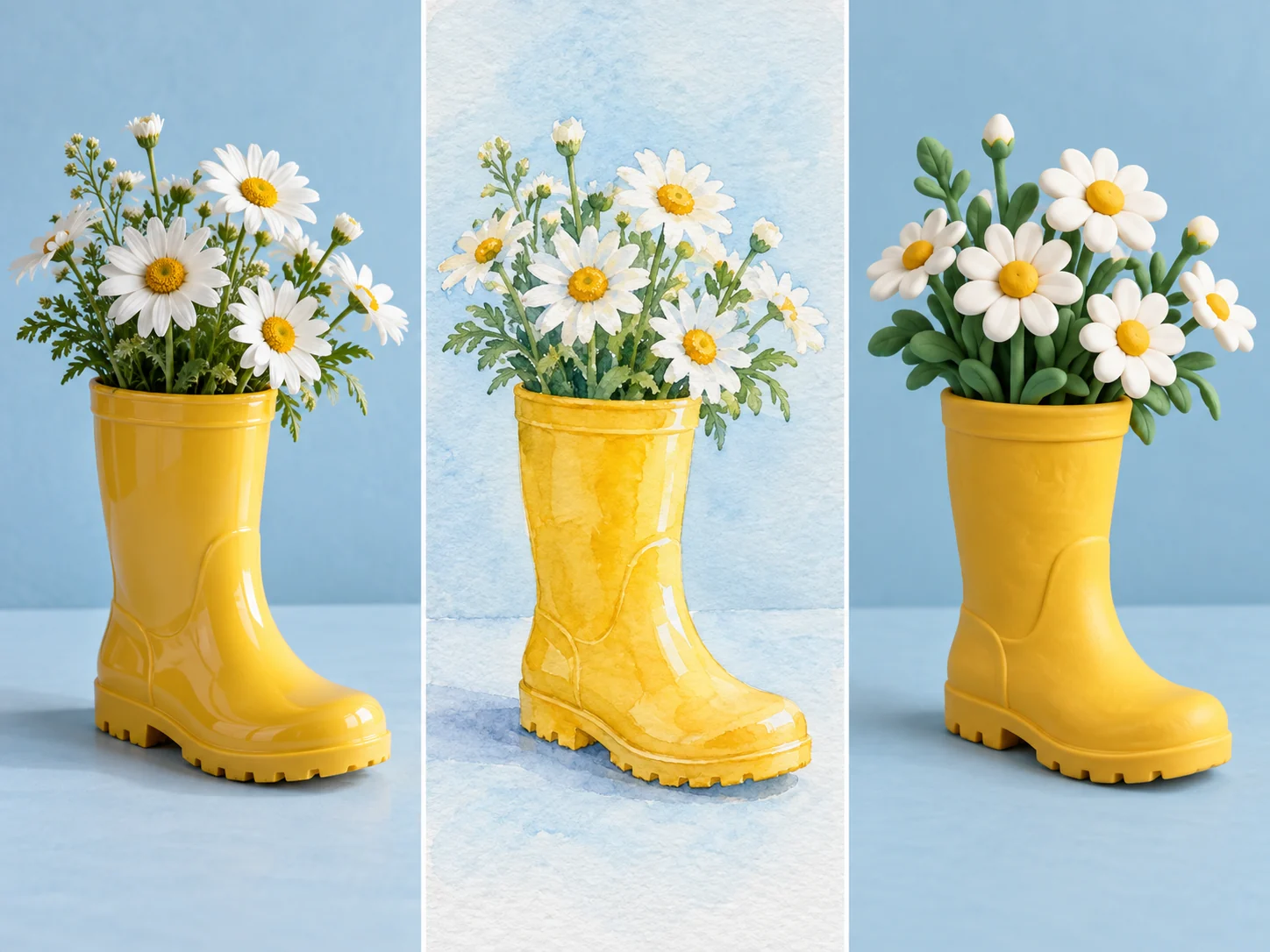
Sélectionnez un format pris en charge dans iLoveAIImg avant de générer. Une vignette produit carrée, une image de campagne large et une publication sociale verticale donnent des rôles différents au même sujet. GPT Image 2.5 peut suivre la direction du cadrage, mais vérifiez le recadrage et l’espace autour du sujet avant publication.
Mettez un texte court entre guillemets, décrivez sa position et précisez ce qui ne doit pas être ajouté. GPT Image 2.5 est utile pour les directions visuelles riches en texte, tandis qu’iLoveAIImg vous rappelle de vérifier chaque lettre, logo et petite étiquette dans l’image finale.
Lorsque vous ajoutez une référence dans iLoveAIImg, indiquez le sujet, la couleur, la pose ou la composition à conserver, ainsi que l’unique changement à effectuer. GPT Image 2.5 peut malgré tout réinterpréter les détails : comparez la sortie à l’image source avant de considérer la retouche comme finale.
Un prompt GPT Image 2.5 fonctionne mieux lorsque les décisions importantes sont visibles : sujet, décor, lumière, composition et style. Aucune syntaxe spéciale n’est nécessaire ; écrivez le brief d’image comme une direction que vous pouvez vérifier.
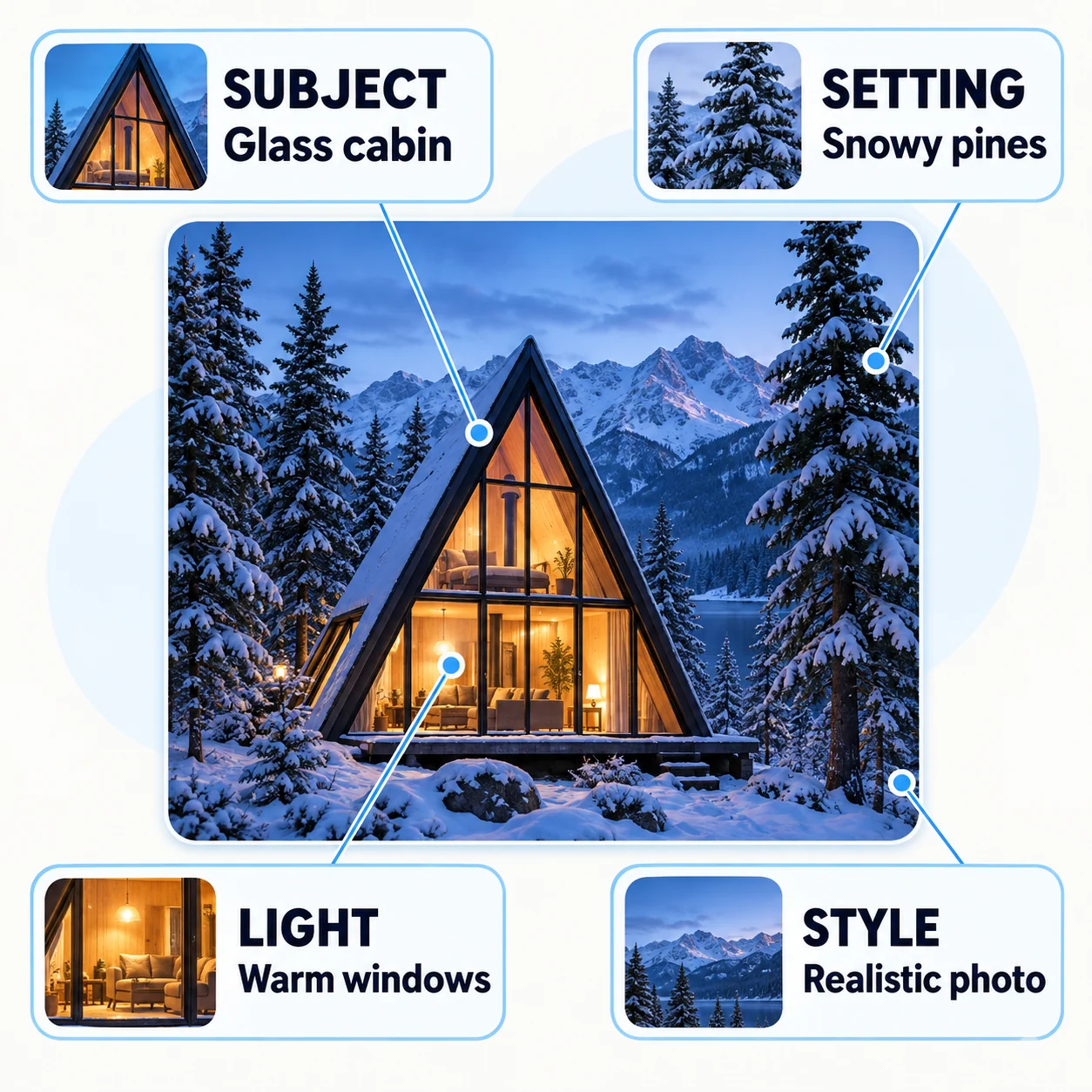
Nommez l’objet, la personne ou la scène et précisez ce qui doit être conservé. Pour GPT Image 2.5, les noms concrets et les matières visibles sont plus faciles à vérifier qu’une accumulation d’adjectifs abstraits.
Expliquez où se trouve le sujet, comment agit la lumière et où l’image sera utilisée. Une contrainte claire donne à GPT Image 2.5 un cadre pour prendre ses décisions.
Si la première image est proche de l’objectif, gardez les éléments réussis et demandez une seule modification ciblée. Ce workflow GPT Image 2.5 facilite la comparaison des itérations.
Utilisez GPT Image 2.5 comme une boucle d’itération visuelle : posez la question, vérifiez la composition, puis affinez le détail qui compte.
Commencez par un sujet, un décor, un format souhaité et une direction visuelle. Demandez à GPT Image 2.5 la première composition, puis lisez le résultat comme un brouillon avec un objectif.
Écrire un brief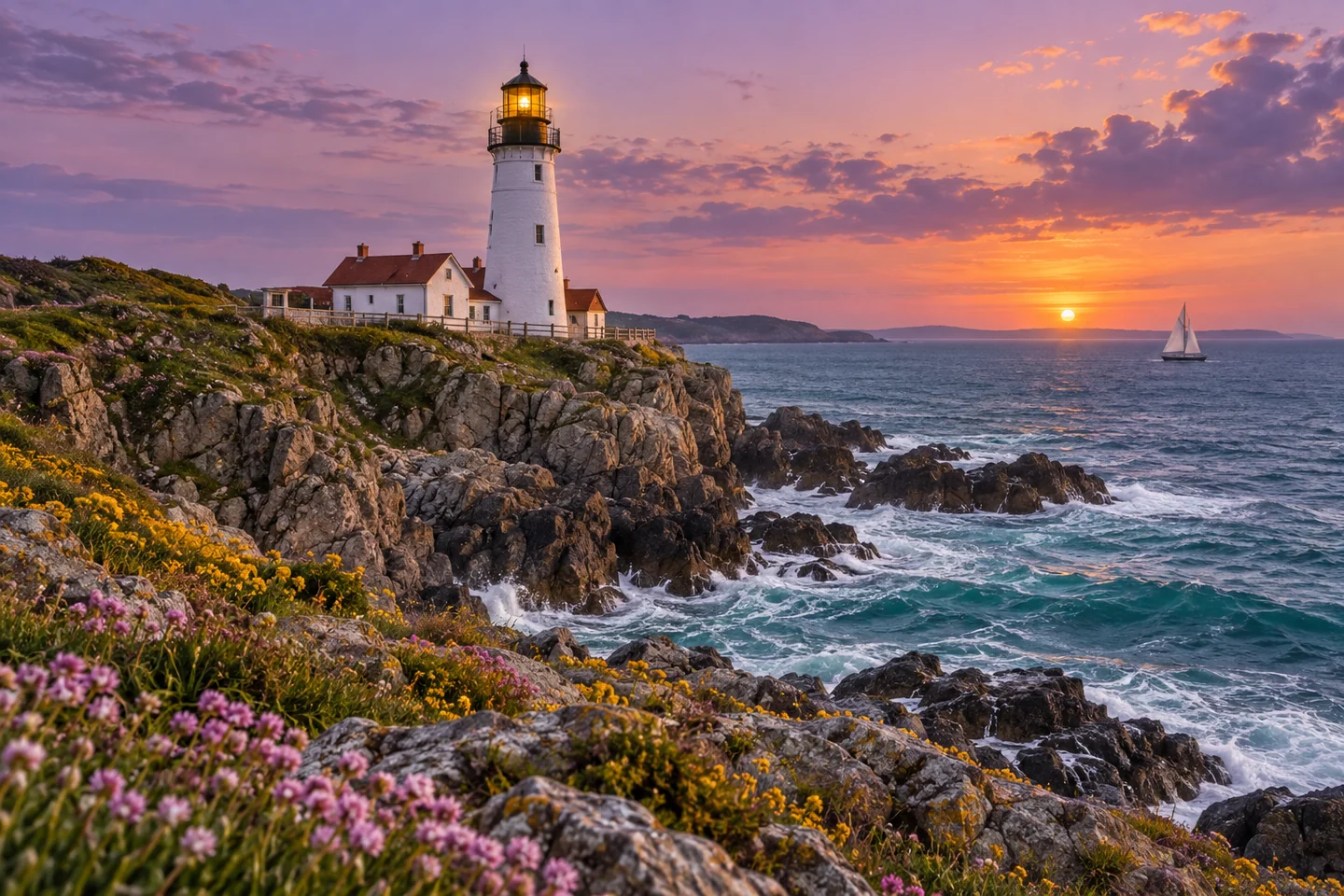
Sélectionnez une sortie compatible en 1K, 2K ou 4K et un ratio adapté à l’emplacement final. GPT Image 2.5 prend en charge les formats carré, paysage et portrait ; laissez de la place pour un recadrage ou un titre.
Choisir un format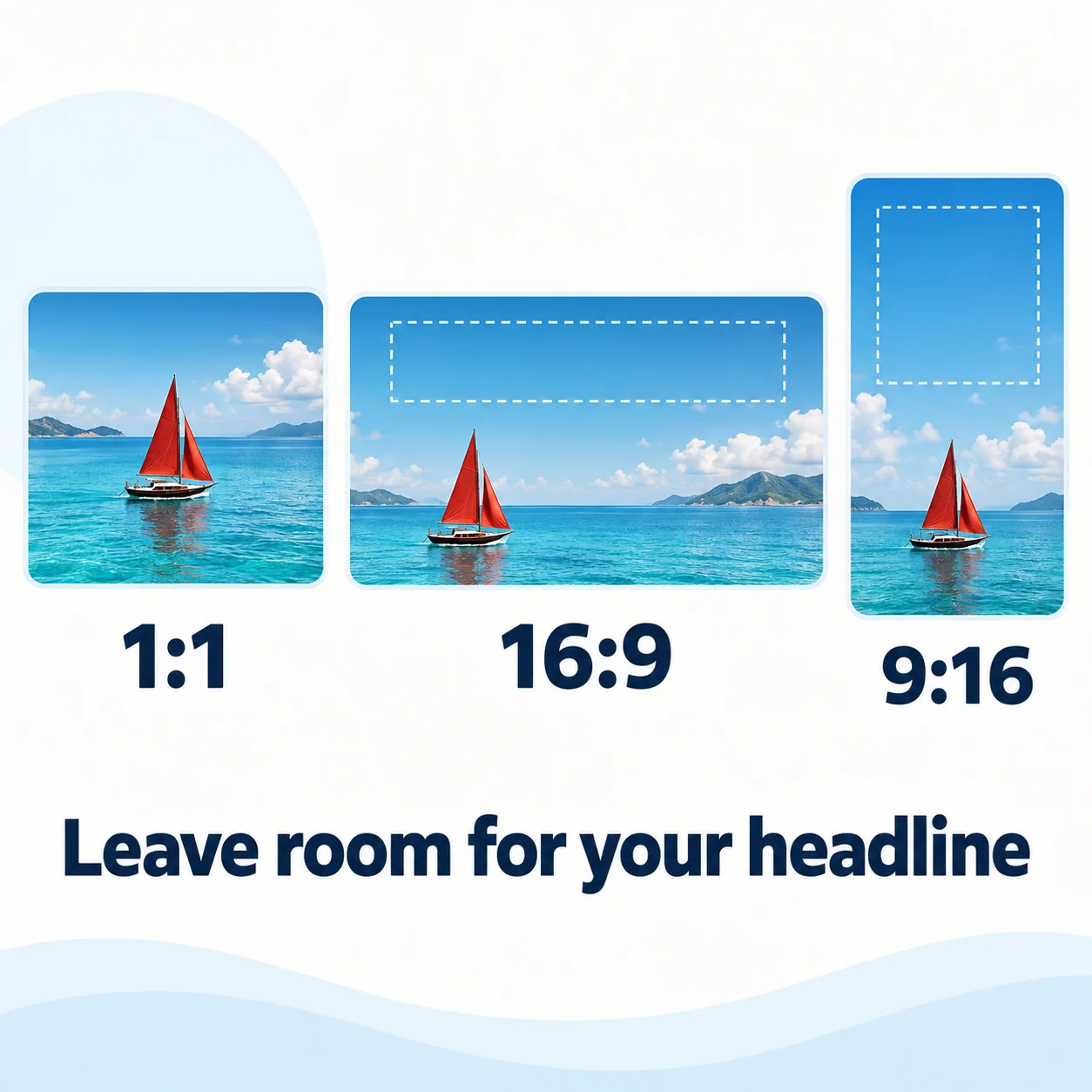
Vérifiez le texte, les visages, les bords, les détails du produit et les éléments que vous avez demandé de conserver. Faites une nouvelle retouche ciblée avec GPT Image 2.5 ou ouvrez AI Image Editor si l’étape suivante demande une intervention plus précise.
Vérifier un résultat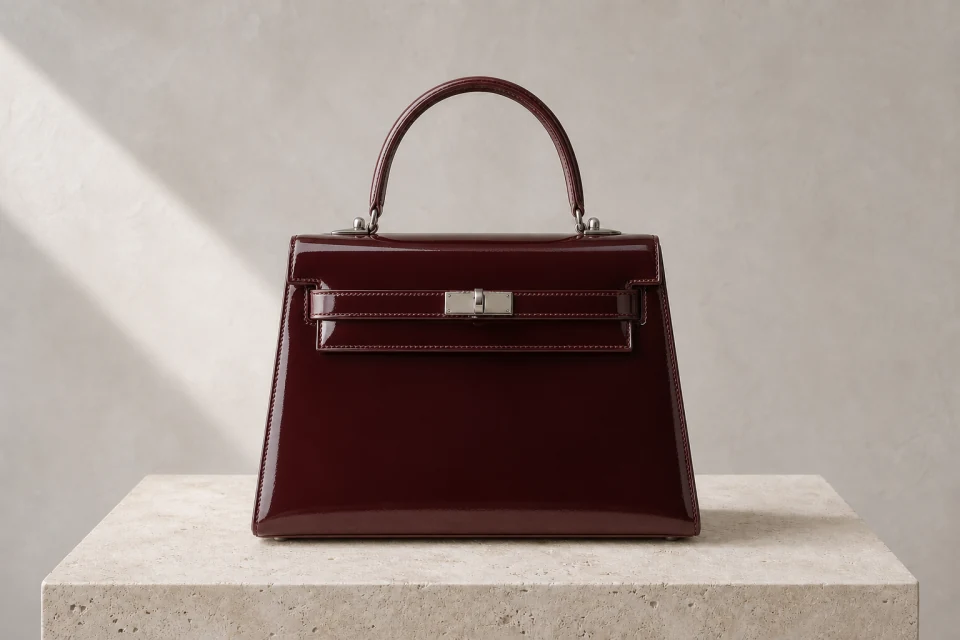
Choisissez GPT Image 2.5 lorsque l’image demande un brief clair, une composition maîtrisée ou une retouche pertinente. iLoveAIImg vous offre un espace pratique pour tester la direction avant de télécharger une version destinée à votre prochaine tâche.
Dans iLoveAIImg, construisez un concept produit avec une surface, une lumière, un angle de caméra et de l’espace pour le texte de campagne. Utilisez une référence lorsque la forme ou la couleur d’un article existant est importante.
Décrivez le titre, la hiérarchie, les marges et les éléments visuels d’une affiche ou d’un contenu social. Vérifiez le texte final et utilisez votre outil de design pour toute typographie qui doit être exacte.
Explorez un personnage, un environnement, une couverture ou un plan narratif lorsque vous voulez une direction concrète avant d’investir dans une production complète. Gardez le prompt centré sur la décision concernant la scène que vous testez.
Partez d’une référence dans iLoveAIImg lorsque l’identité, la palette ou le cadrage doivent passer à un autre décor. Indiquez ce qui doit rester, ce qui doit changer et ce que le spectateur doit remarquer ensuite.
Choisissez un abonnement mensuel ou annuel, ou un pack de crédits à achat unique.
Commencer gratuitement
Aucune information de paiement requise
Un petit quota quotidien pour vos idées occasionnelles.
Pro
Recommandé pour créer régulièrement
Facturation mensuelle
Pour les créateurs indépendants qui produisent des images tout au long du mois.
Max
Facturation mensuelle
Pour un volume plus élevé, davantage d’essais et de plus grands lots d’images.
Commencer gratuitement
Aucune information de paiement requise
Un petit quota quotidien pour vos idées occasionnelles.
Pro
Économisez 50 %Recommandé pour créer régulièrement
$120.00 facturés par an
Pour les créateurs indépendants qui produisent des images tout au long du mois.
Max
Économisez 50 %$480.00 facturés par an
Pour un volume plus élevé, davantage d’essais et de plus grands lots d’images.
Commencer gratuitement
Aucune information de paiement requise
Un petit quota quotidien pour vos idées occasionnelles.
1,500 crédits
Paiement unique
Ajoutez des crédits pour un projet précis sans démarrer d’abonnement.
3,000 crédits
Paiement unique
Ajoutez des crédits pour un projet précis sans démarrer d’abonnement.
Des réponses pratiques sur le modèle, les entrées, les sorties et la vérification de l’image avant utilisation.
GPT Image 2.5 est une famille de modèles de génération et d’édition d’images. Sur iLoveAIImg, cette page expose GPT Image 2.5 Flare dans l’espace de travail public pour créer à partir d’un prompt ou affiner des images de référence.
Oui. Commencez par un prompt textuel obligatoire et choisissez une direction proposée, puis ajoutez des images de référence facultatives lorsque l’identité, la mise en page ou un objet source comptent.
L’espace de travail iLoveAIImg actuel accepte jusqu’à 16 images de référence facultatives pour GPT Image 2.5. Utilisez des images claires et pertinentes et indiquez ce que chaque référence apporte.
La page actuelle propose les options 1K, 2K et 4K avec des ratios carré, paysage et portrait pris en charge. Les choix disponibles et le devis en crédits sont affichés dans l’espace de travail avant l’envoi.
Vous pouvez demander des mots courts ou du texte de mise en page, mais le lettrage et les petits détails générés peuvent varier. Mettez le texte essentiel entre guillemets, décrivez sa position et vérifiez l’orthographe, les logos et les petits contours avant publication.
L’espace de travail iLoveAIImg affiche le coût actuel en crédits de la résolution GPT Image 2.5 sélectionnée avant l’envoi. Il s’agit d’un devis de tâche iLoveAIImg, et non du tarif de l’API OpenAI ; la possibilité d’envoyer la demande dépend aussi du solde disponible et des règles d’utilisation actuelles.
Non. iLoveAIImg est un service indépendant qui accède à GPT Image 2.5 via APIMart. La documentation officielle des modèles OpenAI décrit le modèle en amont ; cette page documente les contrôles et limites disponibles dans cet espace de travail.
Les visiteurs devraient télécharger un résultat avant de quitter la page. L’historique des tâches des utilisateurs connectés est actuellement conservé pendant sept jours ; gardez donc les fichiers importants sur votre appareil ou dans Assets.
Amenez un produit, une affiche ou une retouche avec référence dans l’espace de travail. GPT Image 2.5 vous donne une première direction concrète à vérifier puis à affiner.