iLoveAIImg
Modèles IA

Générateur d’images GPT Image 2 d’iLoveAIImg

Utilisez GPT Image 2 sur iLoveAIImg pour transformer un prompt détaillé ou des images de référence facultatives en visuels de produits, affiches et directions créatives.

Espace de création Générateur GPT Image 2

Créez votre résultat

Images récentes

Examinez vos résultats, poursuivez les retouches ou téléchargez-les.

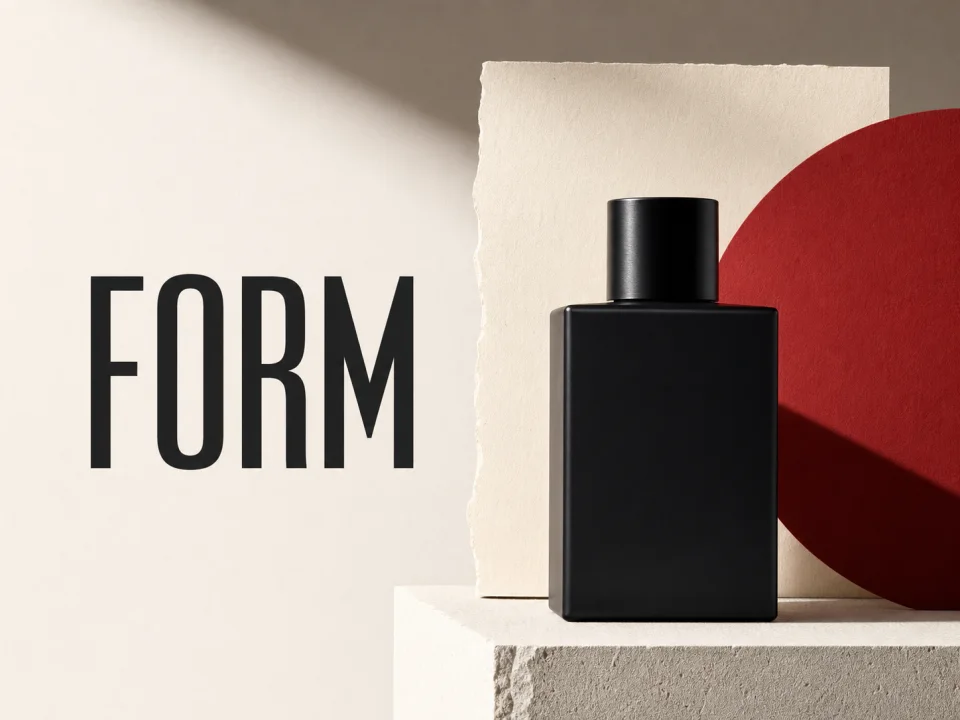
Exemple illustratif d’un flacon de parfum noir et de la typographie FORM pour un prompt GPT Image 2

Voyez un prompt GPT Image 2 devenir une direction de design

Cette présentation du modèle montre comment un brief produit clair peut devenir un visuel composé : un flacon sombre, un mot-symbole affirmé et un espace épuré pour une campagne. Il s’agit d’un exemple illustratif de GPT Image 2, et non d’une promesse de résultats identiques. Utilisez l’espace de travail iLoveAIImg ci-dessus pour tester votre propre brief et vérifiez le lettrage, les bords et les détails avant le téléchargement.

Contrôlez les décisions qui façonnent l’image

GPT Image 2 fonctionne mieux quand le brief précise ce qui compte : cadrage, langage visuel et détail que le spectateur doit remarquer. Ces panneaux visuels illustrent des directions, mais ne sont ni des benchmarks ni votre résultat généré ; l’espace de travail iLoveAIImg affiche les réglages actuels et le résultat de votre tâche.

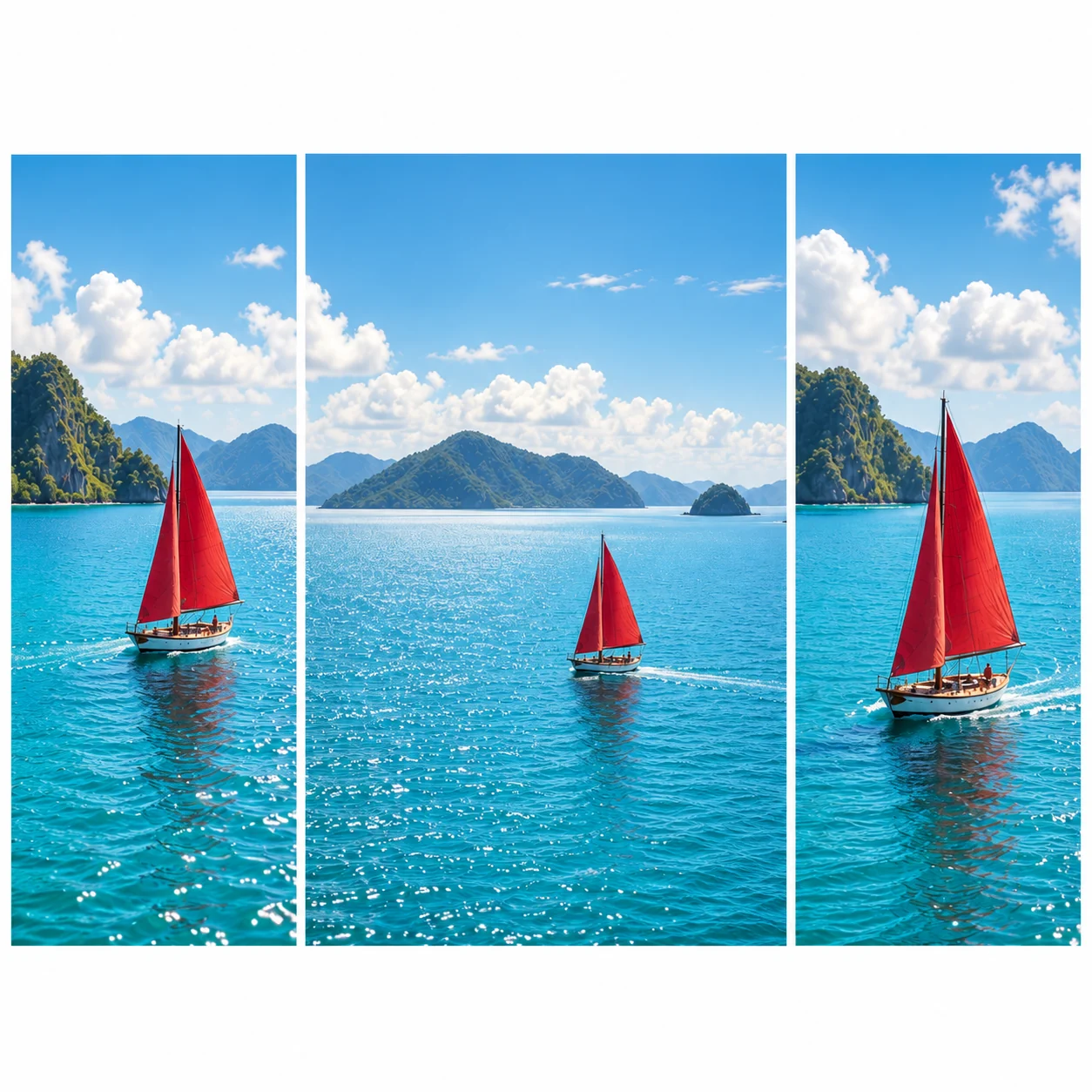
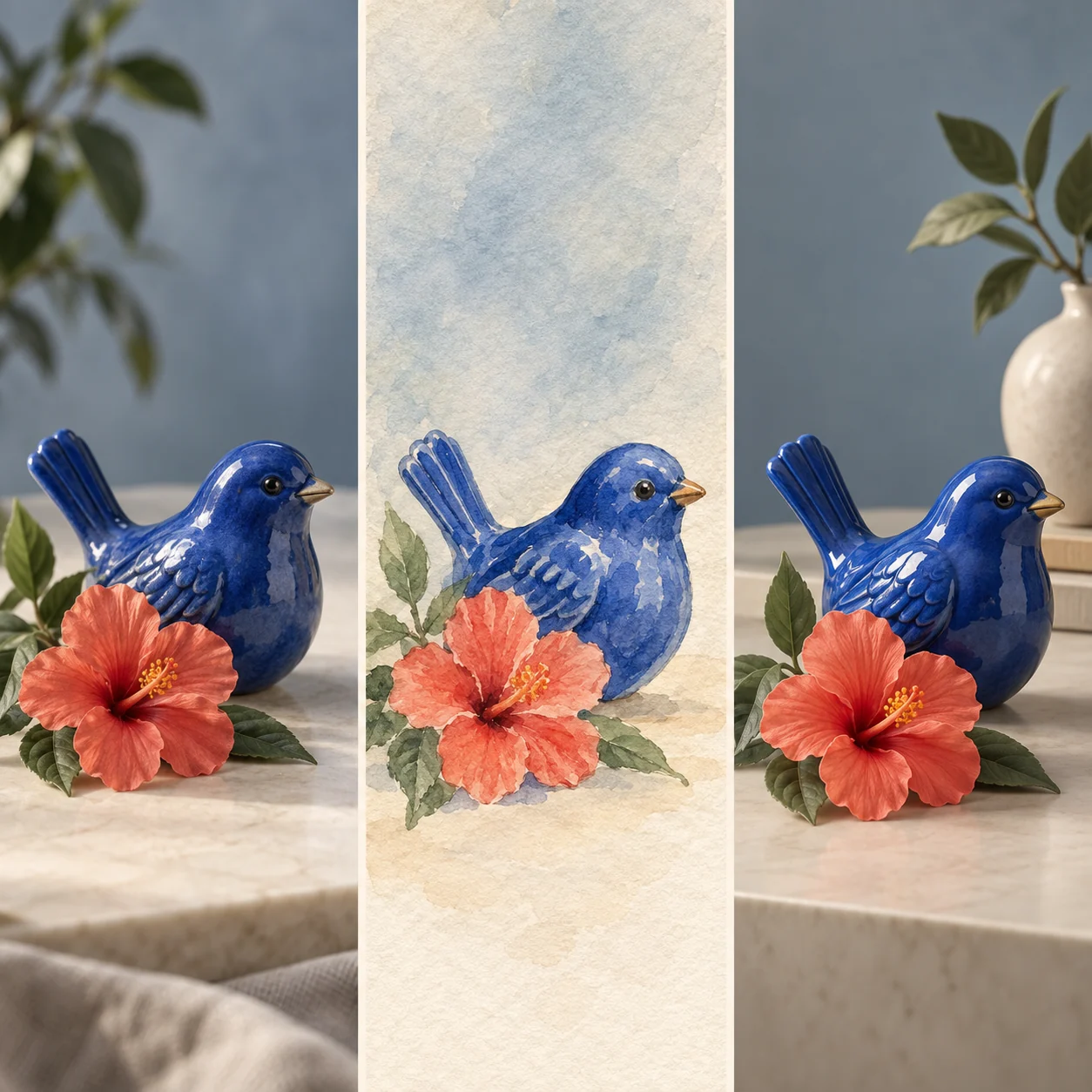
Un bateau à voiles rouges recadré en formats carré, paysage et portrait à partir d’une image côtièreLe même oiseau en céramique bleu cobalt et la même fleur corail en photo, aquarelle et art 3D

Choisissez un cadre pour l’usage final

Sélectionnez un format pris en charge dans iLoveAIImg avant de générer. Une vignette produit carrée, une image de campagne large et une publication sociale verticale donnent des rôles différents au même sujet. GPT Image 2 peut suivre la direction du cadrage, mais vérifiez le recadrage et l’espace autour du sujet avant publication.

Demandez un texte lisible, puis vérifiez-le

Mettez un texte court entre guillemets, décrivez sa position et précisez ce qui ne doit pas être ajouté. GPT Image 2 est utile pour les directions visuelles riches en texte, tandis qu’iLoveAIImg vous rappelle de vérifier chaque lettre, logo et petite étiquette dans l’image finale.

Préservez ce qui rend la référence utile

Lorsque vous ajoutez une référence dans iLoveAIImg, indiquez le sujet, la couleur, la pose ou la composition à conserver, ainsi que l’unique changement à effectuer. GPT Image 2 peut malgré tout réinterpréter les détails : comparez la sortie à l’image source avant de considérer la retouche comme finale.

Écrivez un brief GPT Image 2 qui répond à une question visuelle

Un bon prompt de générateur d’images IA tient moins à sa longueur qu’aux décisions qu’il contient. Commencez par le sujet, le décor, la lumière et le style ; ajoutez la mise en page ou le texte uniquement lorsque cela change le résultat attendu. iLoveAIImg garde le prompt près du résultat afin que la prochaine tentative avec GPT Image 2 se concentre sur la différence qu’il vous reste à obtenir.

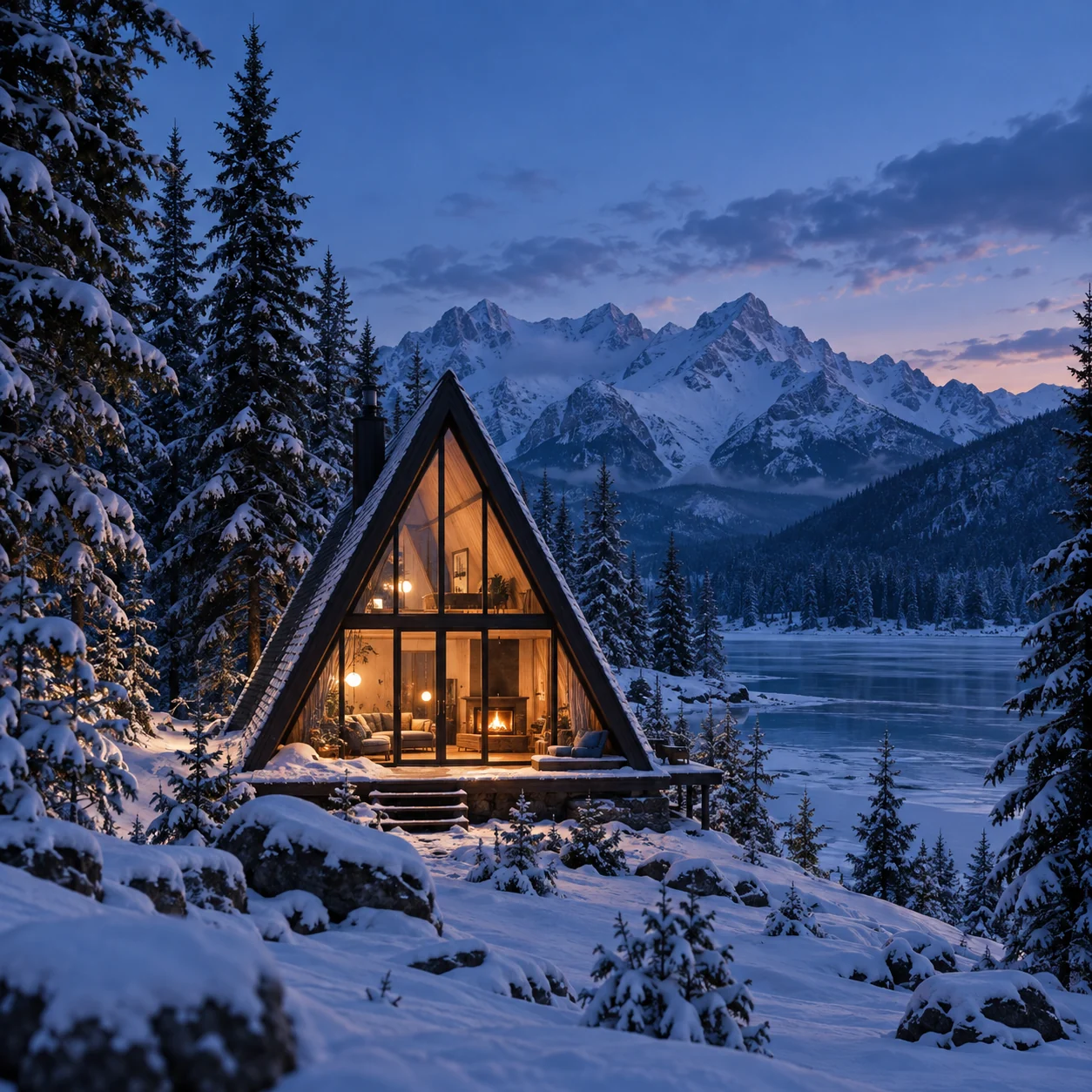
Cabane en verre chaleureuse éclairée dans une forêt de pins enneigée sous des montagnes à l’heure bleue

Nommez le sujet et son rôle

Dites ce que le spectateur doit remarquer en premier et où l’image sera utilisée. « Une petite cabane en verre pour une couverture de voyage panoramique » donne à GPT Image 2 un sujet et une raison pour la composition. Dans iLoveAIImg, cette première phrase claire fournit un point de départ utile au prochain prompt.
N’ajoutez que les choix qui changent le résultat

Ajoutez ensuite le décor, la lumière, la palette et le médium. Si le brief a besoin de texte, citez la courte expression exacte et décrivez sa position. Dans iLoveAIImg, ajustez un seul élément après chaque résultat au lieu de réécrire depuis le début une direction qui fonctionne.

De l’idée GPT Image 2 au fichier utilisable

iLoveAIImg garde le parcours court : décrivez l’image, vérifiez ce qui a changé et téléchargez la version adaptée. Les exemples ci-dessous montrent des directions créatives pratiques ; ils ne garantissent pas des sorties GPT Image 2.

01 / 03

Décrivez le sujet et son rôle

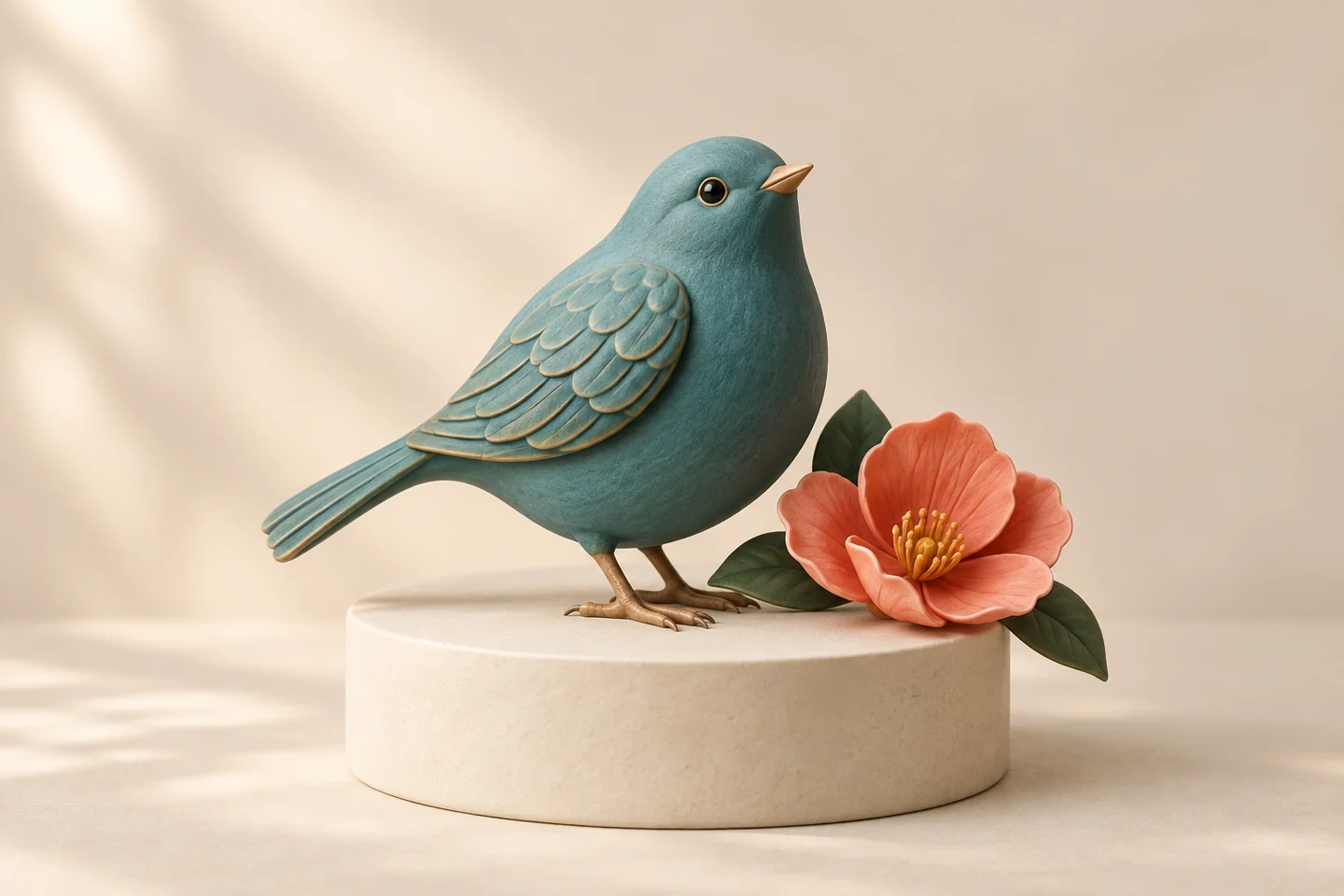
Ouvrez le générateur GPT Image 2 dans iLoveAIImg et écrivez un brief clair. Incluez le sujet, l’usage prévu, le décor et l’ambiance visuelle. Ajoutez des références facultatives lorsqu’un sujet, une couleur ou une composition a besoin de plus d’indications que les mots ne peuvent en fournir.

Écrire votre brief
Oiseau en céramique bleu-vert et fleur corail présentés comme une direction visuelle finalisée
02 / 03

Définissez le cadre et affinez un choix

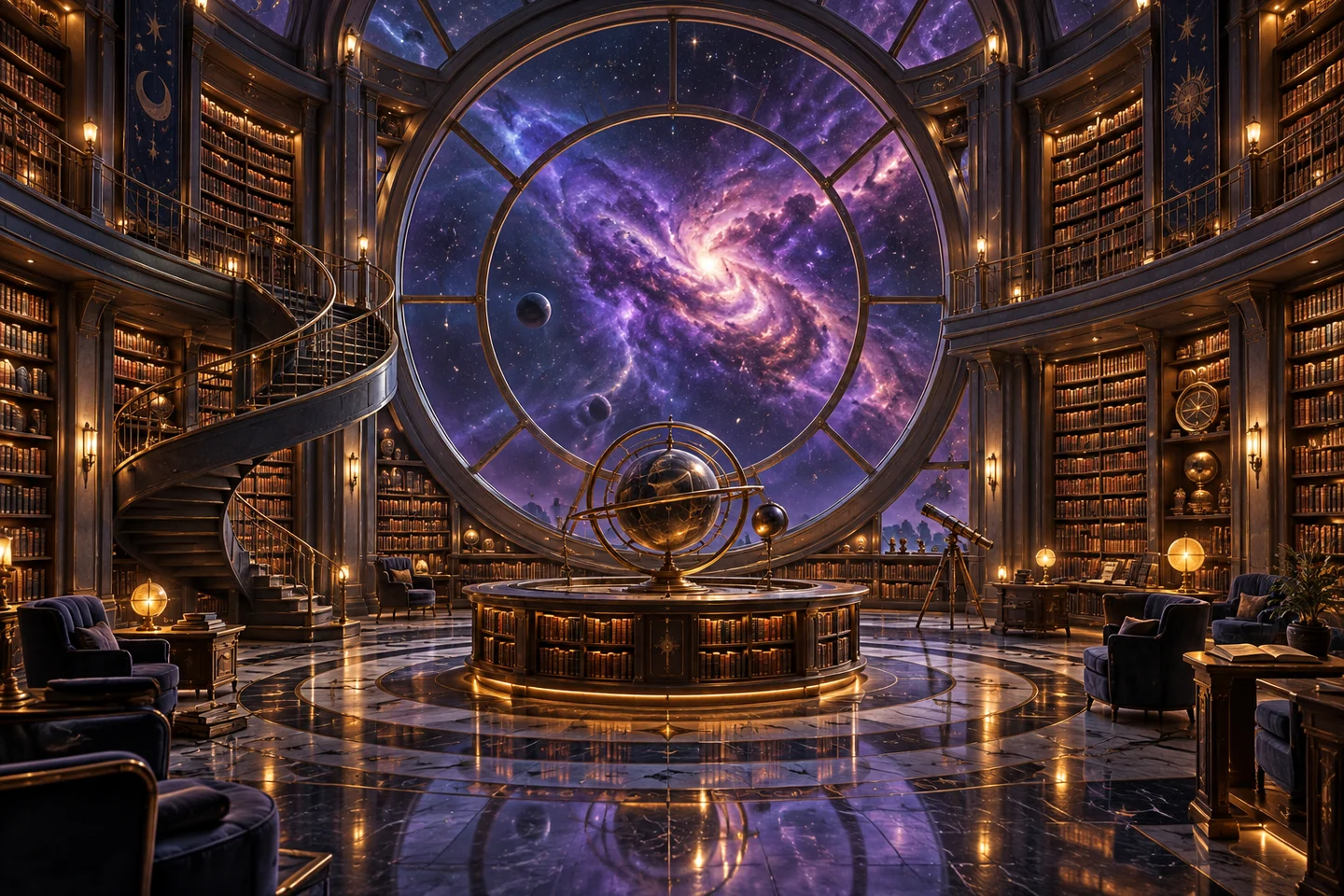
Choisissez une forme et une résolution prises en charge, puis envoyez la demande lorsque le coût estimé en crédits convient à la tâche. Vérifiez le résultat GPT Image 2 dans l’espace de travail iLoveAIImg : composition, texte, visages et détails importants. S’il est proche, changez une instruction au lieu de perdre les éléments utiles du brief.

Vérifier un résultat
Scène de bibliothèque cosmique avec fenêtre centrale, rayonnages et composition symétrique cohérente
03 / 03

Gardez la version adaptée à la tâche

Lorsque le résultat convient à votre objectif, téléchargez-le depuis l’espace de travail. iLoveAIImg vous permet aussi de continuer à partir d’une version lorsque la prochaine modification de GPT Image 2 doit s’appuyer sur ce qui fonctionne déjà. Conservez une copie locale des images importantes et vérifiez le fichier en taille réelle avant de le partager.

Générer avec GPT Image 2
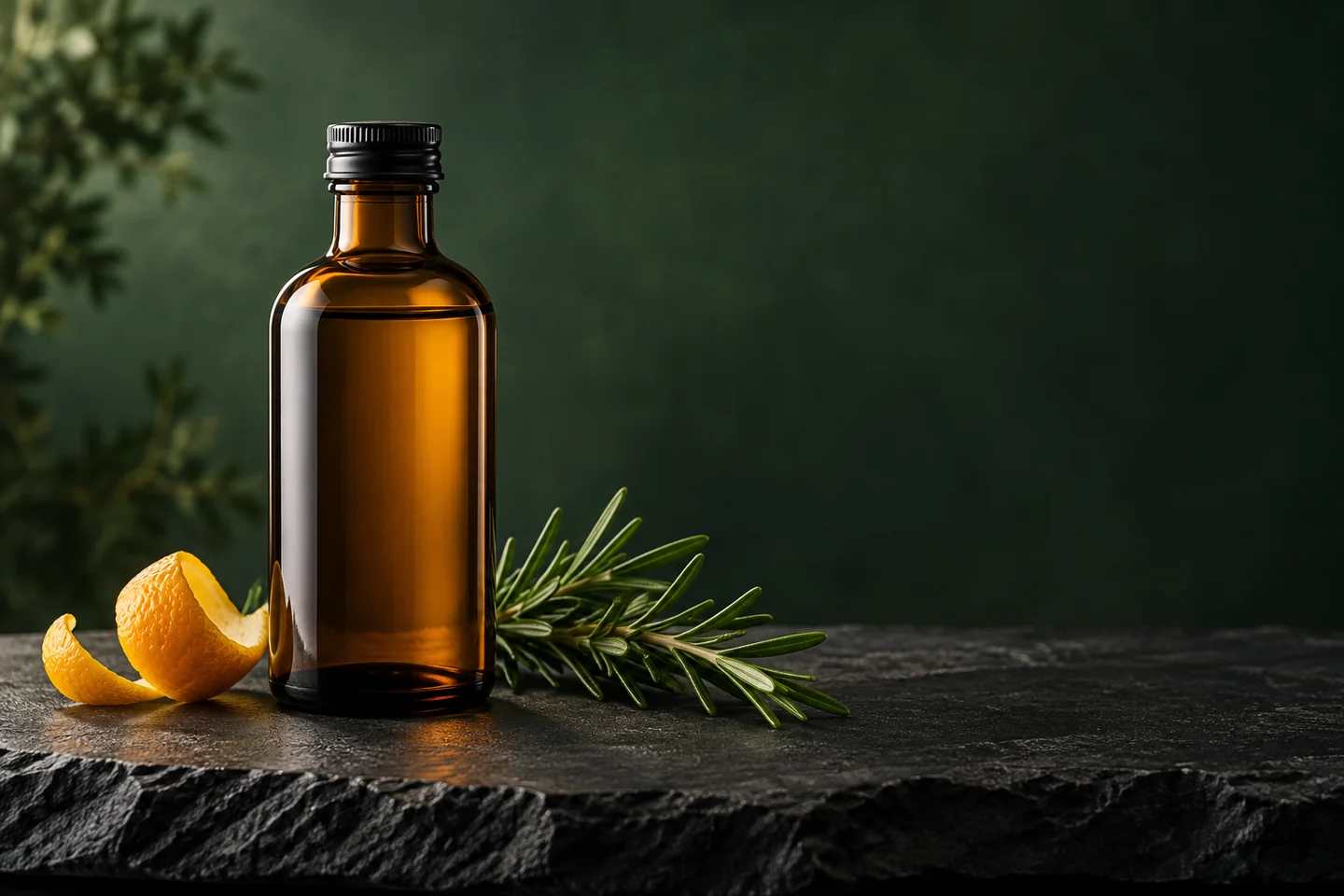
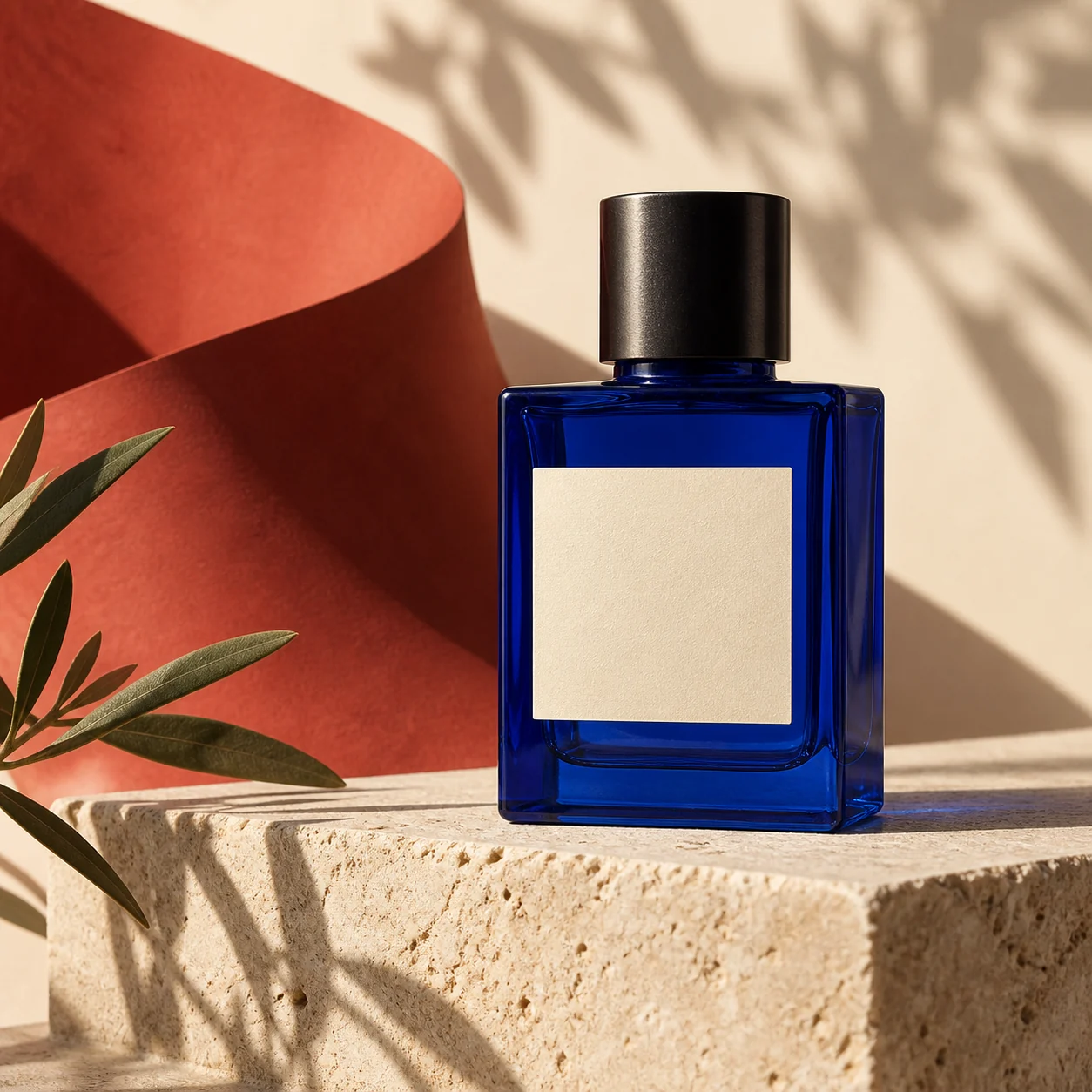
Flacon ambré avec agrumes et romarin disposés comme une image produit soignée

Les usages de GPT Image 2

Choisissez GPT Image 2 lorsque l’image demande un brief clair, une composition maîtrisée ou une retouche pertinente. iLoveAIImg vous offre un espace pratique pour tester la direction avant de télécharger une version destinée à votre prochaine tâche.

Scènes de produits

Dans iLoveAIImg, construisez un concept produit avec une surface, une lumière, un angle de caméra et de l’espace pour le texte de campagne. Utilisez une référence lorsque la forme ou la couleur d’un article existant est importante.

Affiches et mises en page sociales

Décrivez le titre, la hiérarchie, les marges et les éléments visuels d’une affiche ou d’un contenu social. Vérifiez le texte final et utilisez votre outil de design pour toute typographie qui doit être exacte.

Personnages et concepts visuels

Explorez un personnage, un environnement, une couverture ou un plan narratif lorsque vous voulez une direction concrète avant d’investir dans une production complète. Gardez le prompt centré sur la décision concernant la scène que vous testez.

Variations guidées par des références

Partez d’une référence dans iLoveAIImg lorsque l’identité, la palette ou le cadrage doivent passer à un autre décor. Indiquez ce qui doit rester, ce qui doit changer et ce que le spectateur doit remarquer ensuite.

Plus d’images, à meilleur prix.

Choisissez un abonnement mensuel ou annuel, ou un pack de crédits à achat unique.

Commencer gratuitement

$0

Aucune information de paiement requise

Quota quotidien · jusqu’à
3 images / jour · 6 crédits

Un petit quota quotidien pour vos idées occasionnelles.

  • Les crédits quotidiens expirent ; les crédits inutilisés ne sont pas reportés
  • Images conservées pendant 7 jours seulement
  • Espace de stockage de base

Pro

Économisez 50 %

Recommandé pour créer régulièrement

$10.00/mois

$120.00 facturés par an

GPT Image 2 · 1K · jusqu’à
6,000 images

Pour les créateurs indépendants qui produisent des images tout au long du mois.

  • Compatible avec davantage de modèles
  • Crédits annuels valables 12 mois
  • Conservation permanente des images que vous enregistrez
  • Capacité accrue de l’espace de travail
  • 12 000 crédits versés en une fois chaque année
  • Téléchargements complets, sans ajout de filigrane

Max

Économisez 50 %
$40.00/mois

$480.00 facturés par an

GPT Image 2 · 1K · jusqu’à
30,000 images

Pour un volume plus élevé, davantage d’essais et de plus grands lots d’images.

  • Compatible avec davantage de modèles
  • Crédits annuels valables 12 mois
  • Conservation permanente des images que vous enregistrez
  • Capacité maximale de l’espace de travail
  • 60 000 crédits versés en une fois chaque année
  • Téléchargements complets, sans ajout de filigrane

Questions sur GPT Image 2 sur iLoveAIImg

Comprenez l’accès au modèle, le workflow avec références, les options de sortie, les crédits et les points à vérifier avant d’utiliser une image.

Qu’est-ce que GPT Image 2 ?

GPT Image 2 est un modèle de génération d’images qui crée des images à partir de prompts textuels détaillés et accepte des entrées d’image. Cette page iLoveAIImg expose l’intégration GPT Image 2 configurée via ApiMart, avec un prompt obligatoire et des images de référence facultatives.

Puis-je utiliser GPT Image 2 sans image de référence ?

Oui. Le générateur GPT Image 2 exige un prompt textuel, tandis que l’image de référence est facultative. Commencez par le sujet, le décor, la lumière et l’usage prévu ; ajoutez une référence lorsque les mots seuls ne suffisent pas à conserver le sujet, la couleur ou le cadrage de manière cohérente.

GPT Image 2 peut-il retoucher une image existante ?

Vous pouvez ajouter des images de référence facultatives et décrire ce qui doit être conservé ou modifié dans l’espace de travail iLoveAIImg. Le résultat peut réinterpréter les visages, le texte, les logos ou les détails ; comparez-le donc à l’image source et conservez l’original avant de télécharger une version finale.

Quelles tailles et formes d’image sont disponibles ?

L’espace de travail GPT Image 2 d’iLoveAIImg propose des sorties 1K, 2K et 4K ainsi que les ratios pris en charge par cette intégration. Le coût estimé en crédits apparaît avant l’envoi ; choisissez la forme et la résolution adaptées à l’endroit où l’image sera utilisée.

GPT Image 2 reproduira-t-il exactement mes mots et mes logos ?

GPT Image 2 peut être utile pour les directions de design riches en texte, mais l’exactitude du lettrage n’est pas garantie. Utilisez l’aperçu iLoveAIImg pour mettre une courte accroche entre guillemets dans le prompt, décrire sa position et vérifier chaque caractère et logo dans le résultat en taille réelle avant publication.

Comment fonctionnent les crédits pour GPT Image 2 ?

iLoveAIImg affiche le coût actuel en crédits de la résolution GPT Image 2 sélectionnée avant l’envoi. Votre possibilité de commencer dépend du solde disponible et des règles d’utilisation actuelles ; une demande refusée avant la création de la tâche ne consomme pas de crédits.

iLoveAIImg est-il un produit OpenAI ?

Non. iLoveAIImg est un service indépendant qui accède à GPT Image 2 via ApiMart et n’est ni affilié à OpenAI ni cautionné par OpenAI. La documentation du modèle sous-jacent peut décrire des capacités qui dépassent les contrôles proposés sur cette page.

Les images de cette page sont-elles mes résultats GPT Image 2 ?

Non. La présentation produit est un exemple visuel, tandis que les panneaux de cadrage, de style, de prompt et de workflow expliquent les directions que vous pouvez tester. Votre résultat GPT Image 2 apparaît dans l’espace de travail iLoveAIImg après l’envoi de votre propre prompt et doit être vérifié avant utilisation.

Donnez à GPT Image 2 un brief qui mérite d’être testé

Ouvrez le générateur GPT Image 2 sur iLoveAIImg, nommez le sujet et l’usage prévu, choisissez une forme prise en charge et vérifiez votre premier résultat avant de le télécharger.