iLoveAIImg
Modelos de IA

Gerador de imagens GPT Image 2 do iLoveAIImg

Use o GPT Image 2 no iLoveAIImg para transformar um prompt detalhado ou imagens de referência opcionais em visuais de produtos, pôsteres e direções criativas.

Área de criação de Gerador GPT Image 2

Crie seu resultado

Imagens recentes

Confira, continue editando ou baixe seus resultados.

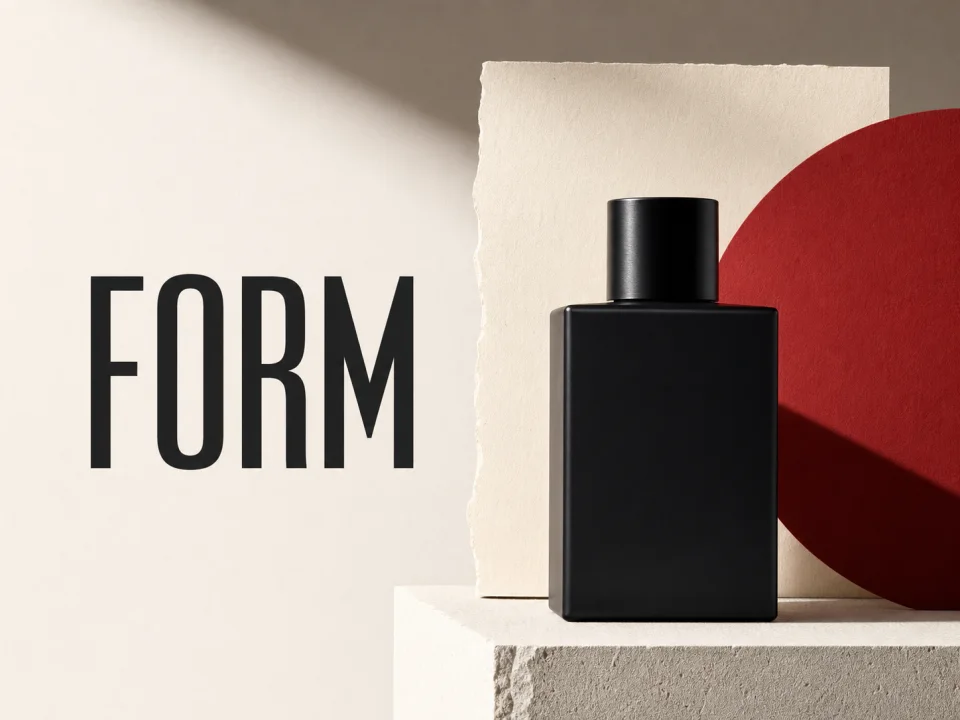
Exemplo ilustrativo de frasco de fragrância preto e tipografia FORM para um prompt do GPT Image 2

Veja um prompt do GPT Image 2 virar uma direção de design

Esta apresentação do modelo mostra como um briefing claro de produto pode se transformar em um visual composto: um frasco escuro, um wordmark marcante e espaço limpo para uma campanha. É um exemplo ilustrativo do GPT Image 2, não uma promessa de resultados idênticos. Use o espaço de trabalho do iLoveAIImg acima para testar seu próprio briefing e conferir letras, bordas e detalhes antes de baixar.

Controle as decisões que dão forma à imagem

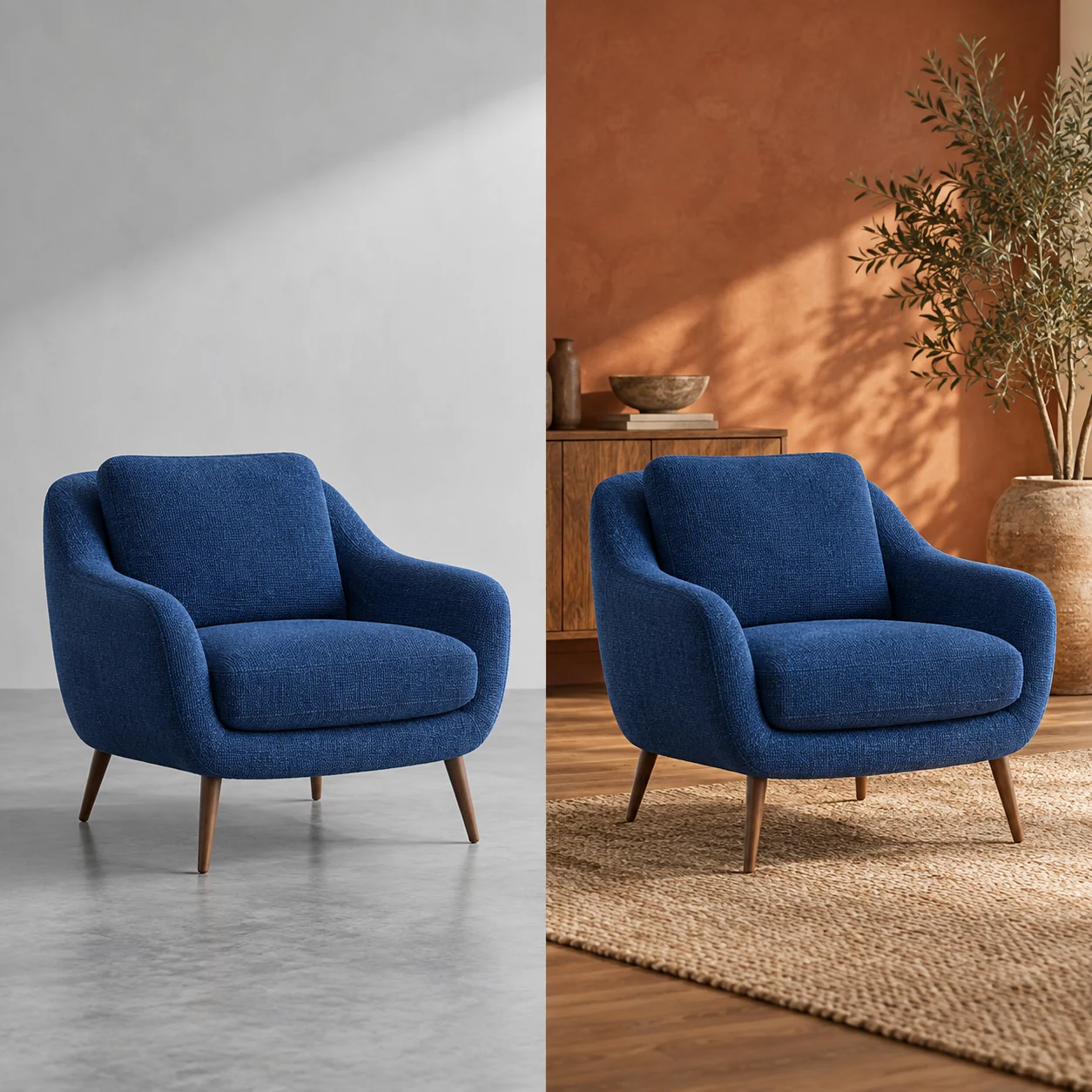
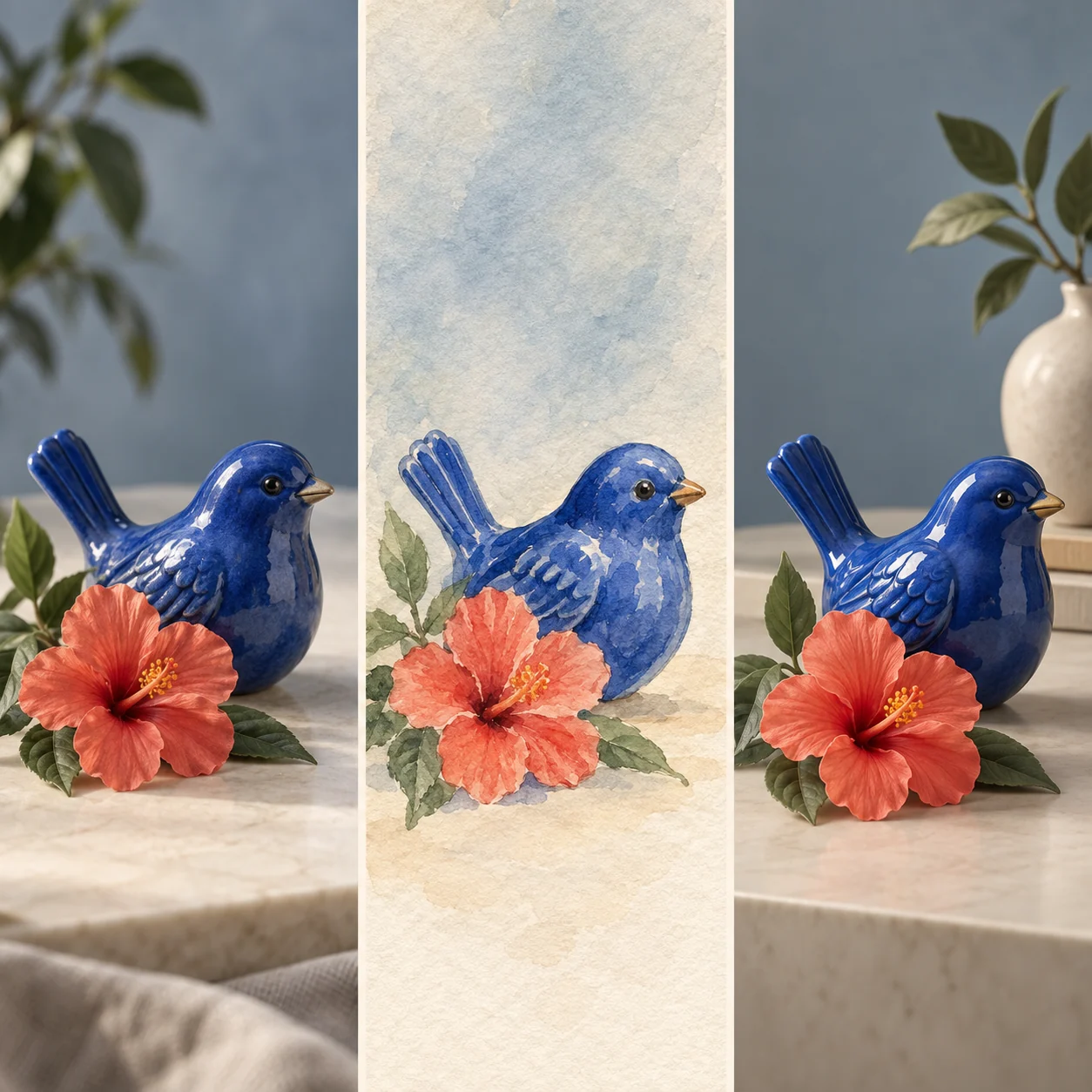
O GPT Image 2 funciona melhor quando o briefing diz o que importa: enquadramento, linguagem visual e o detalhe que o espectador deve notar. Estes painéis visuais são direções ilustrativas, não benchmarks nem resultados gerados por você; o espaço de trabalho do iLoveAIImg mostra as configurações e o resultado da sua tarefa.

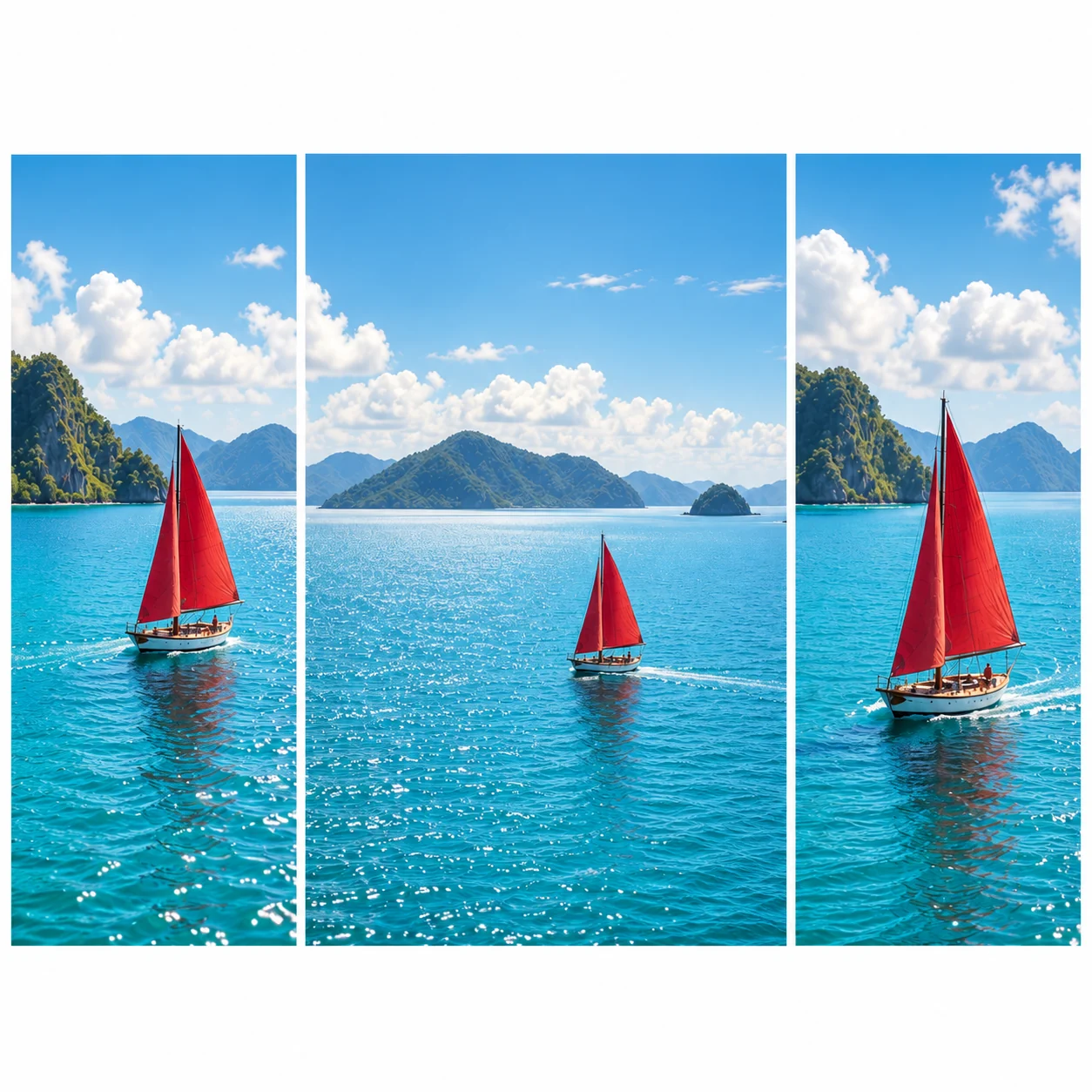
Um barco de velas vermelhas em recortes quadrados, amplos e verticais de uma imagem costeiraO mesmo pássaro de cerâmica azul-cobalto e flor coral mostrados como foto, aquarela e arte 3D

Escolha um enquadramento para o uso final

Selecione um formato compatível no iLoveAIImg antes de gerar. Um quadrado para produto, uma imagem de campanha ampla e uma publicação vertical para redes sociais dão funções diferentes ao mesmo elemento principal. O GPT Image 2 pode seguir a direção de enquadramento, mas revise o corte e o espaço ao redor do elemento principal antes de publicar.

Peça texto legível e depois confira

Coloque um texto curto entre aspas, descreva sua posição e diga o que não deve ser acrescentado. O GPT Image 2 é útil para direções visuais com bastante texto, enquanto o iLoveAIImg lembra você de conferir cada letra, logotipo e pequena etiqueta na imagem final.

Preserve o que torna a referência útil

Ao adicionar uma referência no iLoveAIImg, diga qual elemento principal, cor, pose ou composição deve permanecer e qual é a única mudança. O GPT Image 2 ainda pode reinterpretar detalhes, então compare o resultado com a imagem de origem antes de considerar a edição final.

Escreva um briefing do GPT Image 2 que responda a uma pergunta visual

Um bom prompt para gerador de imagens com IA tem menos a ver com tamanho e mais com decisões. Comece pelo elemento principal, cenário, luz e estilo; só acrescente layout ou texto quando isso mudar o resultado desejado. O iLoveAIImg mantém o prompt perto do resultado para que a próxima tentativa do GPT Image 2 se concentre na diferença que ainda falta.

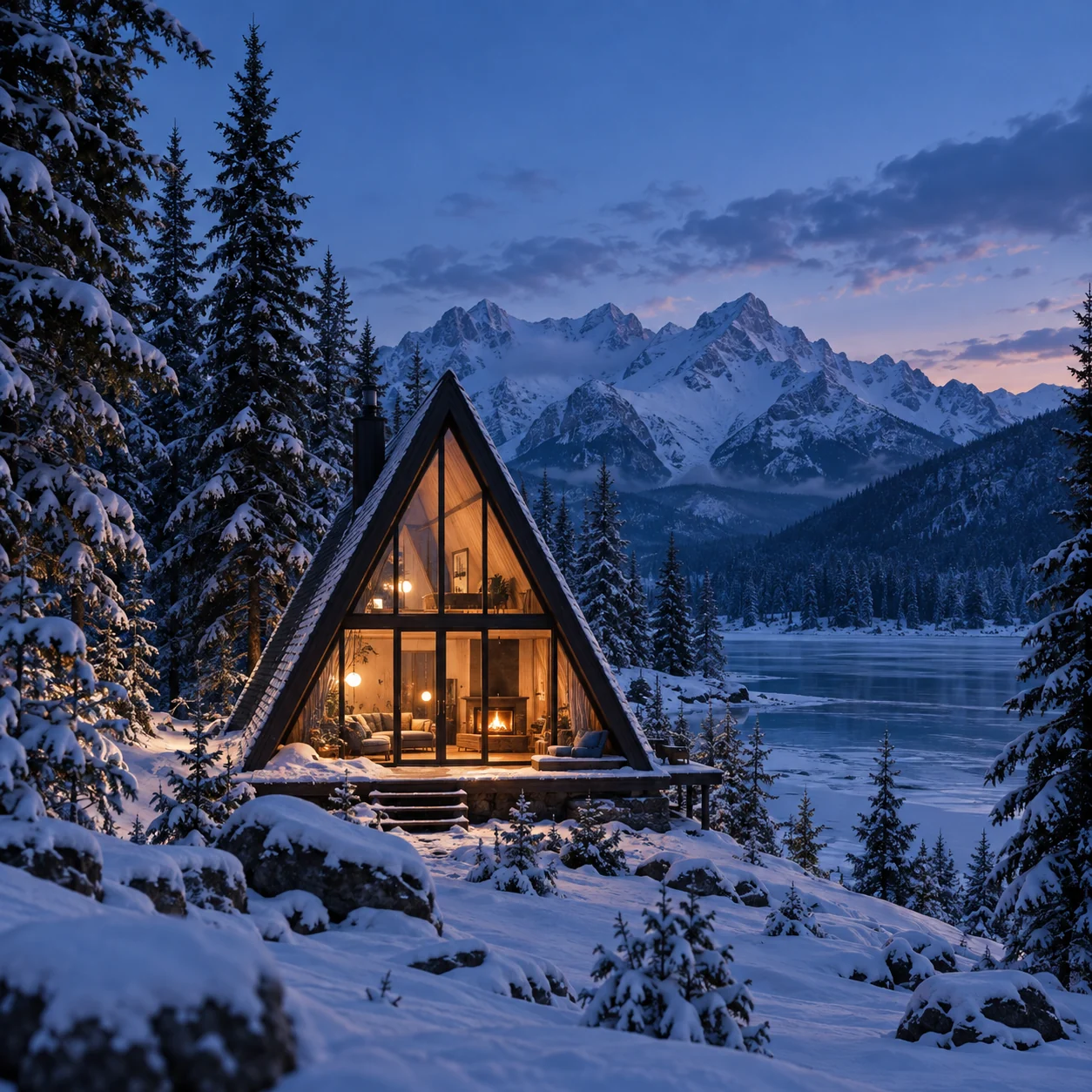
Uma cabana de vidro iluminada por uma luz quente em uma floresta de pinheiros com neve sob montanhas na hora azul

Defina o elemento principal e sua função

Diga o que o espectador deve notar primeiro e onde a imagem será usada. “Uma pequena cabana de vidro para um conceito de capa de viagem em formato panorâmico” dá ao GPT Image 2 um elemento principal e um motivo para a composição. No iLoveAIImg, essa primeira frase clara oferece um ponto de partida útil para o próximo prompt.
Adicione apenas escolhas que mudam o resultado

Em seguida, acrescente cenário, luz, paleta e meio. Se o briefing precisar de texto, cite a frase curta exata e descreva sua posição. No iLoveAIImg, ajuste uma parte da frase depois de cada resultado em vez de reescrever do zero uma direção que já funciona.

Da ideia no GPT Image 2 a um arquivo que você pode usar

O iLoveAIImg mantém o caminho curto: descreva a imagem, confira o que mudou e baixe a versão adequada. Os exemplos abaixo mostram direções criativas práticas; eles não são resultados garantidos do GPT Image 2.

01 / 03

Descreva o elemento principal e sua função

Abra o gerador GPT Image 2 no iLoveAIImg e escreva um briefing claro. Inclua o elemento principal, o uso pretendido, o cenário e o clima visual. Adicione referências opcionais quando o elemento principal, uma cor ou uma composição precisarem de mais orientação do que as palavras conseguem oferecer.

Escrever seu briefing
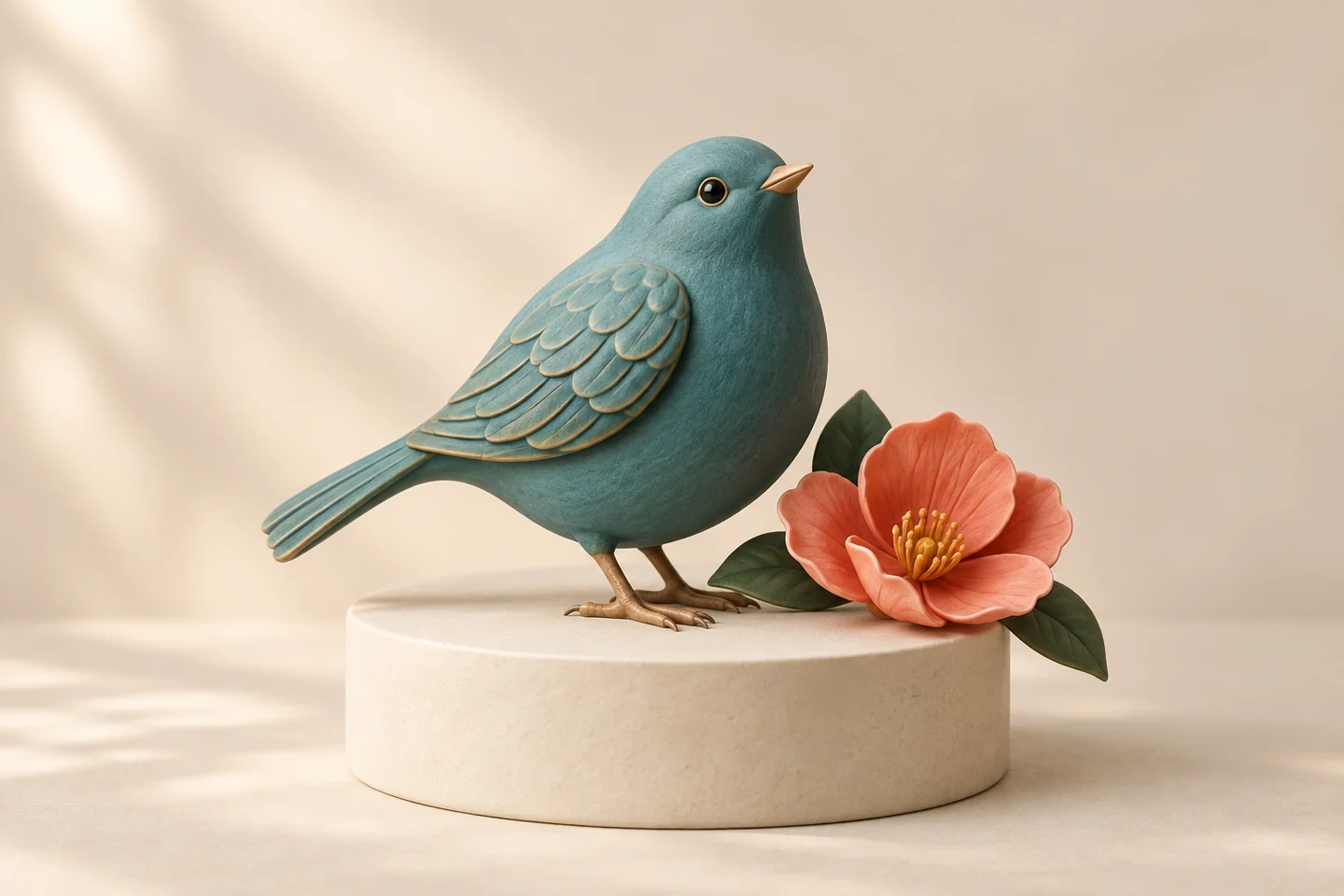
Pássaro de cerâmica verde-azulado e flor coral apresentados como uma direção visual final
02 / 03

Defina o enquadramento e refine uma escolha

Escolha um formato e uma resolução compatíveis e envie quando o custo estimado em créditos fizer sentido para a tarefa. Revise o resultado do GPT Image 2 no espaço de trabalho do iLoveAIImg, conferindo composição, texto, rostos e os detalhes importantes. Se estiver próximo, mude uma instrução em vez de perder as partes úteis do briefing.

Revisar um resultado
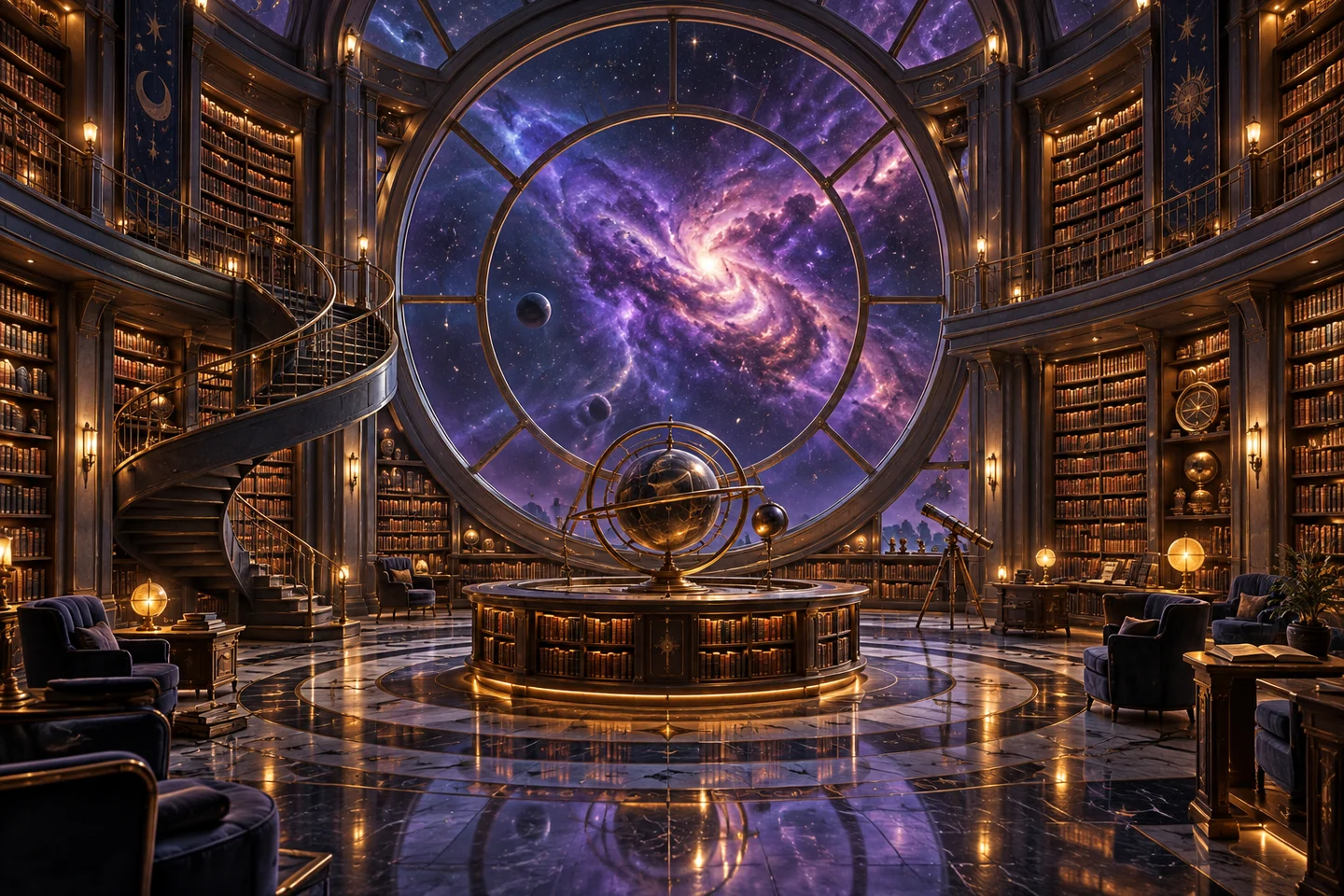
Cena de biblioteca cósmica com janela central, estantes e composição simétrica consistente
03 / 03

Guarde a versão adequada ao trabalho

Quando o resultado funcionar para seu objetivo, baixe-o do espaço de trabalho. O iLoveAIImg também permite continuar a partir de uma versão quando a próxima alteração do GPT Image 2 deve se basear no que já funciona. Mantenha uma cópia local de imagens importantes e confira o arquivo em tamanho completo antes de compartilhar.

Gerar com GPT Image 2
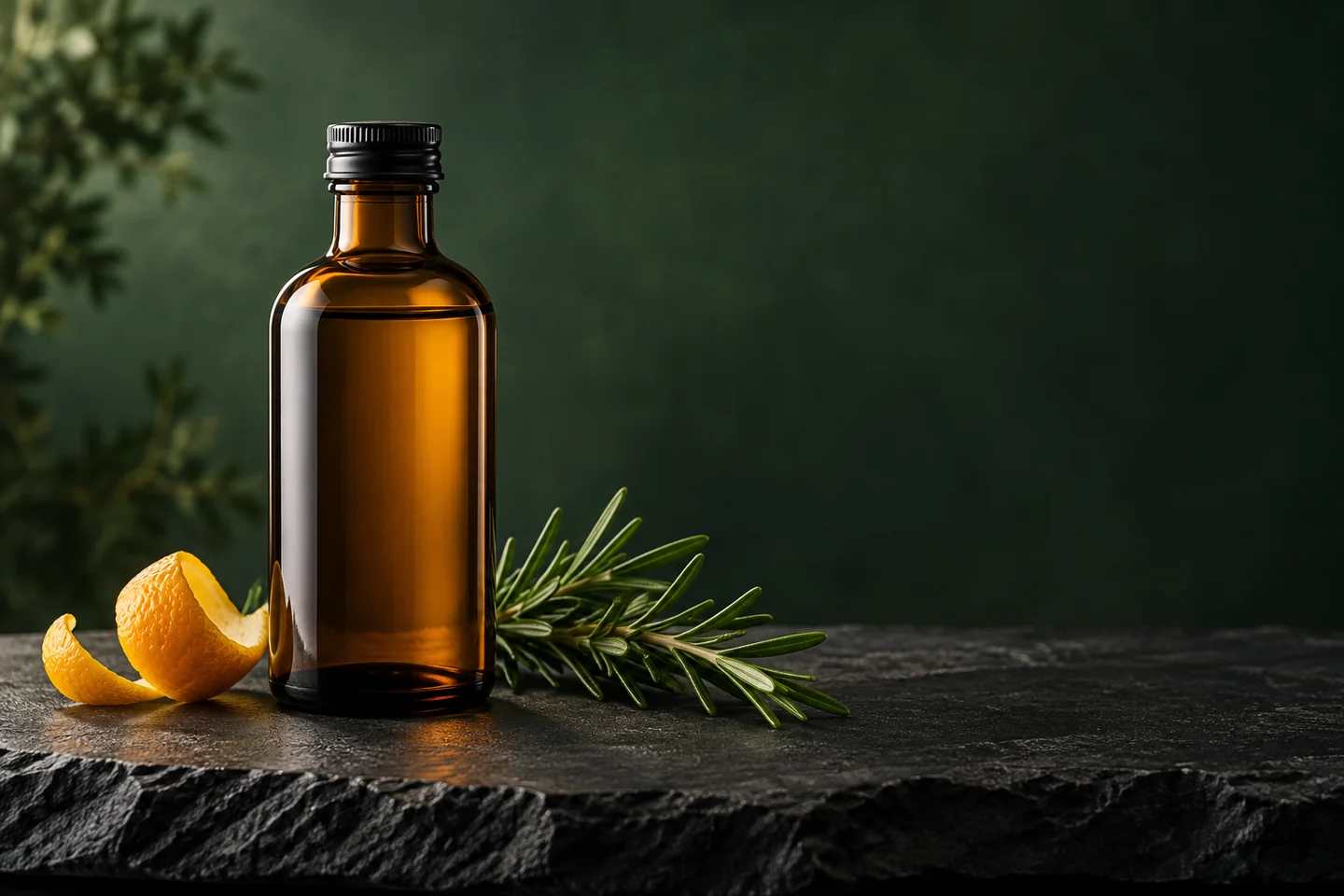
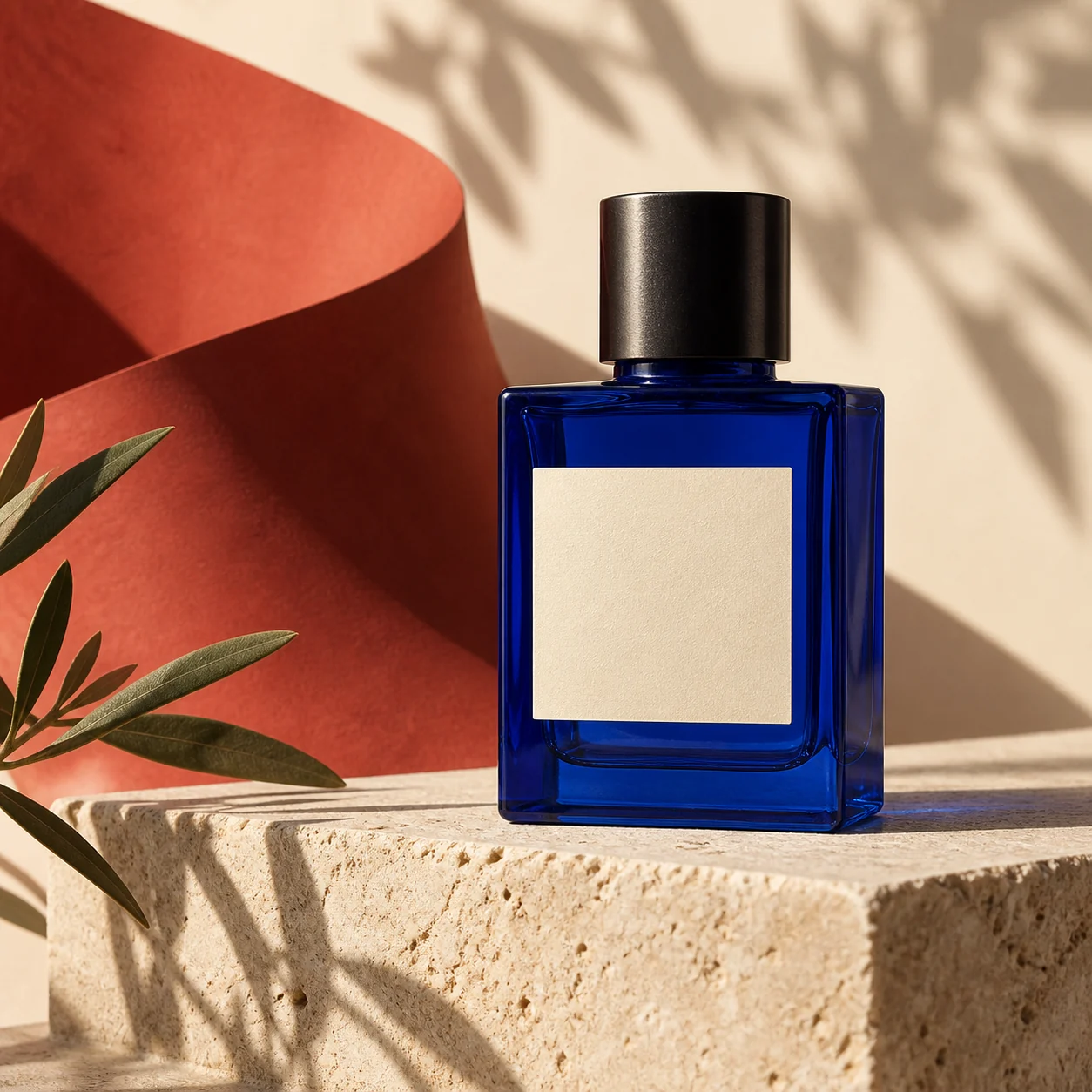
Frasco âmbar com cítricos e alecrim organizados como uma imagem de produto refinada

Onde o GPT Image 2 pode ajudar

Escolha o GPT Image 2 quando a imagem precisar de um briefing claro, composição controlada ou uma edição significativa. O iLoveAIImg oferece um lugar prático para testar a direção antes de baixar uma versão para a próxima tarefa.

Cenas de produtos

No iLoveAIImg, crie um conceito de produto escolhendo uma superfície, a iluminação, um ângulo de câmera e espaço para o texto da campanha. Use uma referência quando a forma ou a cor de um item existente for importante.

Pôsteres e layouts para redes sociais

Descreva o título, a hierarquia, as margens e os elementos visuais de um pôster ou criativo social. Confira o texto final e use sua ferramenta de design para qualquer tipografia que precise ser exata.

Personagens e conceitos visuais

Explore um personagem, ambiente, capa ou cena de história quando quiser uma direção concreta antes de investir em uma produção completa. Mantenha o prompt focado na decisão de cena que você está testando.

Variações guiadas por referências

Comece com uma referência no iLoveAIImg quando identidade, paleta ou enquadramento precisarem passar para outro cenário. Diga o que deve ficar, o que deve mudar e o que o espectador deve notar em seguida.

Mais imagens. Melhor custo-benefício.

Escolha um plano mensal, anual ou créditos avulsos.

Comece grátis

$0

Não é preciso informar dados de pagamento

Cota diária · até
3 imagens por dia · 6 créditos

Uma pequena cota diária para ideias ocasionais.

  • Os créditos diários expiram; créditos não usados não acumulam
  • Imagens mantidas por apenas 7 dias
  • Espaço de armazenamento básico

Pro

Economize 50%

Recomendado para criação frequente

$10.00/mês

$120.00 cobrados por ano

GPT Image 2 · 1K · até
6,000 imagens

Para criadores individuais que produzem imagens durante todo o mês.

  • Suporte a mais modelos
  • Créditos anuais válidos por 12 meses
  • Armazenamento permanente para as imagens que você salvar
  • Mais espaço de armazenamento na área de trabalho
  • 12.000 créditos entregues de uma vez por ano
  • Downloads completos, sem adicionar marca-d'água

Max

Economize 50%
$40.00/mês

$480.00 cobrados por ano

GPT Image 2 · 1K · até
30,000 imagens

Para maior volume, mais tentativas e lotes maiores de imagens.

  • Suporte a mais modelos
  • Créditos anuais válidos por 12 meses
  • Armazenamento permanente para as imagens que você salvar
  • Maior espaço de armazenamento na área de trabalho
  • 60.000 créditos entregues de uma vez por ano
  • Downloads completos, sem adicionar marca-d'água

Perguntas sobre o GPT Image 2 no iLoveAIImg

Entenda o acesso ao modelo, o fluxo com referências, as opções de saída, os créditos e o que revisar antes de usar uma imagem.

O que é o GPT Image 2?

O GPT Image 2 é um modelo de geração de imagens para criar imagens a partir de prompts de texto detalhados e trabalhar com imagens de entrada. Esta página do iLoveAIImg disponibiliza a integração configurada do GPT Image 2 por meio da ApiMart, com prompt obrigatório e imagens de referência opcionais.

Posso usar o GPT Image 2 sem uma imagem de referência?

Sim. O gerador GPT Image 2 exige um prompt de texto, enquanto a imagem de referência é opcional. Comece pelo elemento principal, cenário, iluminação e uso pretendido; adicione uma referência quando as palavras sozinhas não mantiverem estáveis o elemento principal, a cor ou o enquadramento.

O GPT Image 2 pode editar uma imagem existente?

Você pode adicionar imagens de referência opcionais e descrever o que preservar ou mudar no espaço de trabalho do iLoveAIImg. O resultado pode reinterpretar rostos, textos, logotipos ou detalhes, então compare-o com a imagem de origem e guarde o original antes de baixar uma versão final.

Quais tamanhos e formatos de imagem estão disponíveis?

O espaço de trabalho do GPT Image 2 no iLoveAIImg oferece saídas de 1K, 2K e 4K junto com as proporções compatíveis com esta integração. O custo estimado em créditos aparece antes do envio; escolha o formato e a resolução adequados ao local onde a imagem será usada.

O GPT Image 2 renderiza minhas palavras e logotipos com exatidão?

O GPT Image 2 pode ser útil para direções de design com bastante texto, mas a tipografia exata não é garantida. Use a prévia do iLoveAIImg para colocar um texto curto entre aspas no prompt, descrever sua posição e conferir cada caractere e logotipo no resultado em tamanho completo antes de publicar.

Como funcionam os créditos do GPT Image 2?

O iLoveAIImg mostra o custo atual em créditos da resolução de GPT Image 2 selecionada antes do envio. A possibilidade de começar depende do saldo disponível e das regras de uso atuais; uma solicitação rejeitada antes da criação da tarefa não desconta créditos.

O iLoveAIImg é um produto da OpenAI?

Não. O iLoveAIImg é um serviço independente que acessa o GPT Image 2 por meio da ApiMart e não é afiliado nem endossado pela OpenAI. A documentação do modelo de origem pode descrever recursos além dos controles oferecidos nesta página.

As imagens desta página são resultados do meu GPT Image 2?

Não. A apresentação do produto é um exemplo visual, enquanto os painéis de enquadramento, estilo, prompt e fluxo mostram os tipos de direção que você pode testar. Seu resultado do GPT Image 2 aparece no espaço de trabalho do iLoveAIImg depois que você envia seu próprio prompt e deve ser revisado antes do uso.

Escreva um briefing que vale a pena testar com GPT Image 2

Abra o gerador GPT Image 2 no iLoveAIImg, diga qual é o elemento principal e o uso pretendido, escolha um formato compatível e confira seu primeiro resultado antes de baixá-lo.