Gerador gratuito de imagens com IA a partir de texto
Descreva uma ilustração, cena de produto ou imagem de capa. Escolha um modelo e o tamanho da imagem e transforme sua ideia em uma imagem.
Gerar uma imagemImagens com IA, sem complicação. Comece grátis.
Modelo
Comece com uma ideia, uma foto ou um objeto que deseja recortar. Escolha uma ferramenta abaixo para criar uma capa, mudar um cenário ou preparar uma imagem de produto com fundo transparente.
Descreva uma ilustração, cena de produto ou imagem de capa. Escolha um modelo e o tamanho da imagem e transforme sua ideia em uma imagem.
Gerar uma imagem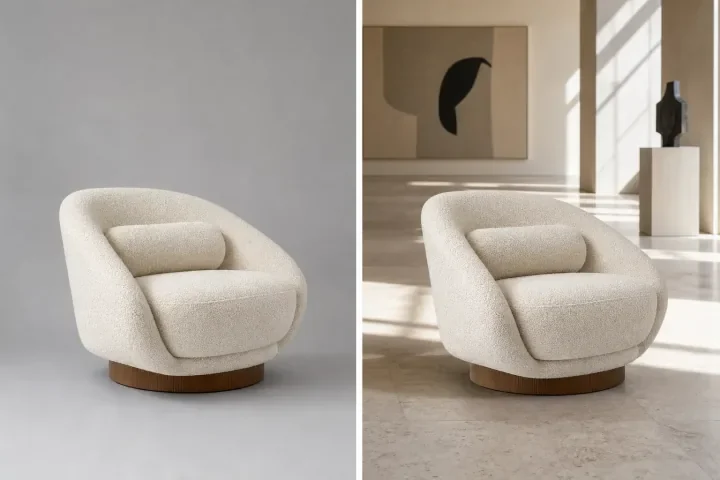
Envie uma foto e descreva o que mudar. Experimente outro fundo, ajuste as cores ou mude o estilo de uma cena com poucas palavras.
Editar uma foto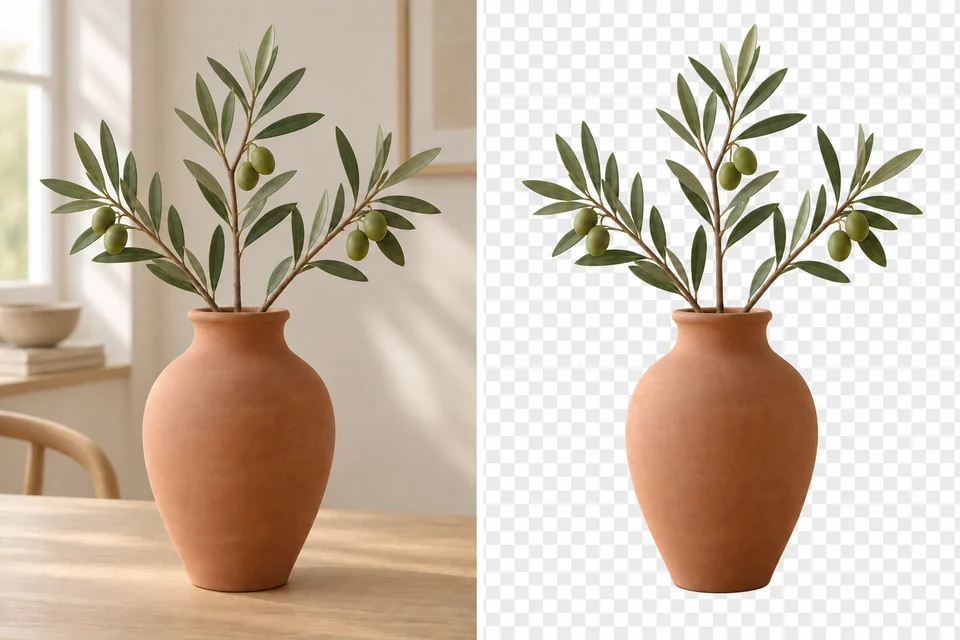
Separe uma pessoa, um produto ou um objeto do fundo. Baixe um PNG transparente para um anúncio, design ou novo cenário.
Remover um fundoEscolha um modelo de acordo com o tipo de imagem que deseja criar. Compare os pontos fortes em nível de detalhe, controle de edição e velocidade.
Criação rápida e detalhada de imagens para ideias do dia a dia.
Segue prompts detalhados para designs com bastante texto.
Controle preciso da iluminação, dos detalhes e da tipografia.
Transforma informações complexas em composições visuais detalhadas.
Equilibra imagens detalhadas e geração rápida.
Rascunhos e edições rápidos para explorar ideias visuais.
Mantém os personagens reconhecíveis entre mudanças de cenário.
Interpreta instruções complexas e estilos de referência.
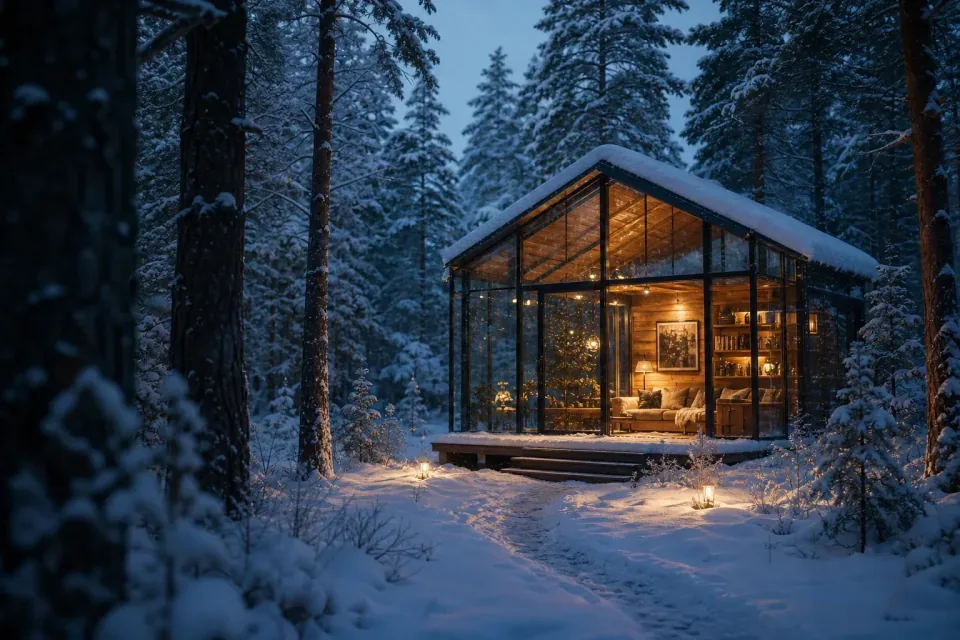
Uma ilustração para uma história, a capa de uma publicação ou um produto em outro cenário: descreva o tema, a luz e o estilo. O ILoveAIImg transforma essa orientação em uma imagem, sem precisar de uma foto inicial. Experimente mudar um detalhe, confira o resultado e desenvolva a versão que combina com sua ideia.
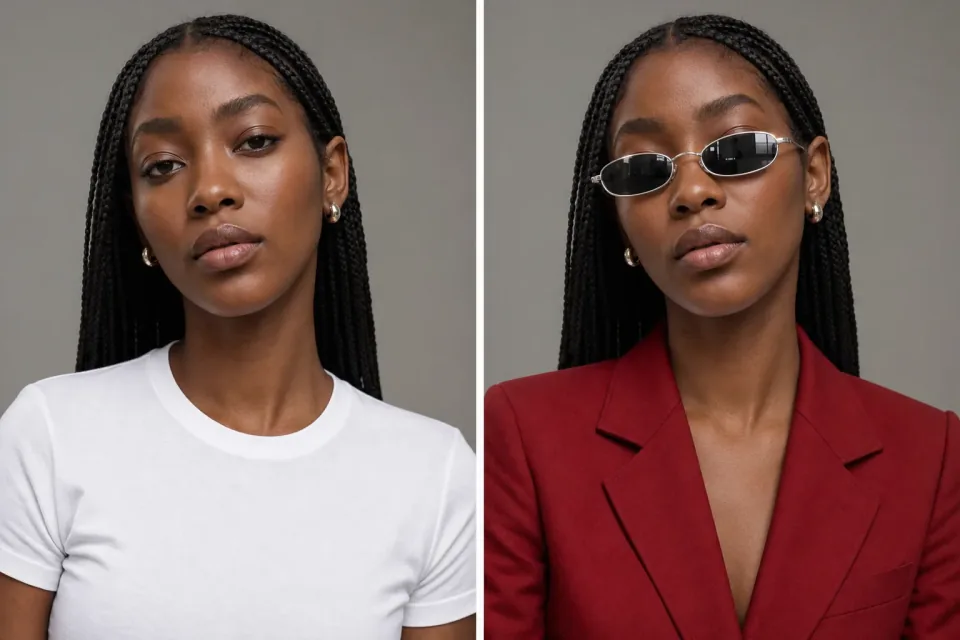
Mude o clima de um ambiente, experimente outro fundo ou transforme um retrato em ilustração. Diga ao ILoveAIImg o que mudar e o que manter e confira o resultado. Continue editando a partir de uma versão de que você goste, sem começar do zero. Para um recorte transparente, escolha o Removedor de fundo.
Use as ferramentas de IA para imagens grátis do ILoveAIImg: descreva uma imagem, refine o resultado e baixe para sua próxima publicação, seu design ou anúncio de produto.
Descreva uma nova ilustração, capa ou cena de produto. Já tem uma foto? Envie a imagem e diga ao ILoveAIImg o que mudar. Escolha o Removedor de fundo quando precisar apenas de um recorte com fundo transparente.
Escolher uma ferramenta de imagem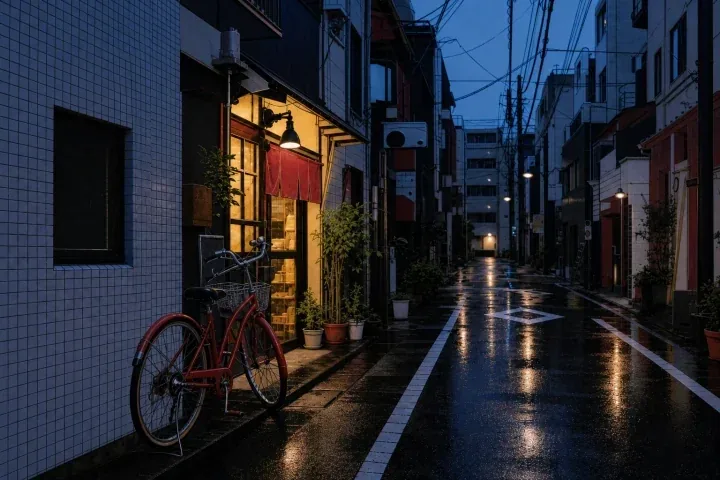
Confira os rostos, os textos e os detalhes importantes. Escolha Continuar editando para usar um resultado como imagem inicial da próxima alteração. Na sua área de trabalho do ILoveAIImg, selecione uma versão anterior para explorar outro caminho para a imagem.
Editar uma fotoAbra a versão desejada na sua área de trabalho e escolha Baixar. Use Imagens salvas para guardar imagens que deseja reutilizar no ILoveAIImg e mantenha uma cópia baixada no seu dispositivo. Salvar uma imagem na biblioteca e baixar um arquivo atendem a necessidades diferentes.
Começar a criar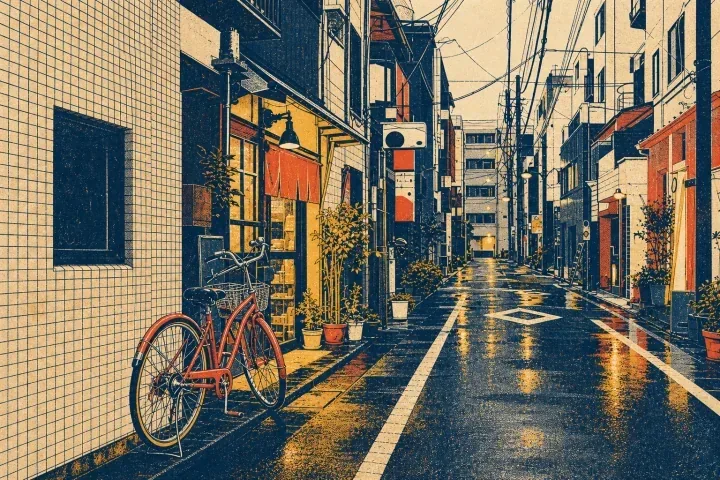
Escolha um plano mensal, anual ou créditos avulsos.
Comece grátis
Não é preciso informar dados de pagamento
Uma pequena cota diária para ideias ocasionais.
Pro
Recomendado para criação frequente
Cobrança mensal
Para criadores individuais que produzem imagens durante todo o mês.
Max
Cobrança mensal
Para maior volume, mais tentativas e lotes maiores de imagens.
Comece grátis
Não é preciso informar dados de pagamento
Uma pequena cota diária para ideias ocasionais.
Pro
Economize 50%Recomendado para criação frequente
$120.00 cobrados por ano
Para criadores individuais que produzem imagens durante todo o mês.
Max
Economize 50%$480.00 cobrados por ano
Para maior volume, mais tentativas e lotes maiores de imagens.
Comece grátis
Não é preciso informar dados de pagamento
Uma pequena cota diária para ideias ocasionais.
1,500 créditos
Pagamento único
Adicione créditos para um projeto específico sem iniciar uma assinatura.
3,000 créditos
Pagamento único
Adicione créditos para um projeto específico sem iniciar uma assinatura.
Use Texto para imagem para criar ilustrações, capas e cenários a partir de palavras. Use o Editor de fotos com IA para mudar o cenário, as cores ou o estilo de uma foto e o Removedor de fundo para obter um recorte PNG transparente. Essas ferramentas de IA para imagens oferecem diferentes pontos de partida; ao entrar na conta, sua área de trabalho reúne seus trabalhos e suas versões.
Comece com uma descrição curta do tema, cenário e estilo: “um gato laranja lendo em um jardim ensolarado, aquarela”. Para editar, diga o que deve mudar e o que deve permanecer. O ILoveAIImg oferece exemplos de prompts e controles de modelo, formato e resolução da imagem. Essas ferramentas de IA para imagens fáceis de usar permitem ajustar uma instrução de cada vez; confira sempre o resultado.
Entre no ILoveAIImg e abra Área de trabalho para encontrar seus trabalhos registrados e as versões disponíveis. Atualizar a página não exclui esses registros. O histórico de tarefas é mantido atualmente por sete dias, por isso não o use como arquivo permanente. Guarde em Imagens salvas o que deseja reutilizar e baixe os arquivos importantes. Se estiver experimentando as ferramentas como visitante, baixe o resultado antes de sair, sem depender da área de trabalho de uma conta.
Guardar em Imagens salvas mantém a imagem na sua biblioteca do ILoveAIImg para uso posterior. Baixar cria um arquivo separado no seu dispositivo. Em Imagens salvas, selecione a imagem e escolha Salvar; assim, ela fica guardada independentemente do histórico da tarefa. Isso não preserva todas as tarefas ou versões como registro permanente de um projeto. Mantenha uma cópia local das imagens de que precisar por mais tempo.
Use Baixar em um resultado concluído ou abra um trabalho na sua área de trabalho do ILoveAIImg, selecione a versão desejada e escolha Baixar. Você também pode baixar uma imagem em Imagens salvas. Escolha a imagem primeiro para exportar a versão correta. O Removedor de fundo gera um PNG transparente; os demais downloads usam o arquivo de resultado disponível.
Sim. Na sua área de trabalho do ILoveAIImg, selecione uma versão disponível e escolha Continuar editando. A imagem selecionada será usada como entrada da próxima operação. Descreva uma alteração ou escolha uma ferramenta compatível e confira o novo resultado. Uma nova edição cria outra versão em vez de sobrescrever a imagem selecionada. Você pode voltar às versões anteriores enquanto elas estiverem disponíveis.
Comece com os créditos de teste e diários disponíveis. Cada geração ou edição usa a quantidade de créditos exibida antes de começar. Consulte Créditos grátis para ver as condições e os limites atuais. O consumo depende da ferramenta, do modelo e das configurações escolhidas. Escolha um plano mensal, anual ou créditos avulsos.
Descreva uma ideia ou traga uma foto. Crie uma primeira imagem, continue refinando e baixe uma versão pronta para sua próxima publicação, seu design ou anúncio de produto.