Kostenloser KI-Bildgenerator aus Text
Beschreibe eine Illustration, eine Produktszene oder ein Titelbild. Wähle ein Modell und eine Bildgröße und verwandle deine Idee in ein Bild.
Bild generierenKI-Bilder einfach gestalten. Kostenlos starten.
Modell
Starte mit einer Idee, einem Foto oder einem Objekt zum Freistellen. Wähle unten ein Tool, um ein Titelbild zu erstellen, eine Szene zu ändern oder ein Produktbild mit transparentem Hintergrund vorzubereiten.
Beschreibe eine Illustration, eine Produktszene oder ein Titelbild. Wähle ein Modell und eine Bildgröße und verwandle deine Idee in ein Bild.
Bild generieren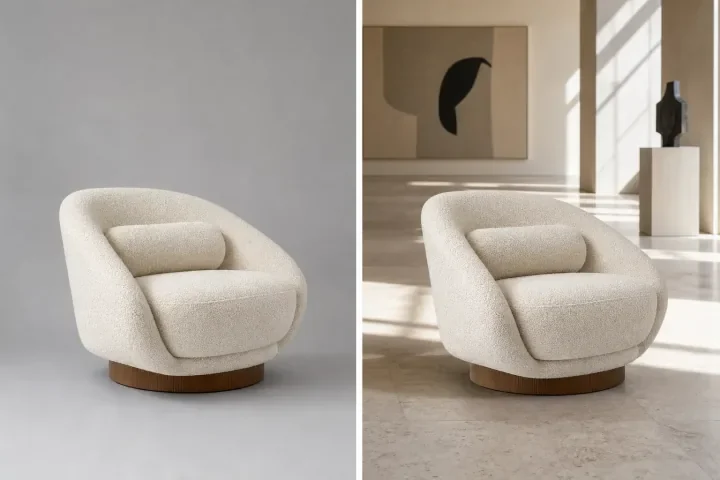
Lade ein Foto hoch und beschreibe die gewünschte Änderung. Probiere mit wenigen Worten einen neuen Hintergrund aus, passe Farben an oder gestalte eine Szene in einem anderen Stil.
Foto bearbeiten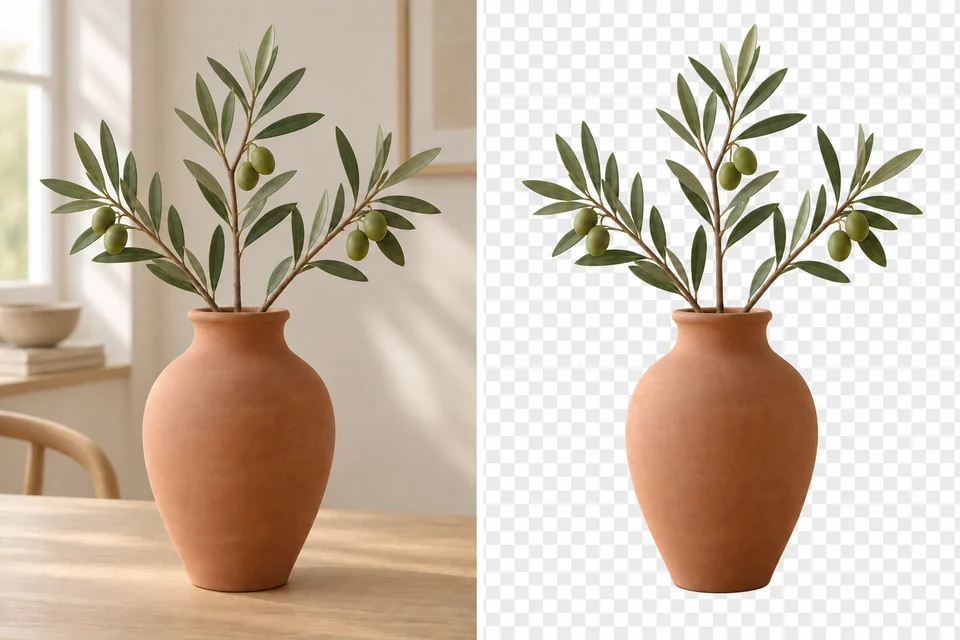
Stelle eine Person, ein Produkt oder ein Objekt frei. Lade eine transparente PNG-Datei für einen Produkteintrag, einen Entwurf oder eine neue Szene herunter.
Hintergrund entfernenWähle ein Modell passend zu deinem Bildvorhaben. Vergleiche seine Stärken bei Details, gezielter Bearbeitung und Geschwindigkeit.
Schnelle, detailreiche Bilder für alltägliche Ideen.
Setzt detaillierte Prompts für Designs mit viel Text um.
Feine Kontrolle über Licht, Details und Typografie.
Setzt komplexe Informationen in detaillierte visuelle Layouts um.
Verbindet detailreiche Bilder mit schneller Generierung.
Schnelle Entwürfe und Bearbeitungen zum Erkunden visueller Ideen.
Hält Figuren bei Szenenwechseln wiedererkennbar.
Interpretiert komplexe Anweisungen und Referenzstile.
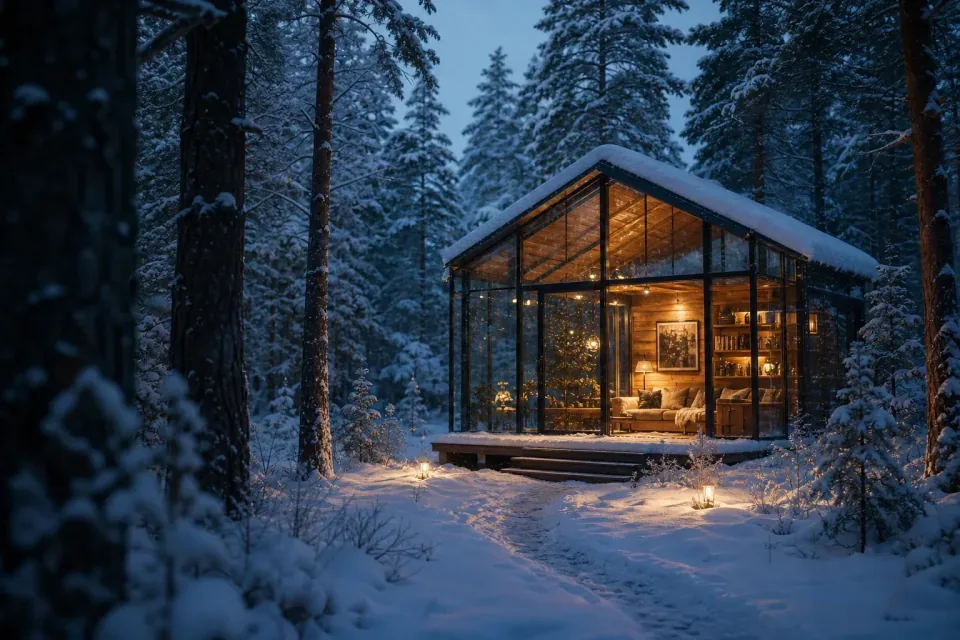
Eine Illustration für eine Geschichte, ein Titelbild für einen Beitrag oder ein Produkt in neuer Umgebung: Beschreibe Motiv, Licht und Stil. ILoveAIImg setzt diese Vorgaben ohne Ausgangsfoto in ein Bild um. Verändere ein Detail, prüfe das Ergebnis und entwickle die Version weiter, die zu deiner Idee passt.
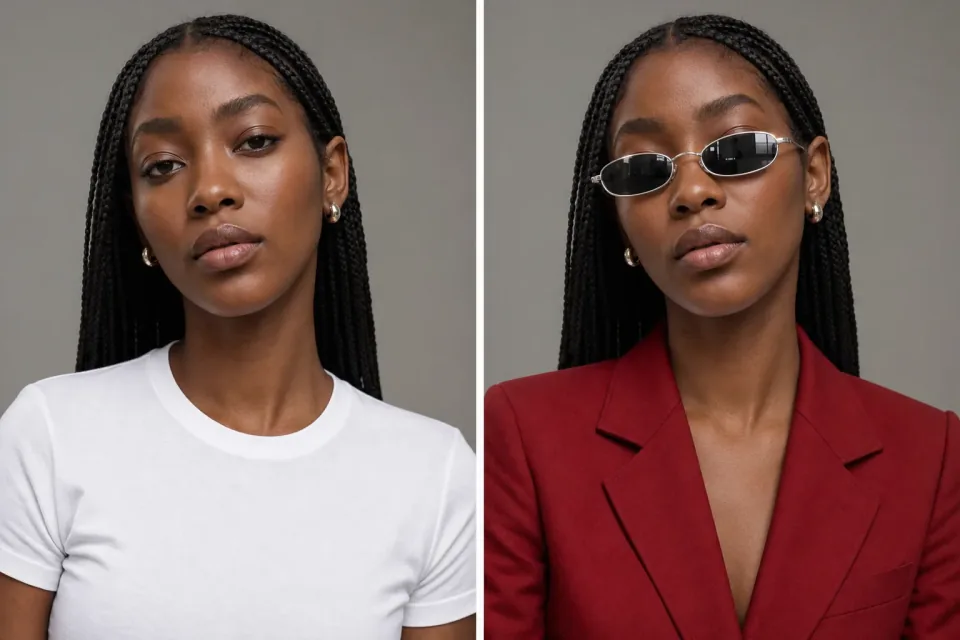
Verändere die Stimmung eines Raums, probiere einen neuen Hintergrund aus oder verwandle ein Porträt in eine Illustration. Sage ILoveAIImg, was sich ändern und was bleiben soll, und prüfe das Ergebnis. Bearbeite eine passende Version weiter, statt von vorne anzufangen. Für ein freigestelltes Motiv mit transparentem Hintergrund wähle den Hintergrundentferner.
Nutze kostenlose KI-Bildtools auf ILoveAIImg: Beschreibe ein Bild, verfeinere das Ergebnis und lade es für deinen nächsten Beitrag, Entwurf oder Produkteintrag herunter.
Beschreibe eine neue Illustration, ein Titelbild oder eine Produktszene. Hast du schon ein Foto? Lade es hoch und sage ILoveAIImg, was sich ändern soll. Wähle den Hintergrundentferner, wenn du nur ein freigestelltes Motiv mit transparentem Hintergrund brauchst.
Bildtool auswählen
Prüfe Gesichter, Schriftzüge und die Details, auf die es dir ankommt. Wähle „Weiter bearbeiten“, um ein Ergebnis als Ausgangsbild für die nächste Änderung zu nutzen. In deinem ILoveAIImg-Arbeitsbereich kannst du eine frühere Version auswählen und das Bild in eine andere Richtung entwickeln.
Foto bearbeitenÖffne die gewünschte Version in deinem Arbeitsbereich und wähle „Herunterladen“. Unter „Gespeicherte Bilder“ kannst du Bilder zur Wiederverwendung in ILoveAIImg speichern. Lade außerdem eine Kopie auf dein Gerät herunter. Das Speichern in der Bildbibliothek und das Herunterladen einer Datei erfüllen unterschiedliche Zwecke.
Jetzt gestalten
Wähle einen Monats- oder Jahrestarif oder kaufe ein einmaliges Credit-Paket.
Kostenlos starten
Keine Zahlungsdaten nötig
Ein kleines tägliches Kontingent für gelegentliche Ideen.
Pro
Empfohlen für regelmäßiges Erstellen
Monatliche Abrechnung
Für einzelne Kreative, die den ganzen Monat über Bilder erstellen.
Max
Monatliche Abrechnung
Für mehr Volumen, zusätzliche Varianten und größere Bildserien.
Kostenlos starten
Keine Zahlungsdaten nötig
Ein kleines tägliches Kontingent für gelegentliche Ideen.
Pro
50% sparenEmpfohlen für regelmäßiges Erstellen
$120.00 jährlich abgerechnet
Für einzelne Kreative, die den ganzen Monat über Bilder erstellen.
Max
50% sparen$480.00 jährlich abgerechnet
Für mehr Volumen, zusätzliche Varianten und größere Bildserien.
Kostenlos starten
Keine Zahlungsdaten nötig
Ein kleines tägliches Kontingent für gelegentliche Ideen.
1,500 Credits
Einmalige Zahlung
Credits für ein bestimmtes Projekt hinzufügen, ohne ein Abo zu starten.
3,000 Credits
Einmalige Zahlung
Credits für ein bestimmtes Projekt hinzufügen, ohne ein Abo zu starten.
Mit dem Text-zu-Bild-Generator erstellst du Illustrationen, Titelbilder und Szenen aus Worten. Mit dem KI-Fotoeditor änderst du die Umgebung, Farben oder den Stil eines Fotos. Der Hintergrundentferner liefert ein freigestelltes Motiv als transparente PNG-Datei. Diese KI-Bildtools bieten unterschiedliche Ausgangspunkte. Nach der Anmeldung findest du deine Arbeiten und deren Versionen gemeinsam im Arbeitsbereich.
Starte mit einer kurzen Beschreibung von Motiv, Umgebung und Stil: „eine orangefarbene Katze, die in einem sonnigen Garten liest, Aquarell“. Sage bei einer Bearbeitung, was sich ändern und was bleiben soll. ILoveAIImg bietet Prompt-Beispiele sowie Einstellungen für Modell, Bildformat und Auflösung. Einfache KI-Bildtools helfen dir, jeweils eine Anweisung anzupassen. Prüfe das Ergebnis trotzdem immer.
Melde dich bei ILoveAIImg an und öffne den Arbeitsbereich, um deine erfassten Arbeiten und verfügbaren Versionen zu finden. Das Neuladen allein löscht diese Einträge nicht. Der Aufgabenverlauf wird derzeit sieben Tage aufbewahrt und ist daher kein dauerhaftes Archiv. Speichere Bilder zur Wiederverwendung unter „Gespeicherte Bilder“ und lade wichtige Dateien herunter. Wenn du die Tools als Gast ausprobierst, lade dein Ergebnis vor dem Verlassen der Seite herunter, statt dich auf einen Arbeitsbereich im Konto zu verlassen.
Unter „Gespeicherte Bilder“ bewahrst du ein Bild in deiner ILoveAIImg-Bildbibliothek auf, um es später wiederzuverwenden. Beim Herunterladen entsteht eine separate Datei auf deinem Gerät. Wähle unter „Gespeicherte Bilder“ das Bild und dann „Speichern“. So bleibt es unabhängig vom Aufgabenverlauf erhalten. Dadurch wird nicht jede Aufgabe oder Version dauerhaft als Projekteintrag aufbewahrt. Lege von Bildern, die du langfristig brauchst, eine lokale Kopie an.
Wähle bei einem fertigen Ergebnis „Herunterladen“. Oder öffne eine Arbeit in deinem ILoveAIImg-Arbeitsbereich, wähle die gewünschte Version und dann „Herunterladen“. Du kannst ein Bild auch unter „Gespeicherte Bilder“ herunterladen. Wähle zuerst das richtige Bild, damit du die gewünschte Version exportierst. Der Hintergrundentferner liefert eine transparente PNG-Datei. Bei anderen Downloads erhältst du die verfügbare Ergebnisdatei.
Ja. Wähle in deinem ILoveAIImg-Arbeitsbereich eine verfügbare Version und dann „Weiter bearbeiten“. Das gewählte Bild wird zur Eingabe für den nächsten Vorgang. Beschreibe eine Änderung oder wähle ein kompatibles Tool und prüfe anschließend das neue Ergebnis. Eine neue Bearbeitung erzeugt eine weitere Version, statt das ausgewählte Bild zu überschreiben. Solange frühere Versionen verfügbar sind, kannst du sie erneut aufrufen.
Starte mit den verfügbaren Test-Credits und täglichen Credits. Jede Generierung oder Bearbeitung verbraucht die vor dem Start angezeigten Credits. Unter „Gratis-Credits“ findest du die aktuellen Voraussetzungen und Grenzen. Der Verbrauch hängt vom gewählten Tool, Modell und den Einstellungen ab. Wähle einen Monats- oder Jahrestarif oder kaufe ein einmaliges Credit-Paket.
Beschreibe eine Idee oder bring ein Foto mit. Erstelle ein erstes Bild, verfeinere es weiter und lade eine Version für deinen nächsten Beitrag, Entwurf oder Produkteintrag herunter.