
Produktfotos
Entfernen Sie mit einem KI-Hintergrundentferner den Hintergrund eines Produktfotos, bevor Sie ein Marktplatzangebot, eine Vergleichsseite oder eine neue Produktszene vorbereiten.
Laden Sie ein Foto hoch, um das Motiv vom ursprünglichen Hintergrund zu trennen. Prüfen Sie die Kanten in der Schachbrettvorschau und laden Sie das freigestellte Motiv als transparentes PNG herunter.
oder ein Bild ablegen oder einfügen
PNG, JPG oder WebP bis zu 10 MBCredits für diesen Vorgang: 5
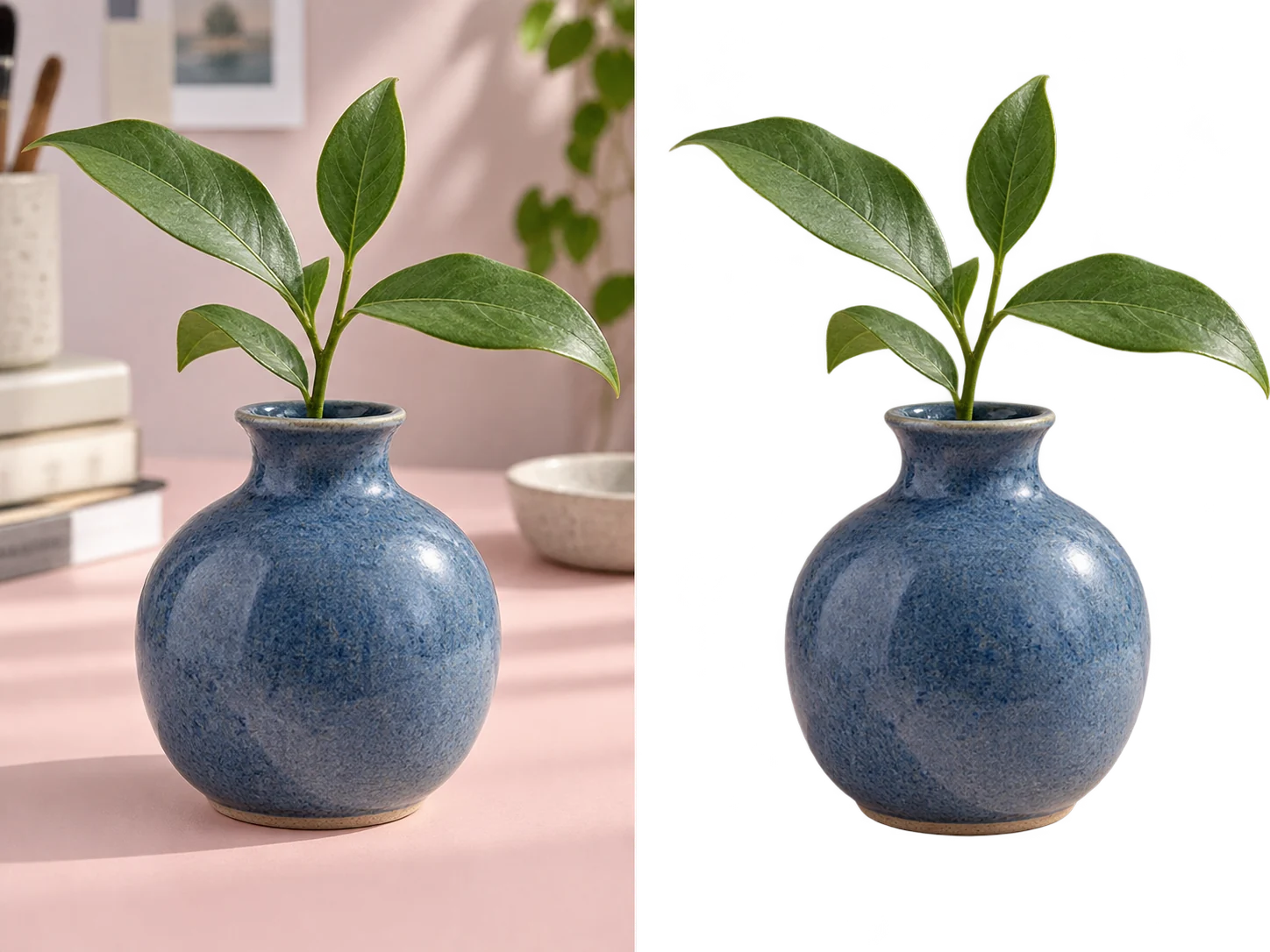
 OriginalTransparent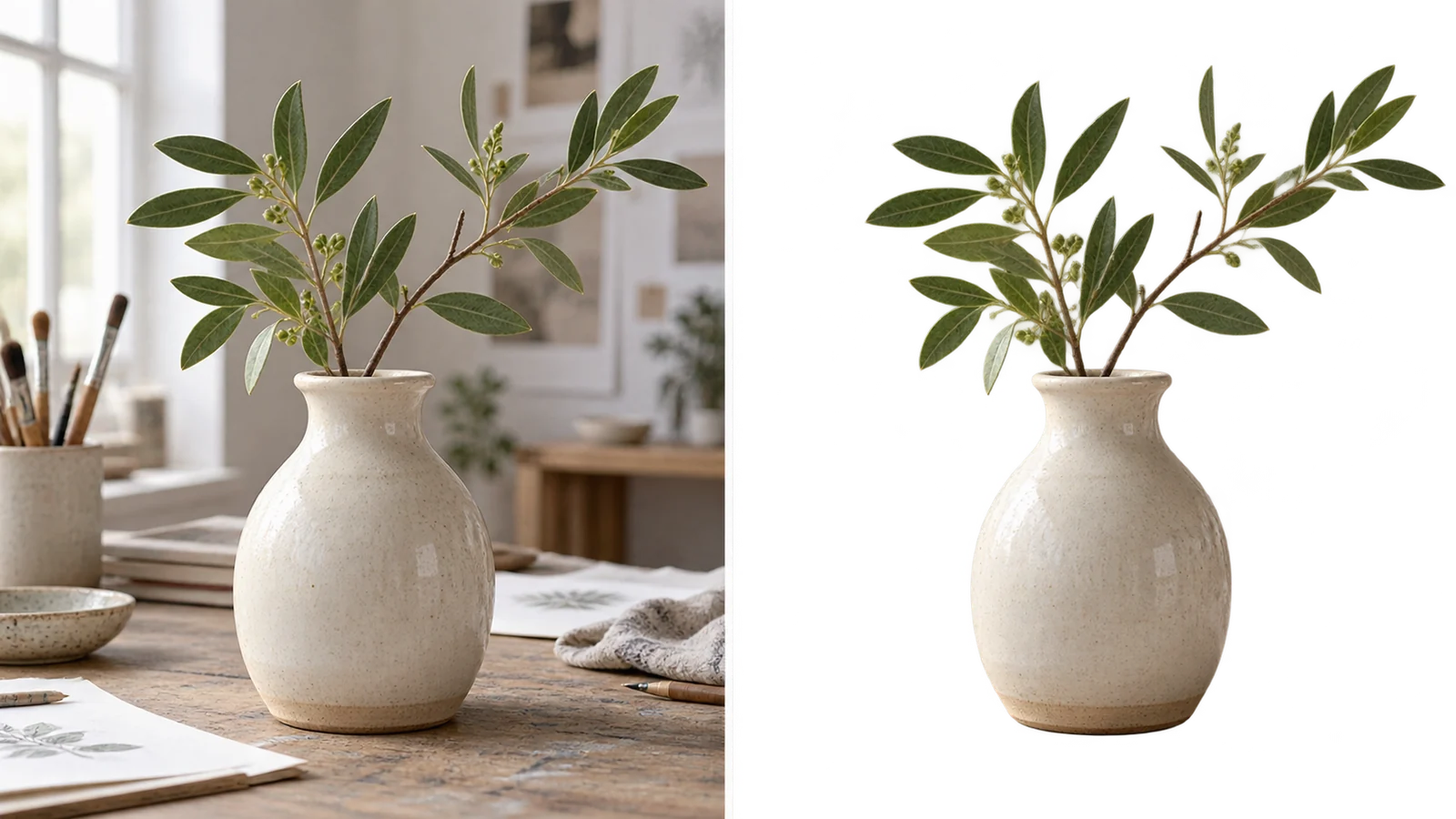
Dieses illustrative Vorher-Nachher-Beispiel zeigt die Aufgabe: Die Keramikvase bleibt erhalten, die Umgebung verschwindet und das freigestellte Motiv lässt sich in einem anderen Design verwenden. Der KI-Hintergrundentferner auf dieser Seite verarbeitet ein hochgeladenes Foto und liefert ein transparentes PNG. Prüfen Sie die Kanten Ihres eigenen Motivs vor dem Herunterladen.
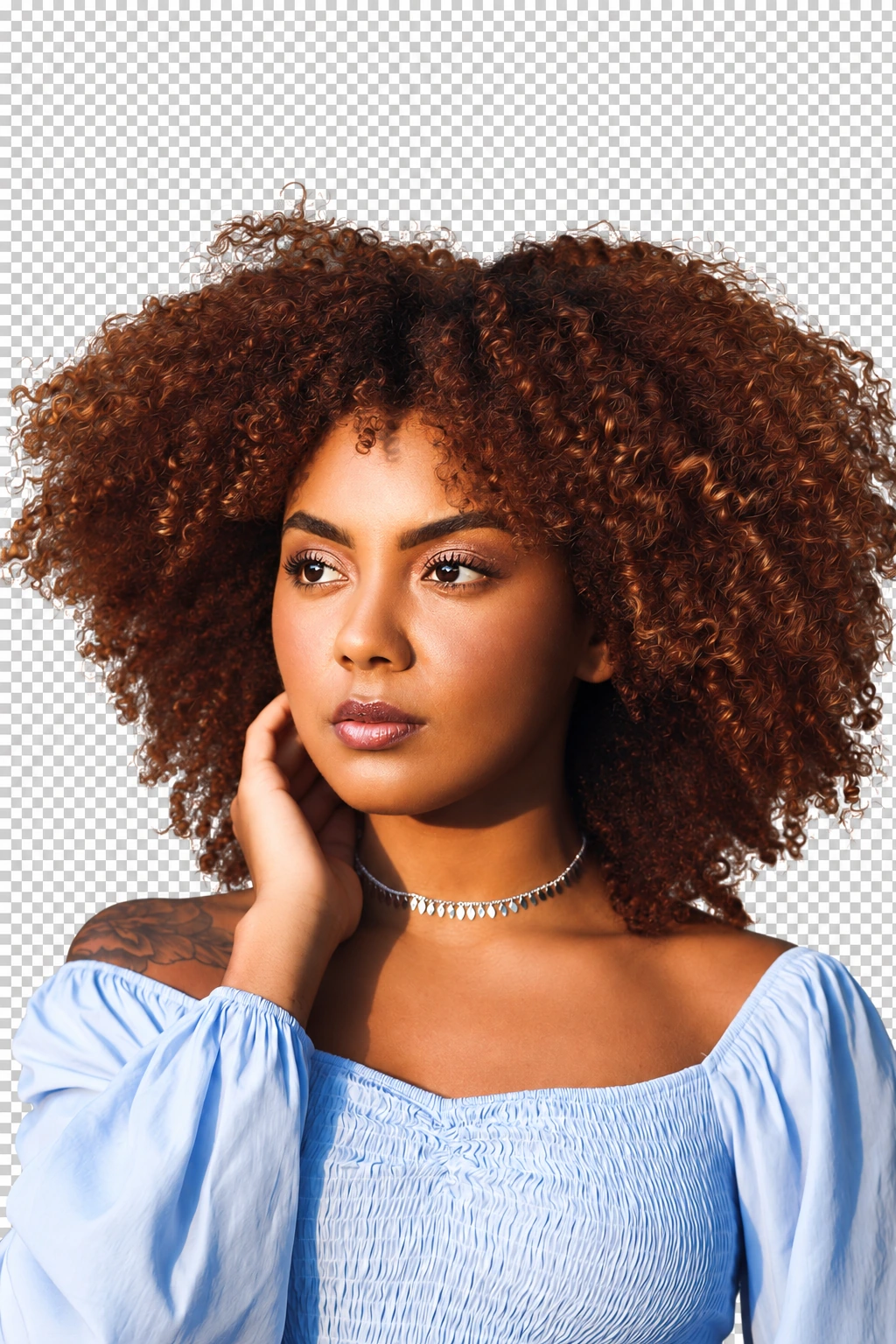
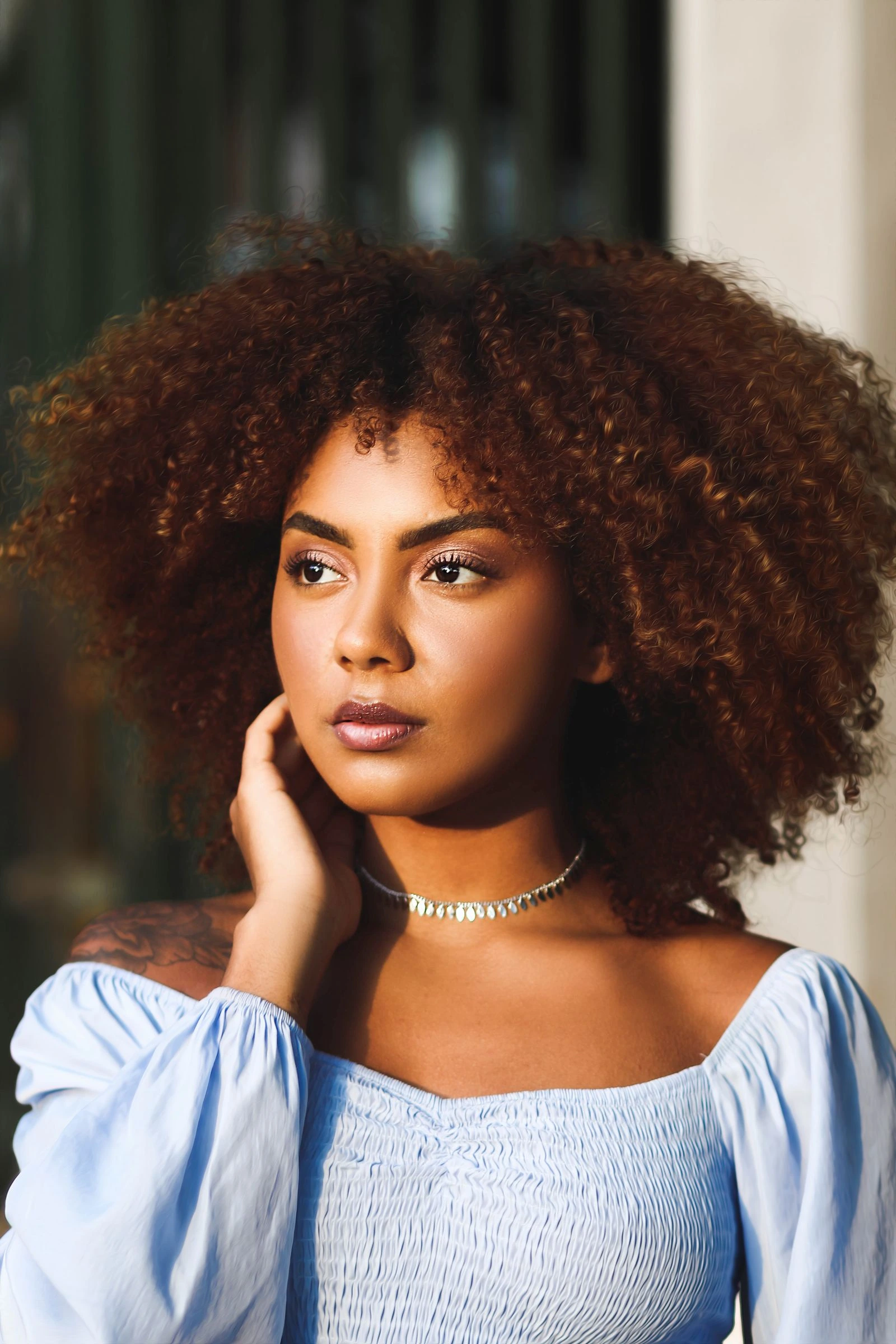
Je nach Bild sind andere Details zu prüfen. Sehen Sie sich Produktfotos, Porträts und Gestaltungselemente an, um zu erkennen, was ein KI-Hintergrundentferner erhalten sollte: die Form des Motivs, feine Kanten und nutzbare Freiflächen. Dies sind illustrative Beispiele, keine Ergebnisse aus Ihrem Upload.
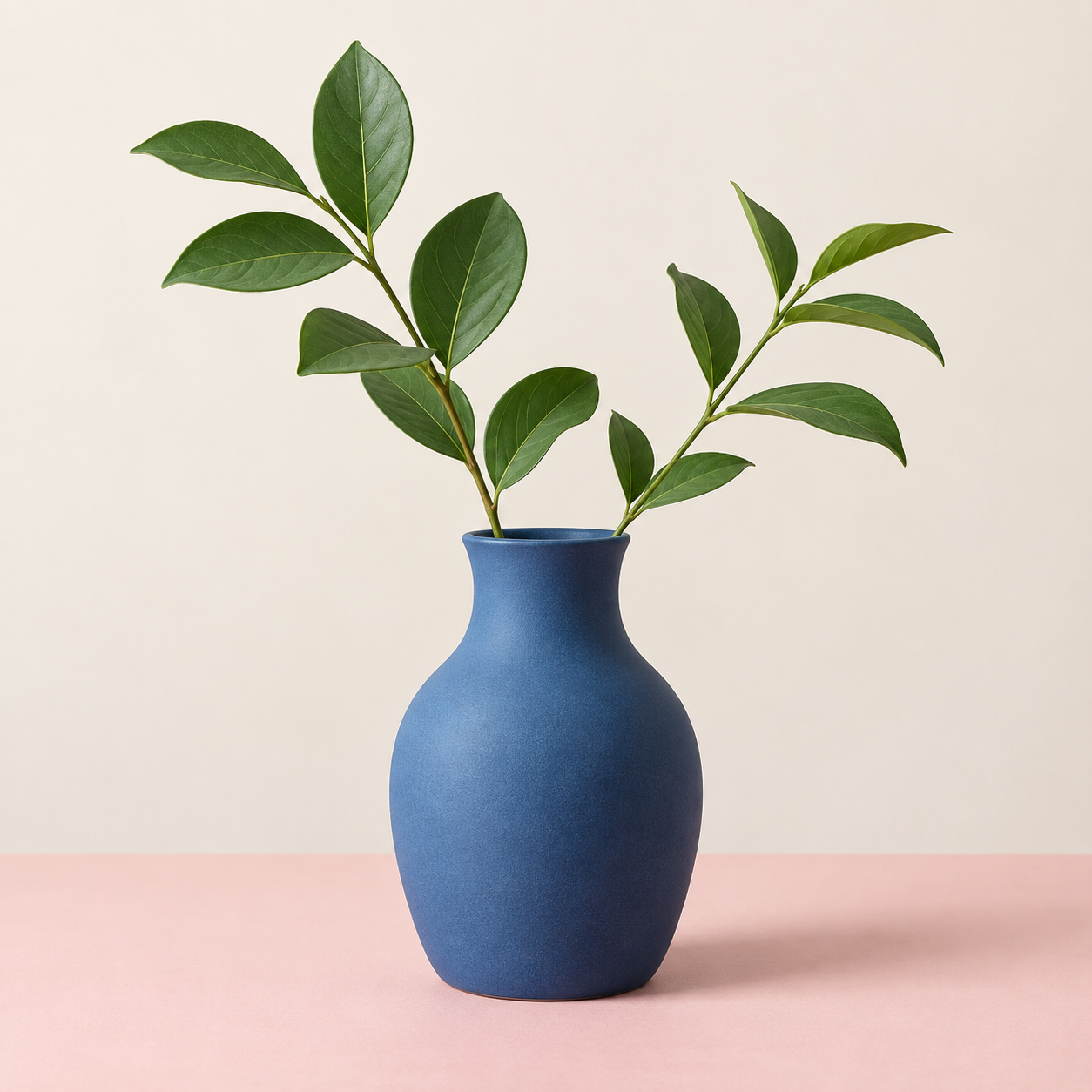
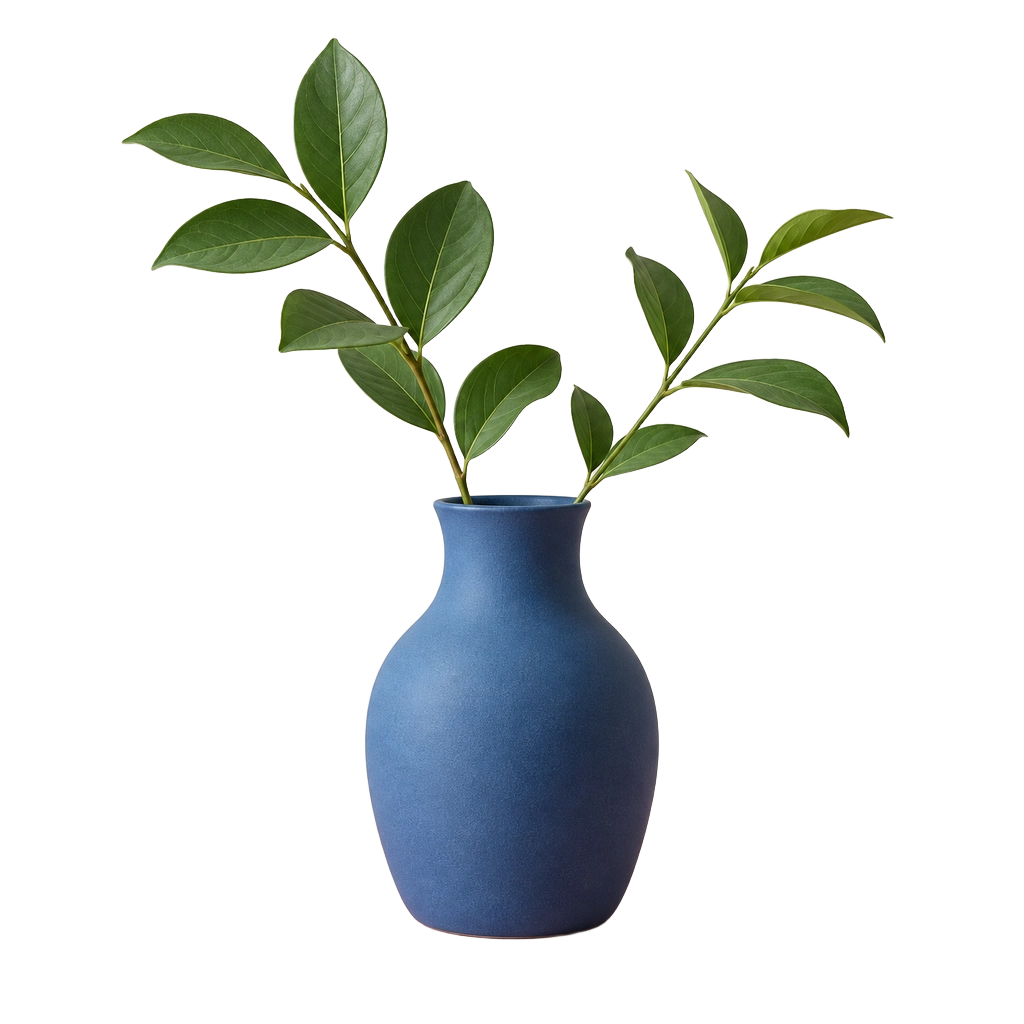
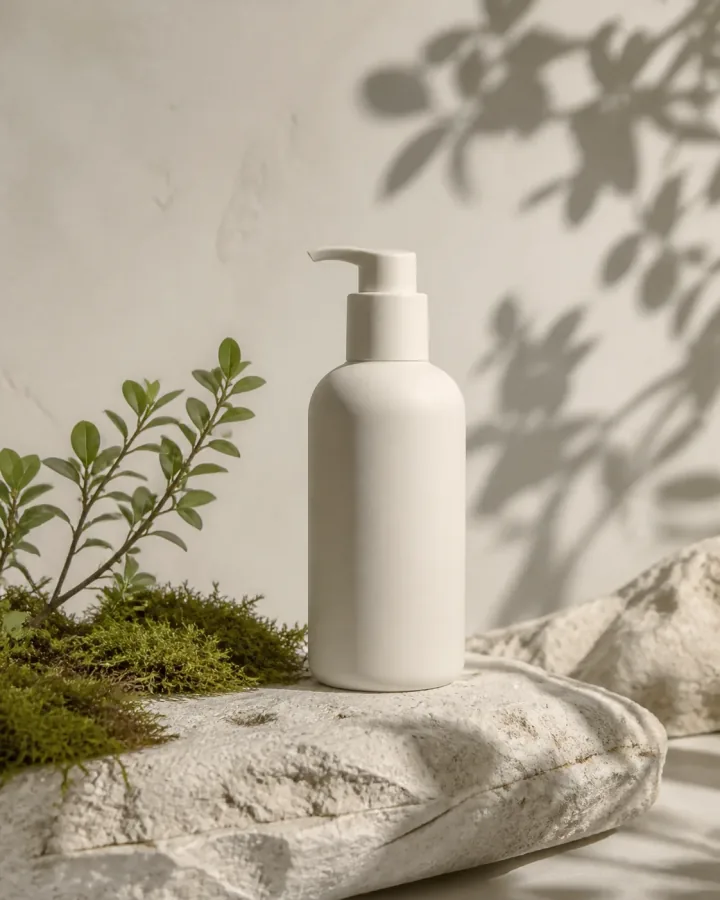
Ein KI-Hintergrundentferner hilft, wenn ein Motiv aus seiner ursprünglichen Umgebung gelöst und als Ebene wiederverwendet werden soll. Beginnen Sie mit einem Foto, prüfen Sie, was beim Freistellen erhalten blieb, und wählen Sie dann die passende Verwendung für Ihre Arbeit.
Entfernen Sie mit einem KI-Hintergrundentferner den Hintergrund eines Produktfotos, bevor Sie ein Marktplatzangebot, eine Vergleichsseite oder eine neue Produktszene vorbereiten.
Stellen Sie mit einem KI-Hintergrundentferner eine Person aus einem Raum frei, etwa für ein Profilbild, einen Lebenslauf, eine Referentenvorstellung oder ein Kampagnenlayout. Prüfen Sie vor dem Export die Kanten von Haaren und Kleidung.
Erstellen Sie ein freigestelltes Motiv für ein Vorschaubild, einen Social-Media-Beitrag, eine Präsentation oder eine Collage, wenn Sie die umgebenden Farben und den Platz für Text selbst bestimmen möchten.
Lösen Sie ein Logo, eine Illustration oder eine einfache Grafik von einem störenden Hintergrund, bevor Sie sie in ein neues Design einfügen. Flächige Formen mit hohem Kontrast lassen sich leichter prüfen.
Entfernen Sie Hintergründe kostenlos mit KI, um einheitliche Motivebenen für Produktangebote vorzubereiten. Vergleichen Sie Original und Freistellung, damit dort, wo Transparenz benötigt wird, keine Schatten oder Hintergrundfarben zurückbleiben.
Erstellen Sie mit einem KI-Hintergrundentferner eine Motivebene für Banner und Kampagnenmotive. Planen Sie anschließend den Bildausschnitt und die Freiflächen um Ihren Text.
Nach der KI-Hintergrundentfernung kann das transparente PNG als fertiges Gestaltungselement dienen oder die erste Ebene einer neuen Komposition bilden. Entscheiden Sie als Nächstes, wie Sie das freigestellte Motiv verwenden möchten.
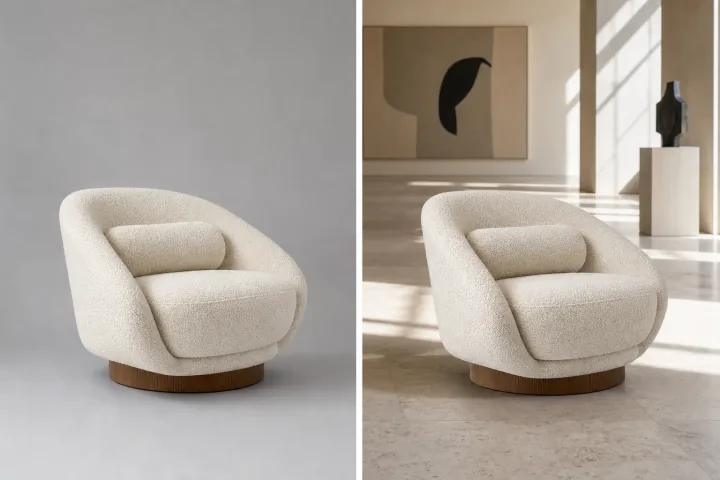
Öffnen Sie den KI-Fotoeditor, wenn Sie das freigestellte Motiv in einen Raum, auf eine Farbfläche oder in eine neue visuelle Umgebung einfügen möchten.
Nutzen Sie das freigestellte Motiv als Ausgangspunkt für eine Produktszene, ein Banner oder eine Kampagnenidee.
Entfernen Sie den Hintergrund kostenlos mit KI, um ein transparentes PNG zu erstellen. Prüfen Sie vor dem Herunterladen die Schachbrettvorschau und die Details an den Kanten.
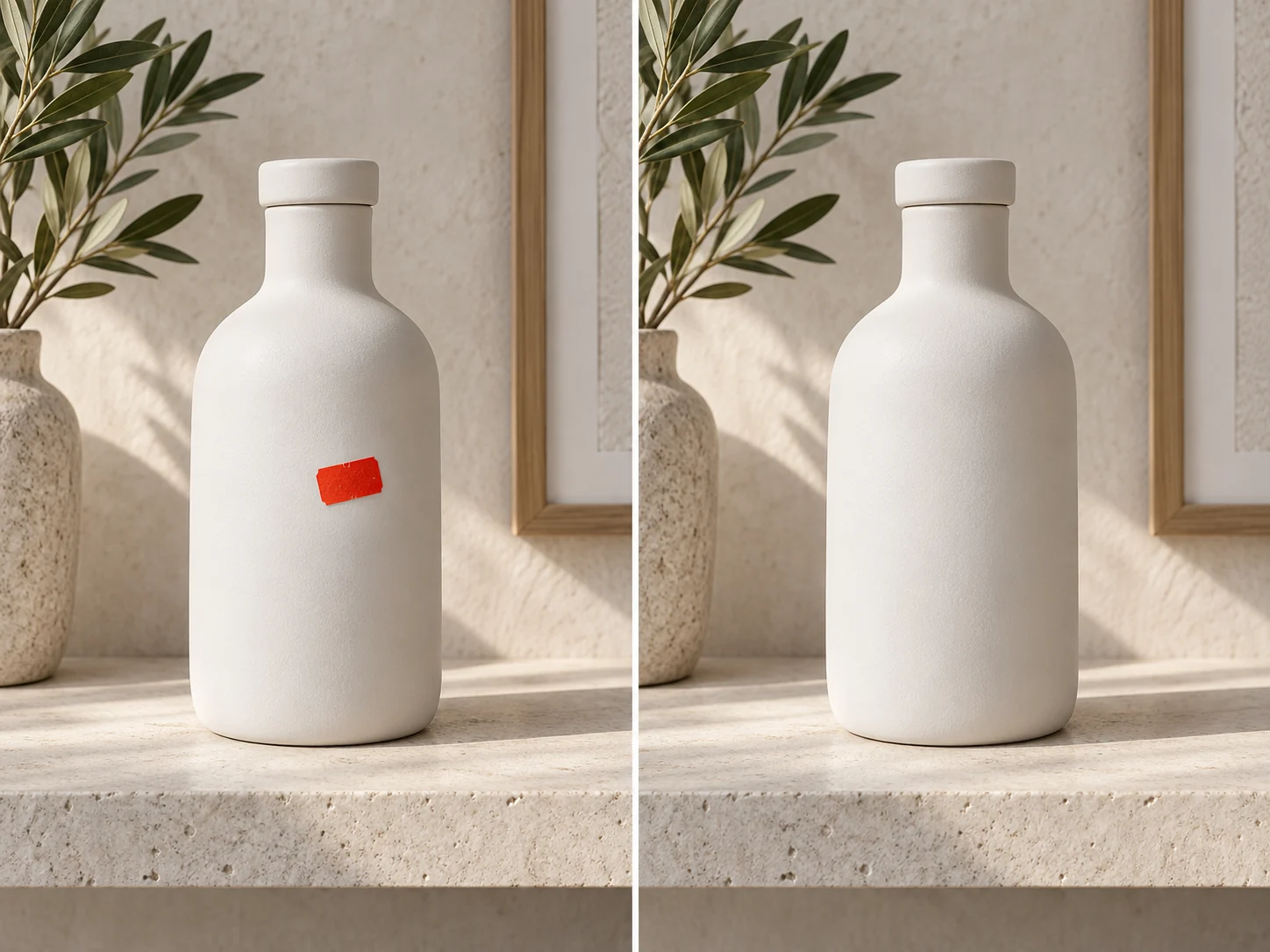
Falls das Original noch ein unerwünschtes Objekt enthält, behalten Sie das freigestellte Motiv und öffnen Sie eine gezielte Bildbearbeitung für diese separate Änderung.
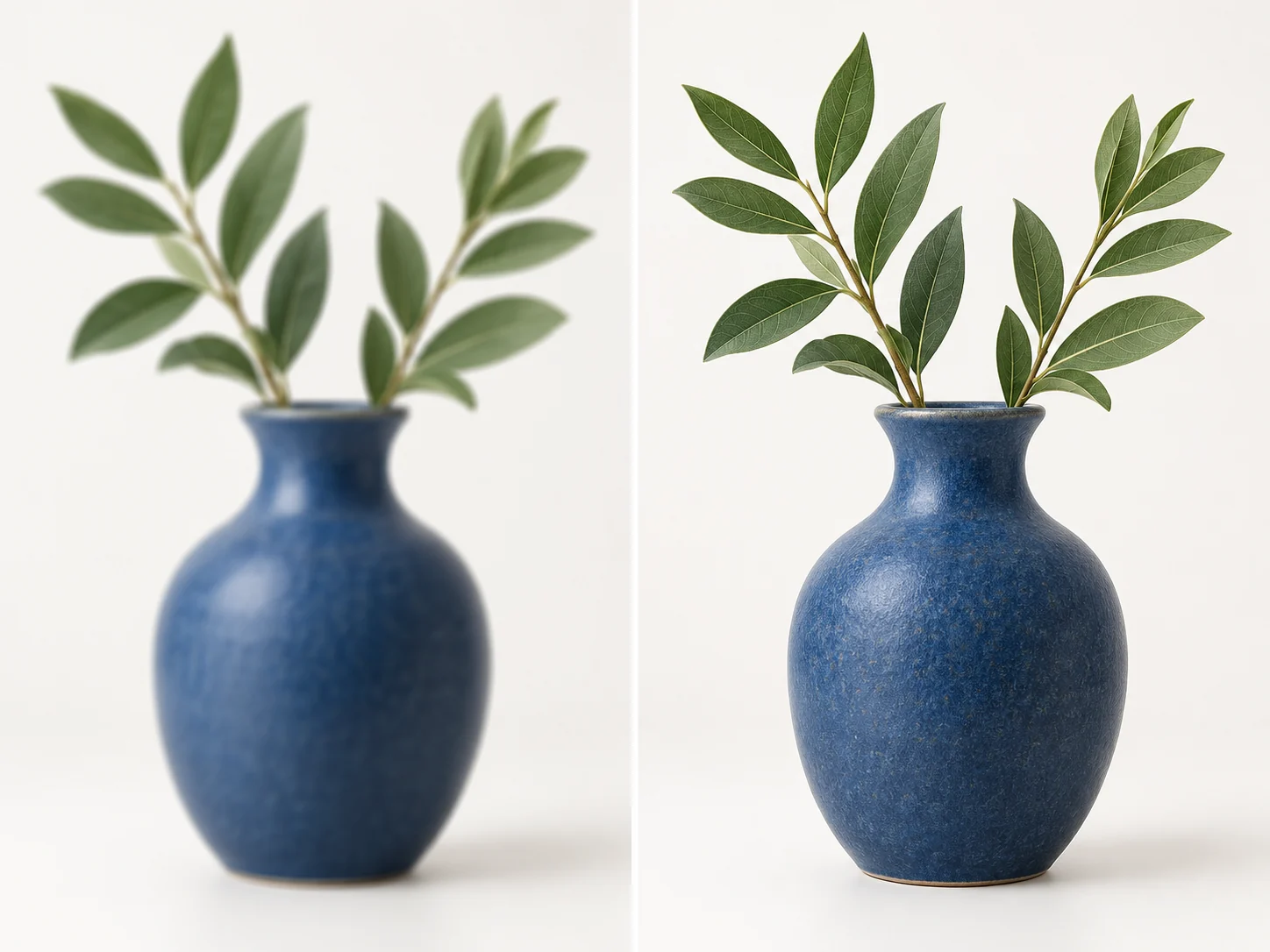
Prüfen Sie das freigestellte Motiv in seiner endgültigen Anzeigegröße. Falls mehr Details benötigt werden, nutzen Sie eine separate Bearbeitung zur Verbesserung der Bildqualität; die Hintergrundentfernung dient nicht zum Nachschärfen.
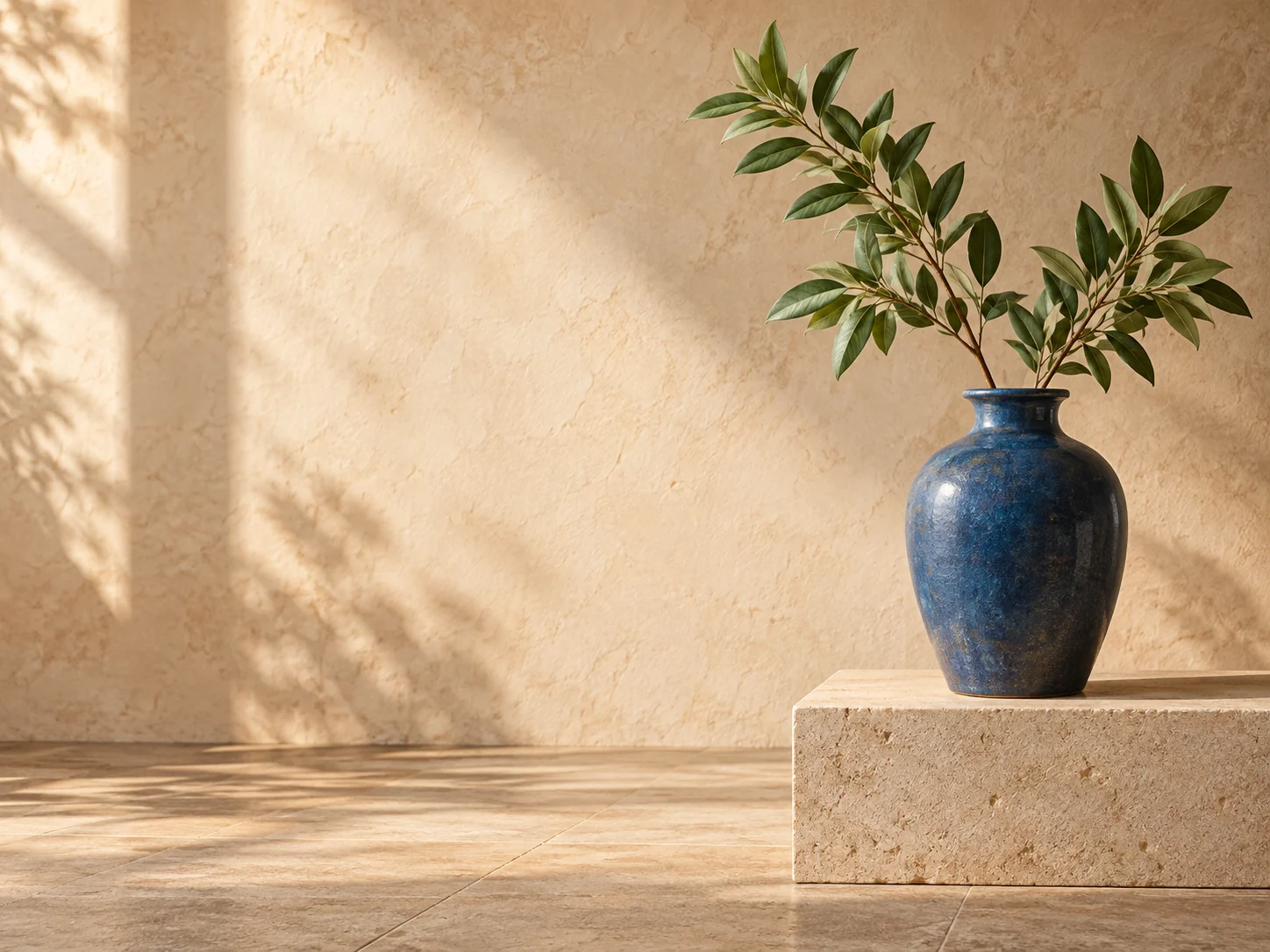
Fügen Sie das Motiv in ein Kampagnenlayout ein und wählen Sie Bildausschnitt, Hintergrund und Platz für Text bewusst.
Behalten Sie das transparente Ergebnis der KI-Hintergrundentfernung zur Wiederverwendung oder arbeiten Sie im KI-Fotoeditor weiter, wenn als Nächstes eine neue Umgebung entstehen soll.
Wähle einen Monats- oder Jahrestarif oder kaufe ein einmaliges Credit-Paket.
Kostenlos starten
Keine Zahlungsdaten nötig
Ein kleines tägliches Kontingent für gelegentliche Ideen.
Pro
Empfohlen für regelmäßiges Erstellen
Monatliche Abrechnung
Für einzelne Kreative, die den ganzen Monat über Bilder erstellen.
Max
Monatliche Abrechnung
Für mehr Volumen, zusätzliche Varianten und größere Bildserien.
Kostenlos starten
Keine Zahlungsdaten nötig
Ein kleines tägliches Kontingent für gelegentliche Ideen.
Pro
50% sparenEmpfohlen für regelmäßiges Erstellen
$120.00 jährlich abgerechnet
Für einzelne Kreative, die den ganzen Monat über Bilder erstellen.
Max
50% sparen$480.00 jährlich abgerechnet
Für mehr Volumen, zusätzliche Varianten und größere Bildserien.
Kostenlos starten
Keine Zahlungsdaten nötig
Ein kleines tägliches Kontingent für gelegentliche Ideen.
1,500 Credits
Einmalige Zahlung
Credits für ein bestimmtes Projekt hinzufügen, ohne ein Abo zu starten.
3,000 Credits
Einmalige Zahlung
Credits für ein bestimmtes Projekt hinzufügen, ohne ein Abo zu starten.
Dieser KI-Hintergrundentferner konzentriert sich auf einen klaren Ablauf: ein Bild hochladen, das freigestellte Motiv auf Transparenz prüfen und entscheiden, ob das PNG für Ihr Design bereit ist.
Mit verfügbarem Gratis-Guthaben können Sie die KI-Hintergrundentfernung ausprobieren. Der Arbeitsbereich zeigt den aktuellen Guthabenverbrauch vor dem Absenden an, damit Sie entscheiden können, ob Sie starten möchten. Es gelten die Verfügbarkeit des Gratis-Guthabens und die Nutzungsgrenzen; eine unbegrenzte Hintergrundentfernung ist nicht enthalten.
Laden Sie ein PNG-, JPG- oder WebP-Bild mit bis zu 10 MB hoch. Das Werkzeug verarbeitet das einzelne bereitgestellte Ausgangsbild. Wählen Sie möglichst ein klar erkennbares Motiv.
Sie ist darauf ausgelegt, das Hauptmotiv freizustellen und ein transparentes PNG statt eines weiß ausgefüllten Bildes zurückzugeben. Die Schachbrettvorschau hilft dabei, transparente Bereiche zu erkennen. Prüfen Sie dennoch die Kanten, bevor Sie die Datei verwenden.
Produktfotos, Porträts, Gegenstände und andere klar erkennbare Motive sind geeignete Ausgangsbilder. Die KI-Hintergrundentfernung kann das Hauptmotiv freistellen; feine Haare, Fell, kontrastarme Kanten, Glas und durchscheinende Objekte müssen jedoch genauer geprüft werden. Vergrößern Sie die Kontur vor dem Schachbrettmuster und vergleichen Sie sie mit dem Original. An schwierigen Kanten kann etwas Farbe des ursprünglichen Hintergrunds zurückbleiben.
Wählen Sie ein Foto, auf dem das Motiv vollständig zu sehen ist, dessen Auflösung die Konturen erkennen lässt und dessen Hintergrund sich sichtbar vom Motiv abhebt. Vergleichen Sie nach der KI-Hintergrundentfernung das freigestellte Motiv vor dem Schachbrettmuster mit dem Original, bevor Sie es herunterladen. Achten Sie besonders auf Haare, Fell, Glas und durchscheinende Objekte.
Laden Sie nach der KI-Hintergrundentfernung das transparente PNG für Ihr Design herunter oder öffnen Sie den KI-Fotoeditor, um das Motiv in eine andere Umgebung einzufügen oder gezielt zu bearbeiten. Prüfen Sie jede Version, bevor Sie sie behalten.