
iLoveAIImg
KI-Modelle

GPT Image 2 Bildgenerator von iLoveAIImg

Nutze GPT Image 2 auf iLoveAIImg, um einen detaillierten Prompt oder optionale Referenzbilder in Produktvisuals, Poster und kreative Richtungen zu verwandeln.

GPT Image 2 Generator: Arbeitsbereich

Erstelle dein Ergebnis

Neueste Bilder

Prüfe deine Ergebnisse, bearbeite sie weiter oder lade sie herunter.

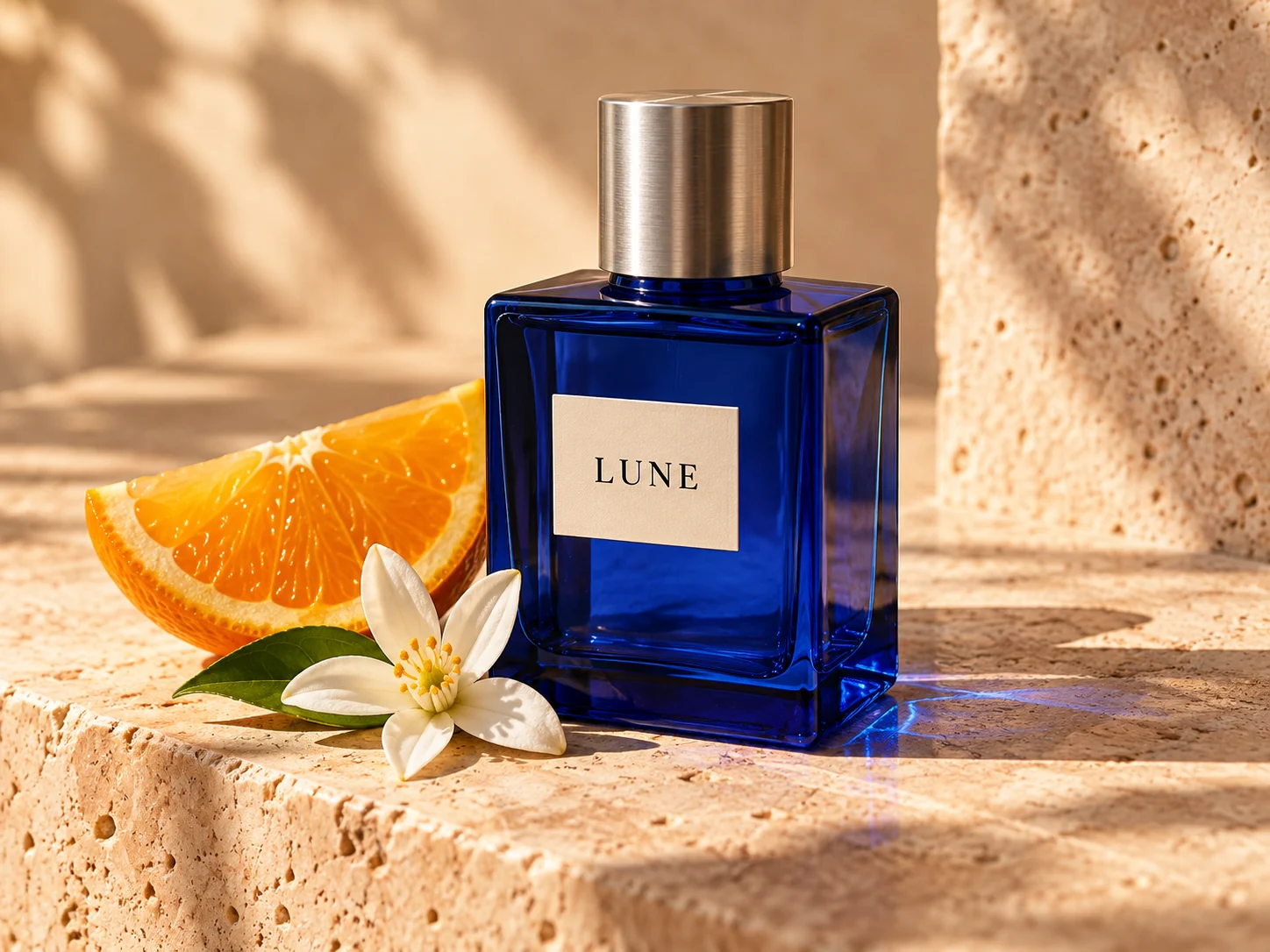
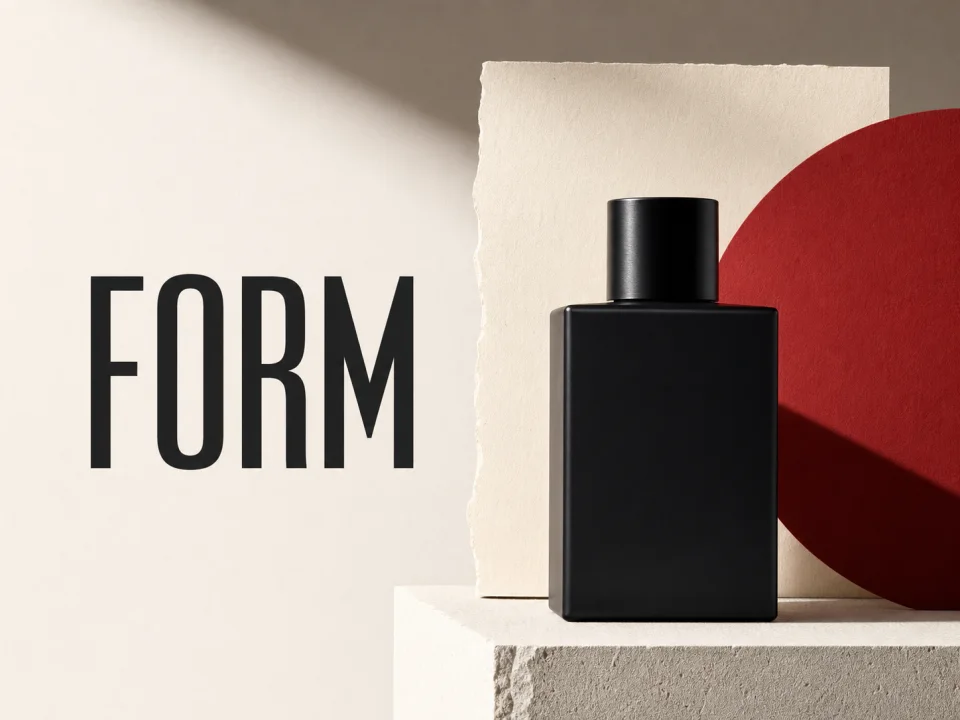
Anschauliches Beispiel einer schwarzen Duftflasche und FORM-Typografie für einen GPT-Image-2-Prompt

Sieh, wie aus einem GPT-Image-2-Prompt eine Designrichtung wird

Diese Modellpräsentation zeigt, wie aus einem klaren Produktbriefing ein klar komponiertes Visual werden kann: eine dunkle Flasche, ein markanter Schriftzug und eine freie Fläche für eine Kampagne. Es ist ein anschauliches GPT-Image-2-Beispiel und keine Zusage identischer Ergebnisse. Teste dein eigenes Briefing im iLoveAIImg-Arbeitsbereich oben und prüfe Buchstaben, Kanten und Details vor dem Download.

Die Entscheidungen steuern, die das Bild prägen

GPT Image 2 funktioniert am besten, wenn das Briefing sagt, was zählt: Bildausschnitt, visuelle Sprache und das Detail, auf das der Betrachter achten soll. Diese visuellen Beispiele zeigen anschauliche Richtungen, keine Vergleichstests und kein von dir erzeugtes Ergebnis; der iLoveAIImg-Arbeitsbereich zeigt die aktuellen Einstellungen und das Ergebnis deiner Aufgabe.

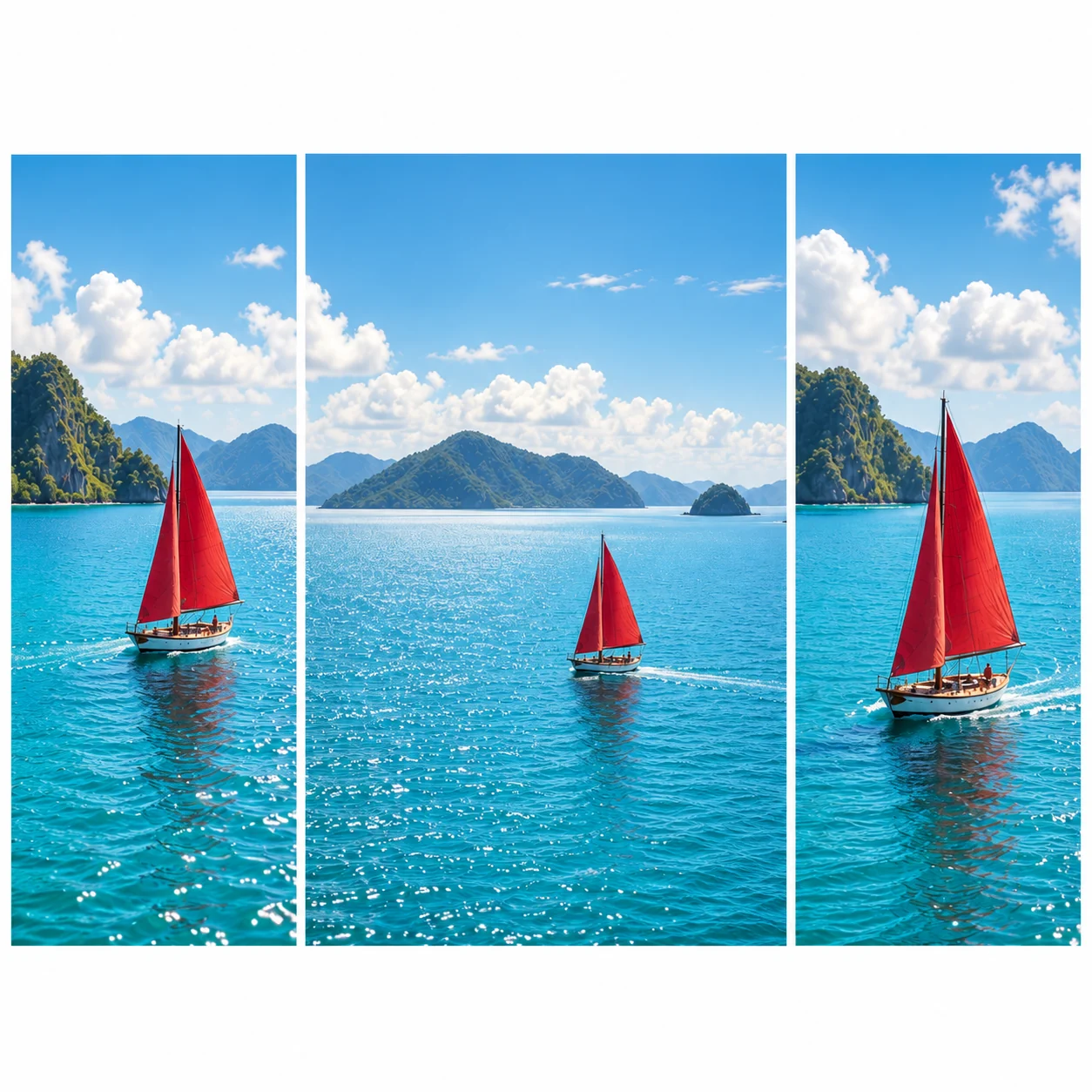
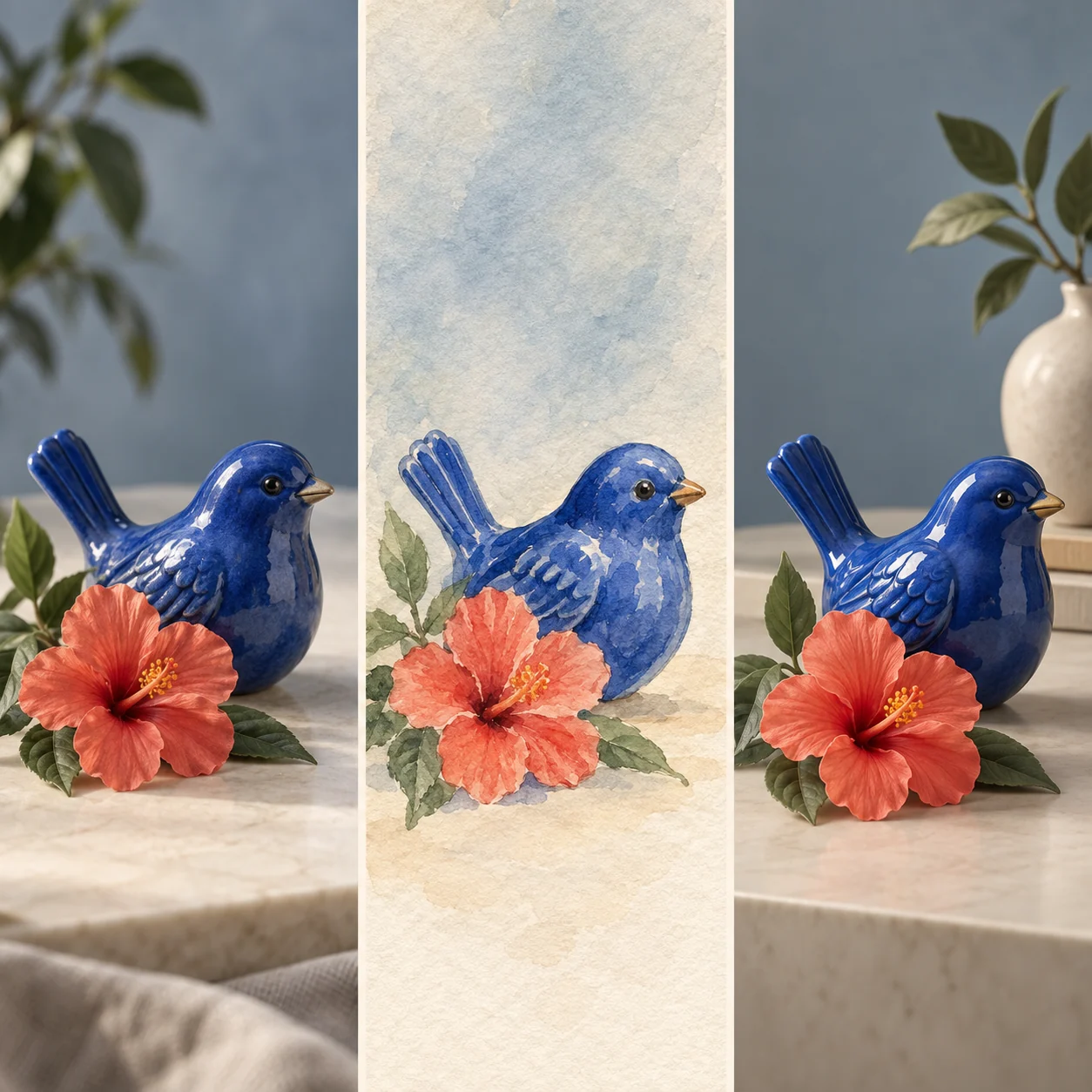
Ein Boot mit roten Segeln in quadratischen, breiten und hochformatigen KüstenausschnittenDerselbe kobaltblaue Keramikvogel und dieselbe Korallenblüte als Foto, Aquarell und 3D-Kunst

Einen Bildausschnitt für den späteren Einsatz wählen

Wähle in iLoveAIImg vor der Erstellung eine unterstützte Form. Eine quadratische Produktkachel, ein breites Kampagnenbild und ein Hochformat-Post für soziale Medien geben demselben Motiv unterschiedliche Aufgaben. GPT Image 2 kann der Vorgabe für den Bildausschnitt folgen, aber prüfe vor der Veröffentlichung den Zuschnitt und den Raum um das Motiv.

Lesbaren Text anfordern und anschließend prüfen

Setze kurze Texte in Anführungszeichen, beschreibe ihre Position und nenne, was nicht hinzugefügt werden darf. GPT Image 2 eignet sich für textreiche visuelle Richtungen, während iLoveAIImg dich daran erinnert, jeden Buchstaben, jedes Logo und jedes kleine Etikett im fertigen Bild zu prüfen.

Bewahren, was die Referenz nützlich macht

Wenn du in iLoveAIImg eine Referenz hinzufügst, benenne Motiv, Farbe, Pose oder Komposition, die bleiben sollen, und die eine Änderung. GPT Image 2 kann feine Details trotzdem neu interpretieren. Vergleiche das Ergebnis daher mit der Quelle, bevor du die Bearbeitung als final behandelst.

Ein GPT-Image-2-Briefing schreiben, das eine visuelle Frage beantwortet

Ein guter Prompt für einen KI-Bildgenerator hängt weniger von der Länge als von den Entscheidungen ab. Beginne mit Motiv, Umgebung, Licht und Stil; ergänze Layout oder Text nur, wenn sie das gewünschte Ergebnis verändern. iLoveAIImg hält den Prompt nah am Ergebnis, damit sich der nächste Versuch mit GPT Image 2 auf den Unterschied konzentrieren kann, der noch fehlt.

Warme Glaskabine im verschneiten Kiefernwald unter Bergen in der blauen Stunde

Motiv und Aufgabe benennen

Sag, worauf der Betrachter zuerst achten soll und wofür das Bild verwendet wird. „Eine kleine Glaskabine als querformatiges Reise-Cover-Konzept“ gibt GPT Image 2 ein Motiv und einen Grund für die Komposition. In iLoveAIImg bildet dieser klare erste Satz einen nützlichen Ausgangspunkt für den nächsten Prompt.
Nur Entscheidungen ergänzen, die das Ergebnis verändern

Ergänze anschließend Umgebung, Licht, Palette und Medium. Wenn das Briefing Text braucht, zitiere die genaue kurze Formulierung und beschreibe ihre Position. Passe in iLoveAIImg nach jedem Ergebnis nur einen Satzteil an, statt eine funktionierende Richtung neu zu schreiben.

Von einer GPT-Image-2-Idee zu einer verwendbaren Datei

iLoveAIImg hält den Weg kurz: Beschreibe das Bild, prüfe die Änderungen und lade die passende Version herunter. Die folgenden Beispiele zeigen praktische kreative Richtungen; sie sind keine garantierten GPT-Image-2-Ausgaben.

01 / 03

Motiv und Aufgabe beschreiben

Öffne den GPT-Image-2-Generator in iLoveAIImg und schreibe ein klares Briefing. Nenne Motiv, Verwendungszweck, Umgebung und visuelle Stimmung. Füge optionale Referenzen hinzu, wenn Motiv, Farbe oder Komposition mehr Orientierung brauchen, als Worte allein liefern können.

Dein Briefing schreiben
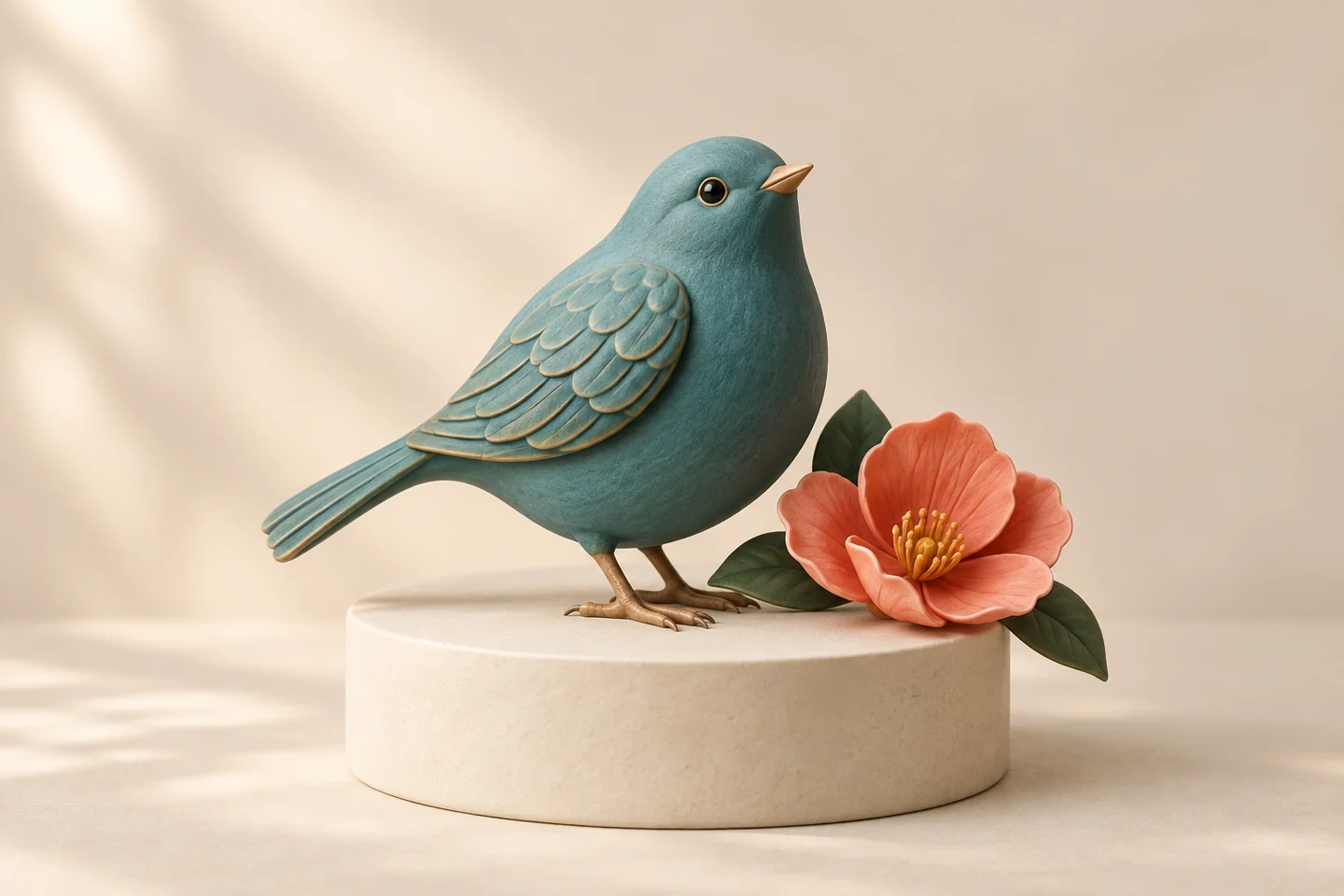
Türkisfarbener Keramikvogel und Korallenblüte als fertige visuelle Richtung
02 / 03

Den Bildausschnitt festlegen und eine Entscheidung verfeinern

Wähle eine unterstützte Bildform und Auflösung und sende die Anfrage, wenn die Credit-Kosten zur Aufgabe passen. Prüfe das GPT-Image-2-Ergebnis im iLoveAIImg-Arbeitsbereich auf Komposition, Text, Gesichter und wichtige Details. Wenn es nah dran ist, ändere eine Anweisung, statt die nützlichen Teile des Briefings zu verlieren.

Ein Ergebnis prüfen
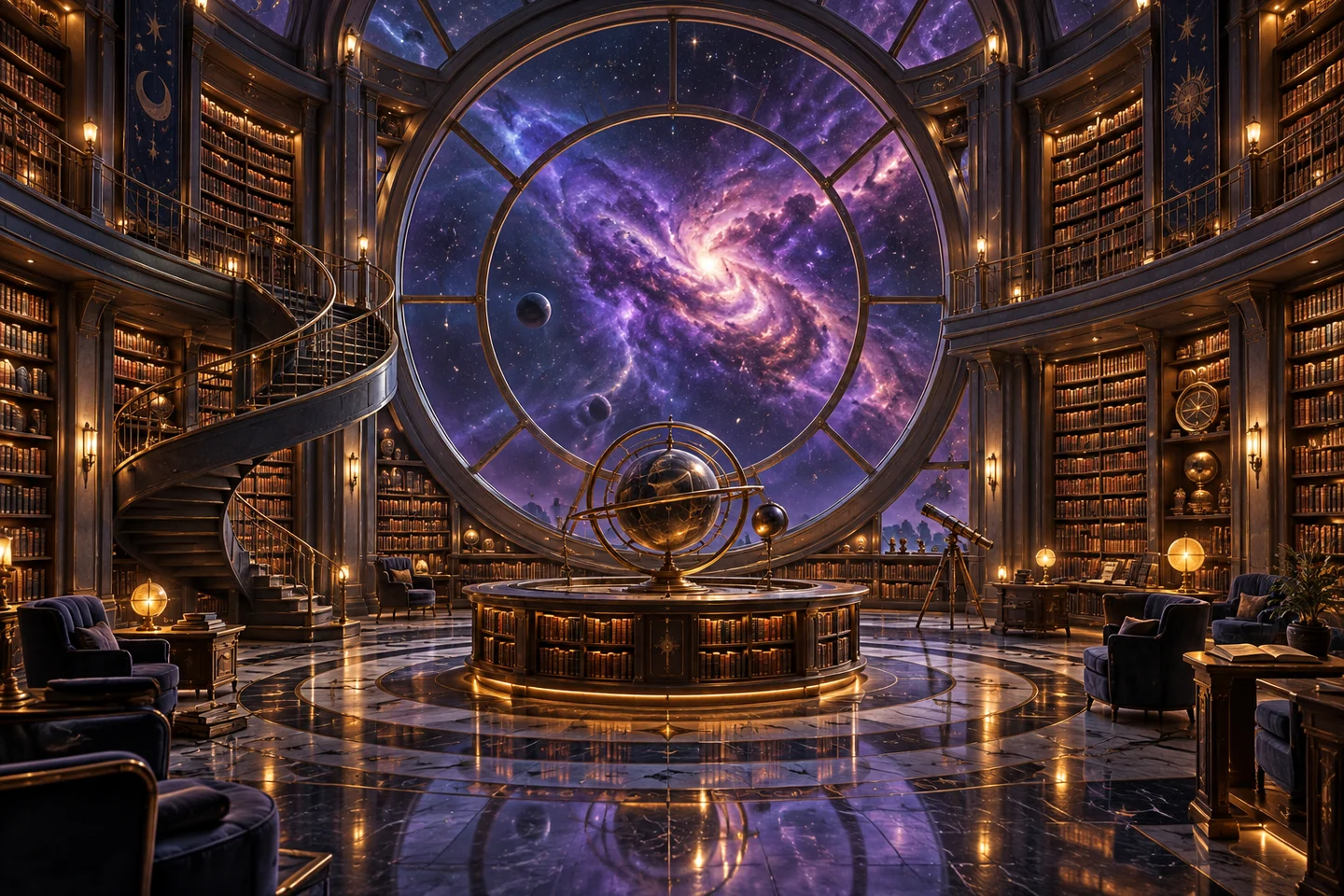
Kosmische Bibliothek mit zentralem Fenster, Regalen und konsistenter symmetrischer Komposition
03 / 03

Die passende Version behalten

Wenn das Ergebnis für deinen Zweck funktioniert, lade es aus dem Arbeitsbereich herunter. iLoveAIImg erlaubt dir auch, von einer Version aus weiterzumachen, wenn die nächste Änderung von GPT Image 2 auf dem Bewährten aufbauen soll. Bewahre wichtige Bilder lokal auf und prüfe die Datei in voller Größe, bevor du sie teilst.

Mit GPT Image 2 erstellen
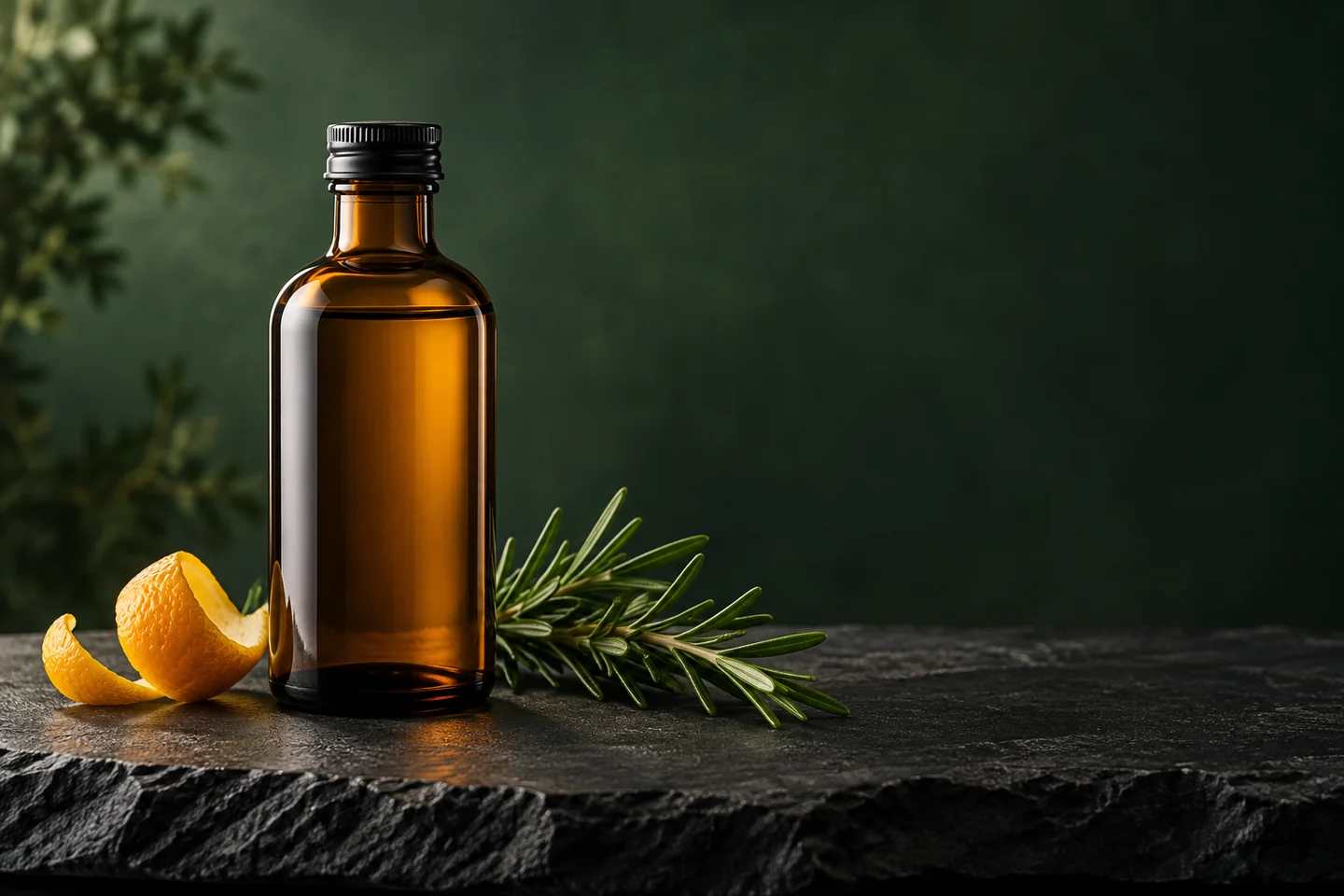
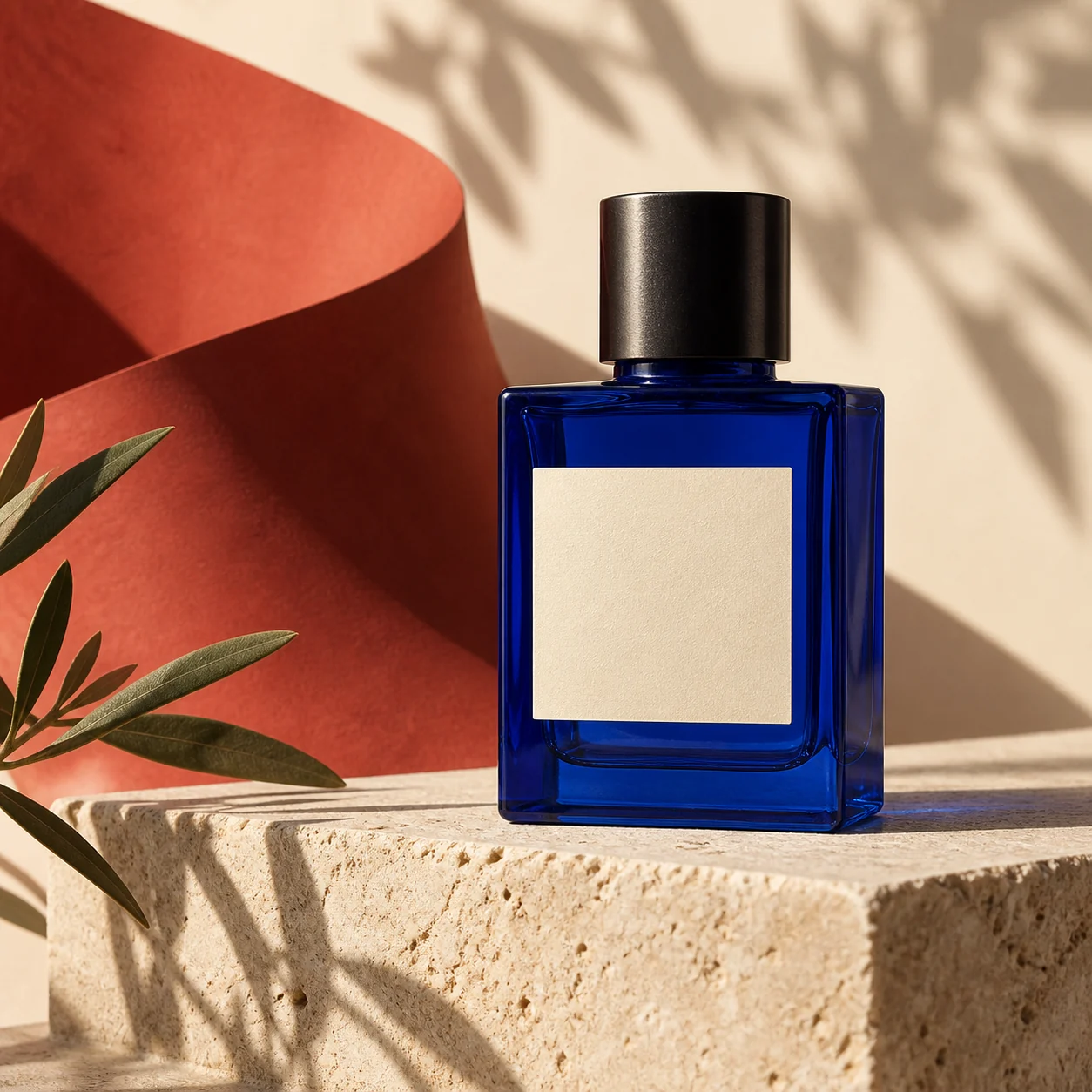
Bernsteinfarbene Flasche mit Zitrusfrüchten und Rosmarin als ausgearbeitetes Produktbild

Wobei GPT Image 2 helfen kann

Wähle GPT Image 2, wenn das Bild ein klares Briefing, eine kontrollierte Komposition oder eine sinnvolle Bearbeitung braucht. iLoveAIImg bietet dir einen praktischen Ort, um die Richtung zu testen, bevor du eine Version für die nächste Aufgabe herunterlädst.

Produktszenen

Entwickle in iLoveAIImg ein Produktkonzept mit einer bestimmten Oberfläche, einer passenden Beleuchtung, einem Kamerawinkel und Platz für Kampagnentext. Nutze eine Referenz, wenn Form oder Farbe eines vorhandenen Produkts wichtig sind.

Poster und Layouts für soziale Medien

Beschreibe Überschrift, Hierarchie, Ränder und visuelle Elemente für ein Poster oder Social-Media-Visual. Prüfe den endgültigen Text und nutze dein Designprogramm für jede Typografie, die exakt sein muss.

Figuren und visuelle Konzepte

Erkunde eine Figur, Umgebung, ein Cover oder eine Story-Szene, wenn du vor einer vollständigen Produktion eine konkrete Richtung brauchst. Halte den Prompt auf die Entscheidung für die Szene fokussiert, die du gerade testest.

Referenzbasierte Varianten

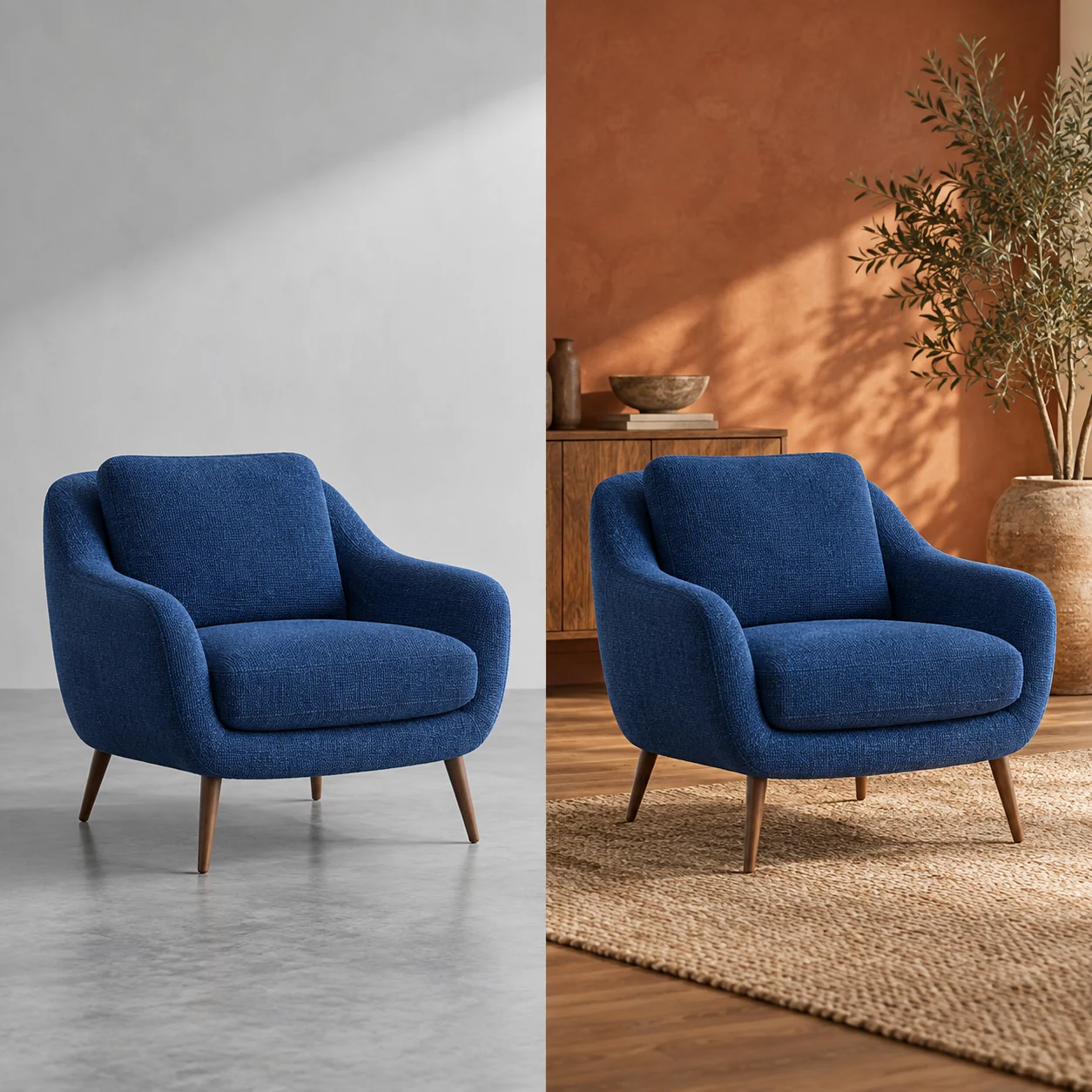
Starte in iLoveAIImg mit einer Referenz, wenn Identität, Palette oder Bildausschnitt in eine andere Umgebung übernommen werden sollen. Sag, was bleiben und was sich ändern soll und worauf der Betrachter als Nächstes achten soll.

Mehr Bilder. Günstiger pro Bild.

Wähle einen Monats- oder Jahrestarif oder kaufe ein einmaliges Credit-Paket.

Kostenlos starten

$0

Keine Zahlungsdaten nötig

Tägliches Kontingent · bis zu
3 Bilder / Tag · 6 Credits

Ein kleines tägliches Kontingent für gelegentliche Ideen.

  • Tägliche Credits verfallen; ungenutzte Credits werden nicht übertragen
  • Bilder werden nur 7 Tage aufbewahrt
  • Grundlegender Speicherplatz

Pro

50% sparen

Empfohlen für regelmäßiges Erstellen

$10.00/Monat

$120.00 jährlich abgerechnet

GPT Image 2 · 1K · bis zu
6,000 Bilder

Für einzelne Kreative, die den ganzen Monat über Bilder erstellen.

  • Unterstützt weitere Modelle
  • Jährliche Credits gelten 12 Monate
  • Dauerhafte Aufbewahrung deiner aktiv gespeicherten Bilder
  • Erweiterter Speicherplatz im Arbeitsbereich
  • Jährlich 12.000 Credits auf einmal
  • Vollständige Downloads ohne zusätzliches Wasserzeichen

Max

50% sparen
$40.00/Monat

$480.00 jährlich abgerechnet

GPT Image 2 · 1K · bis zu
30,000 Bilder

Für mehr Volumen, zusätzliche Varianten und größere Bildserien.

  • Unterstützt weitere Modelle
  • Jährliche Credits gelten 12 Monate
  • Dauerhafte Aufbewahrung deiner aktiv gespeicherten Bilder
  • Größter Speicherplatz im Arbeitsbereich
  • Jährlich 60.000 Credits auf einmal
  • Vollständige Downloads ohne zusätzliches Wasserzeichen

Fragen zu GPT Image 2 auf iLoveAIImg

Verstehe den Zugang zum Modell, den Referenz-Workflow, Ausgabeoptionen und Credits sowie die Punkte, die du vor der Verwendung prüfen solltest.

Was ist GPT Image 2?

GPT Image 2 ist ein Bildgenerierungsmodell, das Bilder aus detaillierten Text-Prompts erstellt und mit Bildeingaben arbeitet. Diese iLoveAIImg-Seite stellt die konfigurierte GPT-Image-2-Integration über ApiMart bereit: Der Prompt ist erforderlich, Referenzbilder sind optional.

Kann ich GPT Image 2 ohne Referenzbild verwenden?

Ja. Der GPT-Image-2-Generator benötigt einen Text-Prompt, ein Referenzbild ist optional. Beginne mit Motiv, Umgebung, Beleuchtung und Verwendungszweck; füge eine Referenz hinzu, wenn Worte allein Motiv, Farbe oder Bildausschnitt nicht zuverlässig beibehalten können.

Kann GPT Image 2 ein vorhandenes Bild bearbeiten?

Du kannst optionale Referenzbilder hinzufügen und im iLoveAIImg-Arbeitsbereich beschreiben, was erhalten bleiben oder sich ändern soll. Das Ergebnis kann Gesichter, Text, Logos oder feine Details neu interpretieren. Vergleiche es daher mit dem Ausgangsbild und bewahre das Original, bevor du eine finale Version herunterlädst.

Welche Bildgrößen und Formen sind verfügbar?

Der GPT-Image-2-Arbeitsbereich auf iLoveAIImg bietet Ausgaben in 1K, 2K und 4K sowie die für diese Integration unterstützten Seitenverhältnisse. Die Credit-Kosten werden vor dem Absenden angezeigt. Wähle Form und Auflösung passend zum späteren Einsatzort des Bildes.

Rendert GPT Image 2 meine Wörter und Logos exakt?

GPT Image 2 eignet sich für textreiche Designrichtungen, aber eine exakte Beschriftung ist nicht garantiert. Setze kurzen Text in der iLoveAIImg-Vorschau in Anführungszeichen im Prompt, beschreibe seine Position und prüfe jedes Zeichen und Logo im Ergebnis in voller Größe vor der Veröffentlichung.

Wie funktionieren die Credits für GPT Image 2?

iLoveAIImg zeigt vor dem Absenden die aktuellen Credit-Kosten für die ausgewählte GPT-Image-2-Auflösung. Ob du starten kannst, hängt vom verfügbaren Guthaben und den aktuellen Nutzungsregeln ab; eine Anfrage, die vor der Aufgabenerstellung abgelehnt wird, verbraucht keine Credits.

Ist iLoveAIImg ein OpenAI-Produkt?

Nein. iLoveAIImg ist ein unabhängiger Dienst, der über ApiMart auf GPT Image 2 zugreift und nicht mit OpenAI verbunden ist oder von OpenAI empfohlen wird. Die Dokumentation des zugrunde liegenden Modells kann Funktionen beschreiben, die über die Steuerelemente dieser Seite hinausgehen.

Sind die Bilder auf dieser Seite meine GPT-Image-2-Ergebnisse?

Nein. Die Produktpräsentation ist ein visuelles Beispiel. Die Boards zu Bildausschnitt, Stil, Prompt und Workflow erklären, welche Richtungen du testen kannst. Dein GPT-Image-2-Ergebnis erscheint nach dem Absenden deines eigenen Prompts im iLoveAIImg-Arbeitsbereich und sollte vor der Verwendung geprüft werden.

Schreibe ein Briefing, das sich mit GPT Image 2 zu testen lohnt

Öffne den GPT-Image-2-Generator auf iLoveAIImg, benenne Motiv und Verwendungszweck, wähle eine unterstützte Form und prüfe das erste Ergebnis, bevor du es herunterlädst.