写清主体及其用途
说明观众首先应该注意什么,以及图片将用于哪里。“用于宽幅旅行封面概念的小型玻璃小屋”同时给 GPT Image 2 一个主体和构图理由。在 iLoveAIImg 中,这个清晰的第一句能为下一次提示词提供有用起点。
在 iLoveAIImg 中使用 GPT Image 2,将详细提示词或可选参考图变成商品视觉、海报和创作方向。
查看、继续编辑或下载你的生成结果。
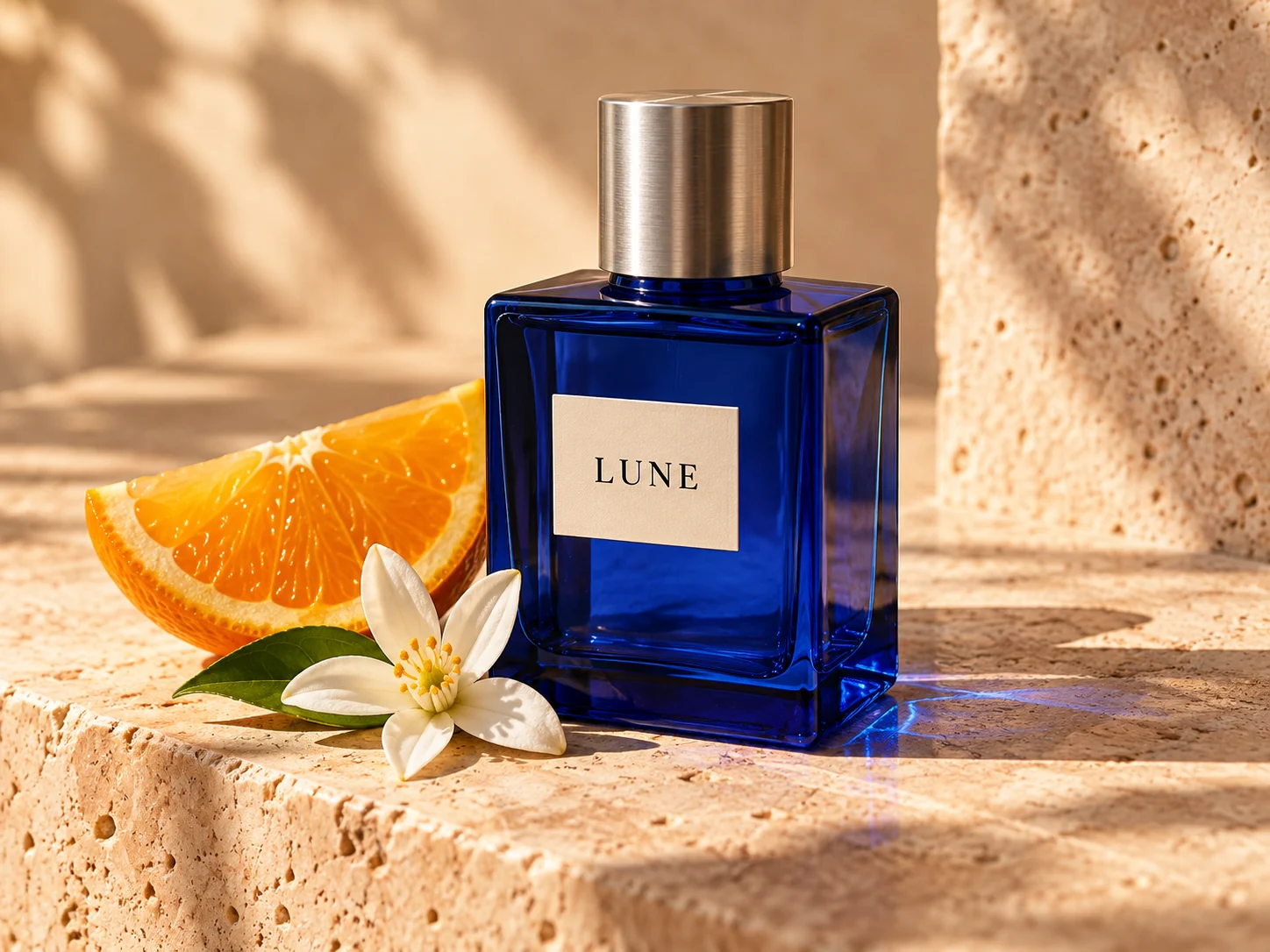
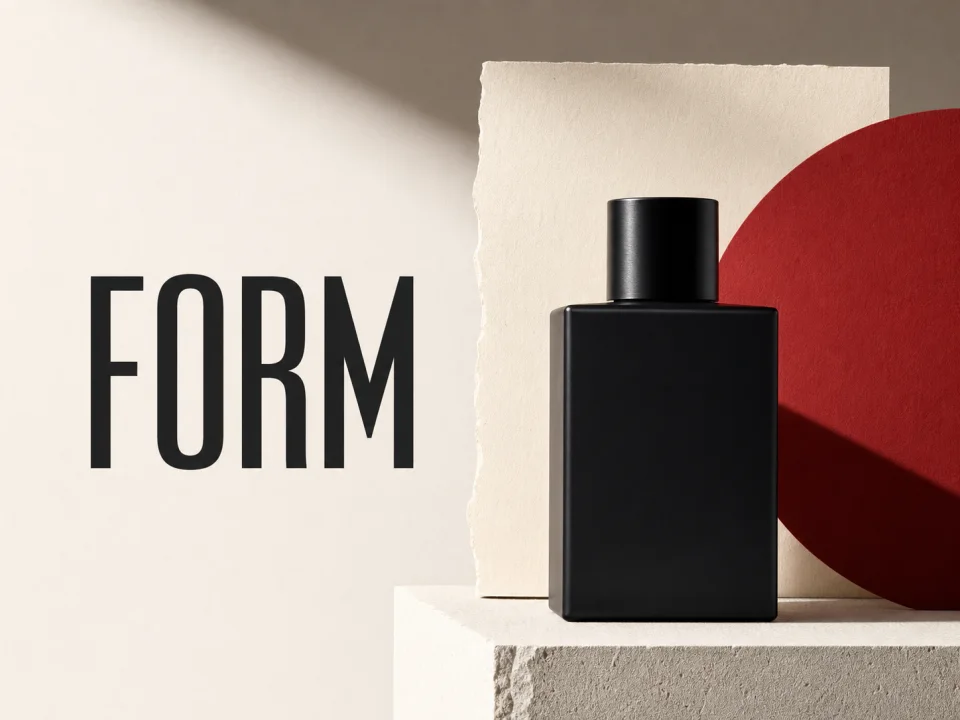
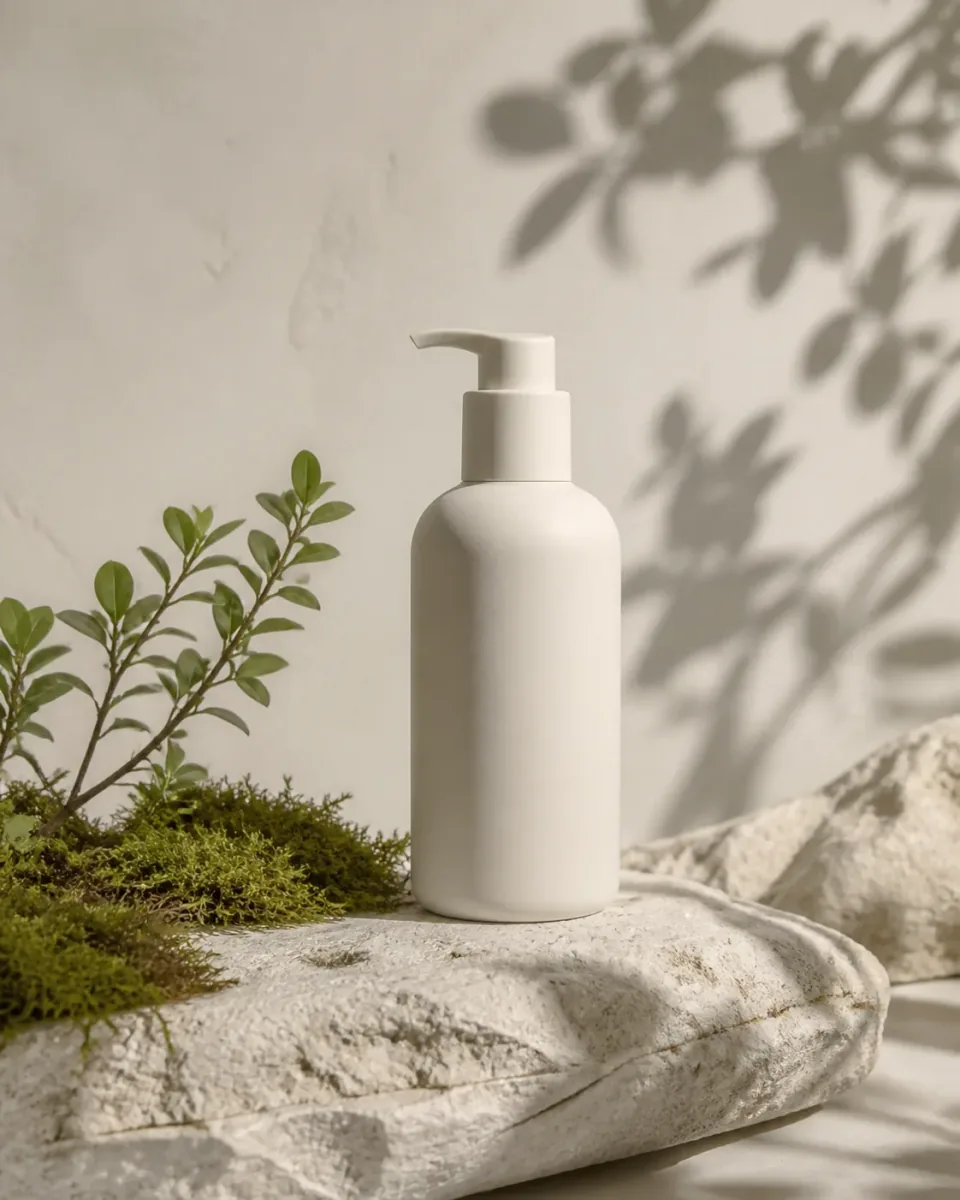
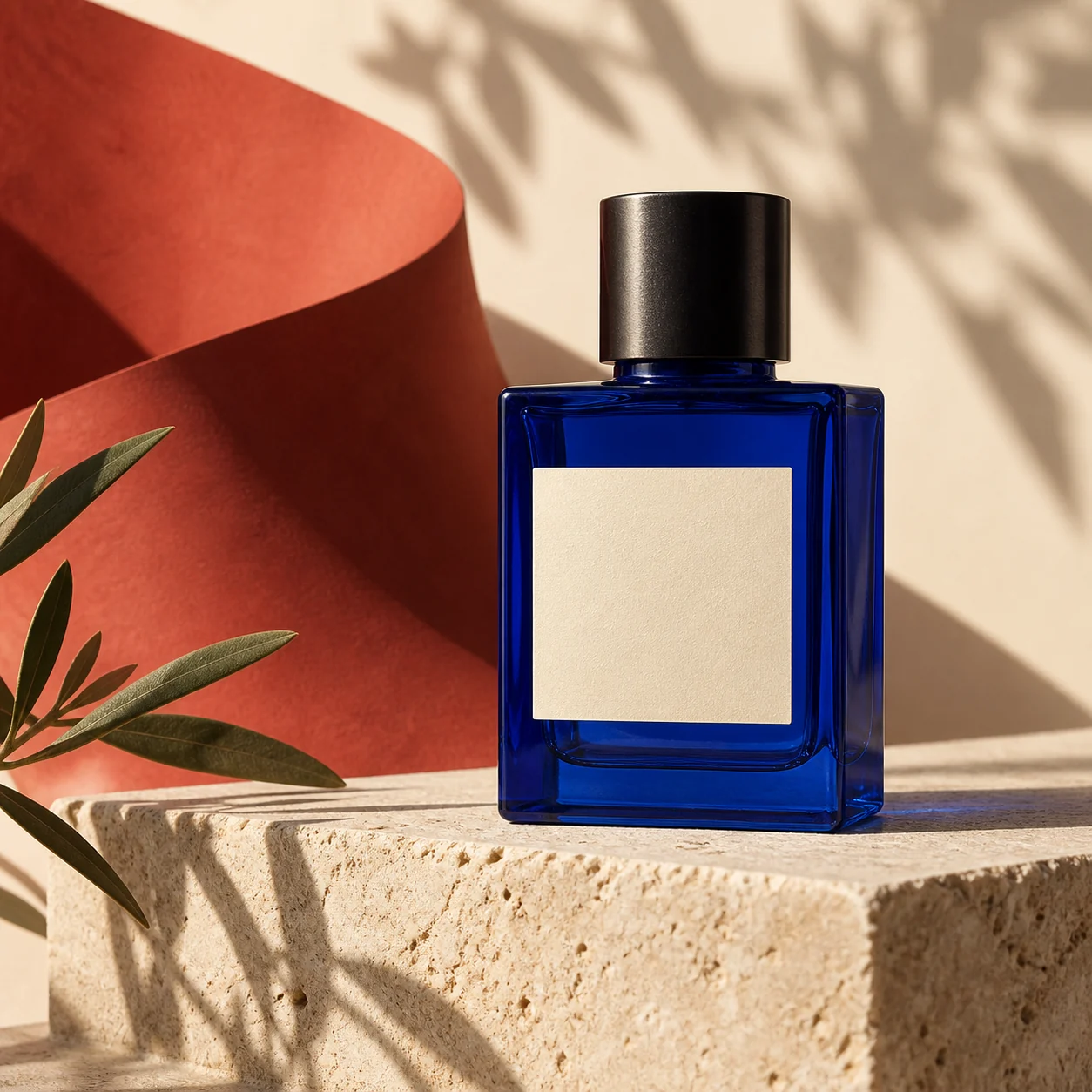
这个模型展示说明清晰的商品需求如何变成有构图的视觉:深色瓶子、醒目的文字标志,以及为营销活动预留的干净空间。这是一个说明性的 GPT Image 2 示例,不承诺得到完全相同的结果。使用上方的 iLoveAIImg 工作台测试自己的需求,并在下载前检查文字、边缘和细节。
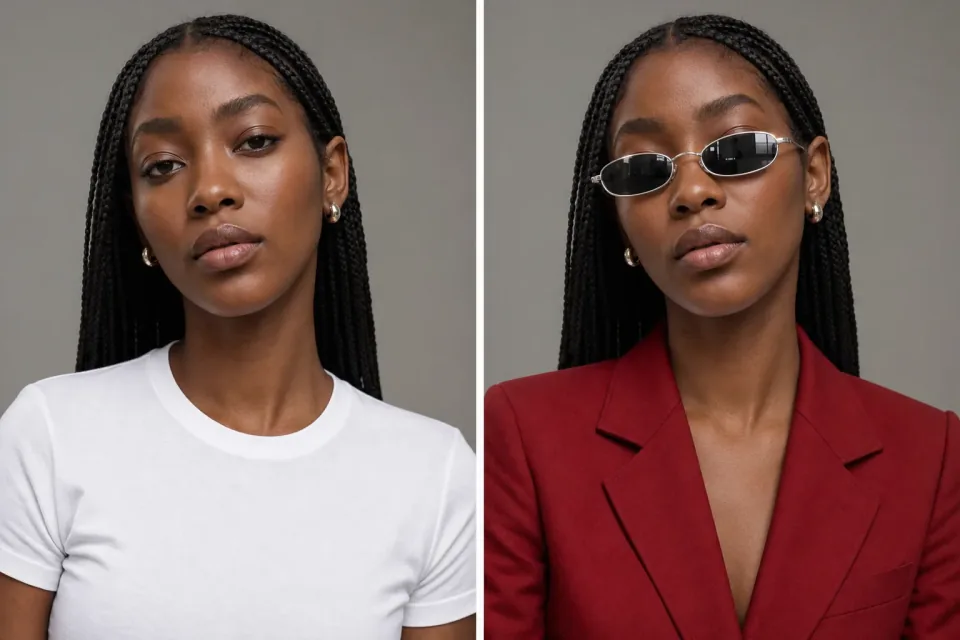
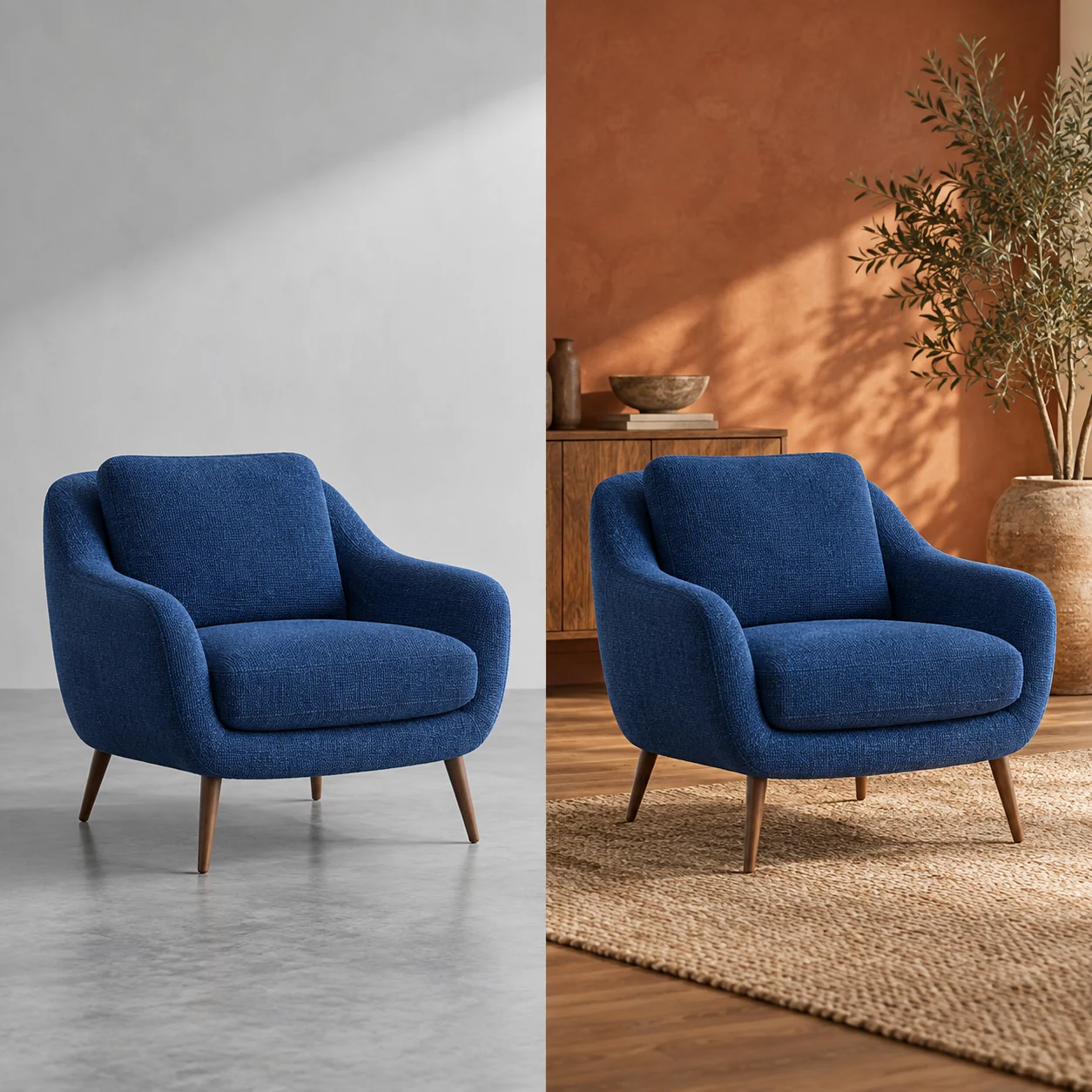
当需求清楚说明取景、视觉语言和观众应该注意的细节时,GPT Image 2 效果最好。这些视觉板是说明性方向,不是基准测试或你的生成结果;iLoveAIImg 工作台会显示你自己任务的当前设置和结果。
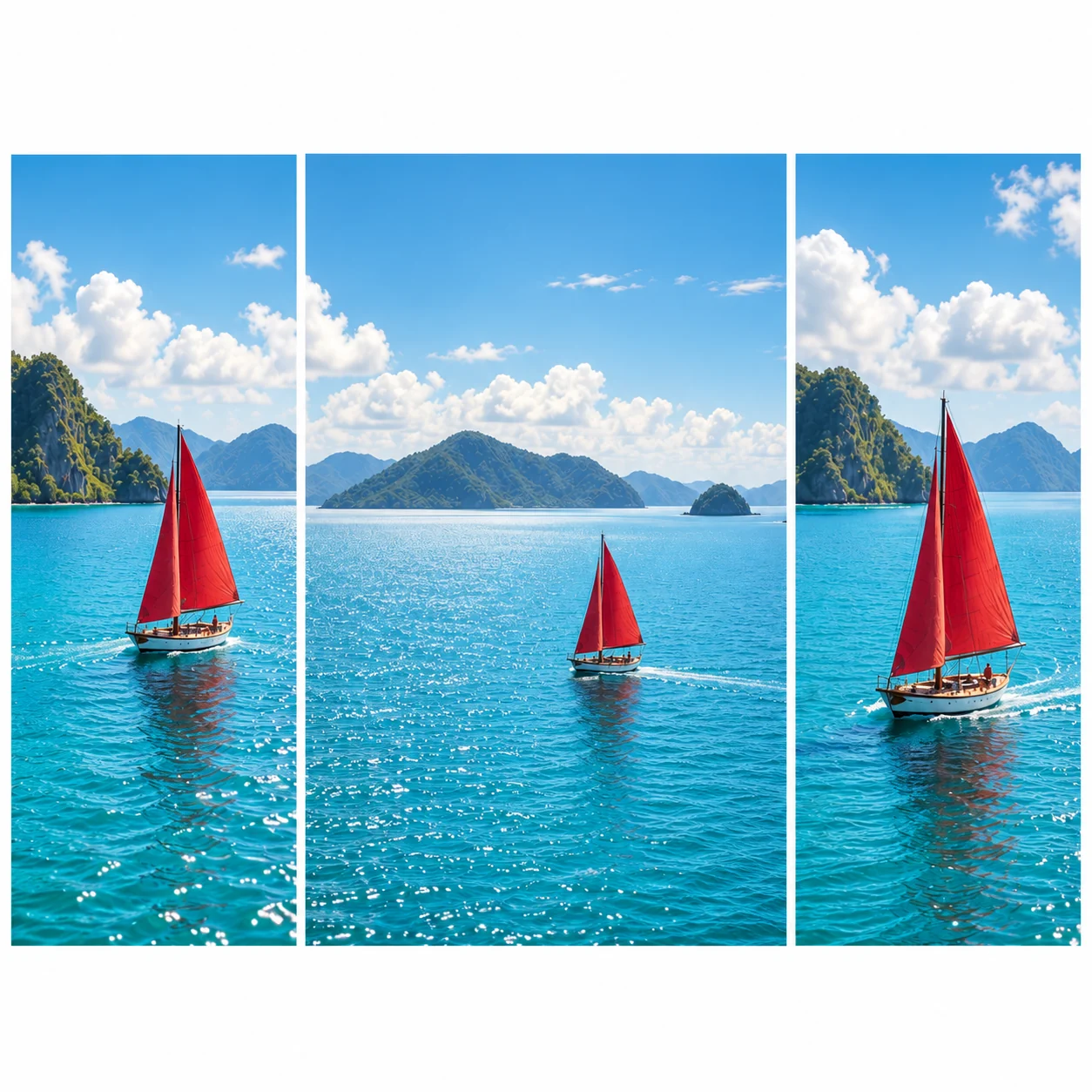
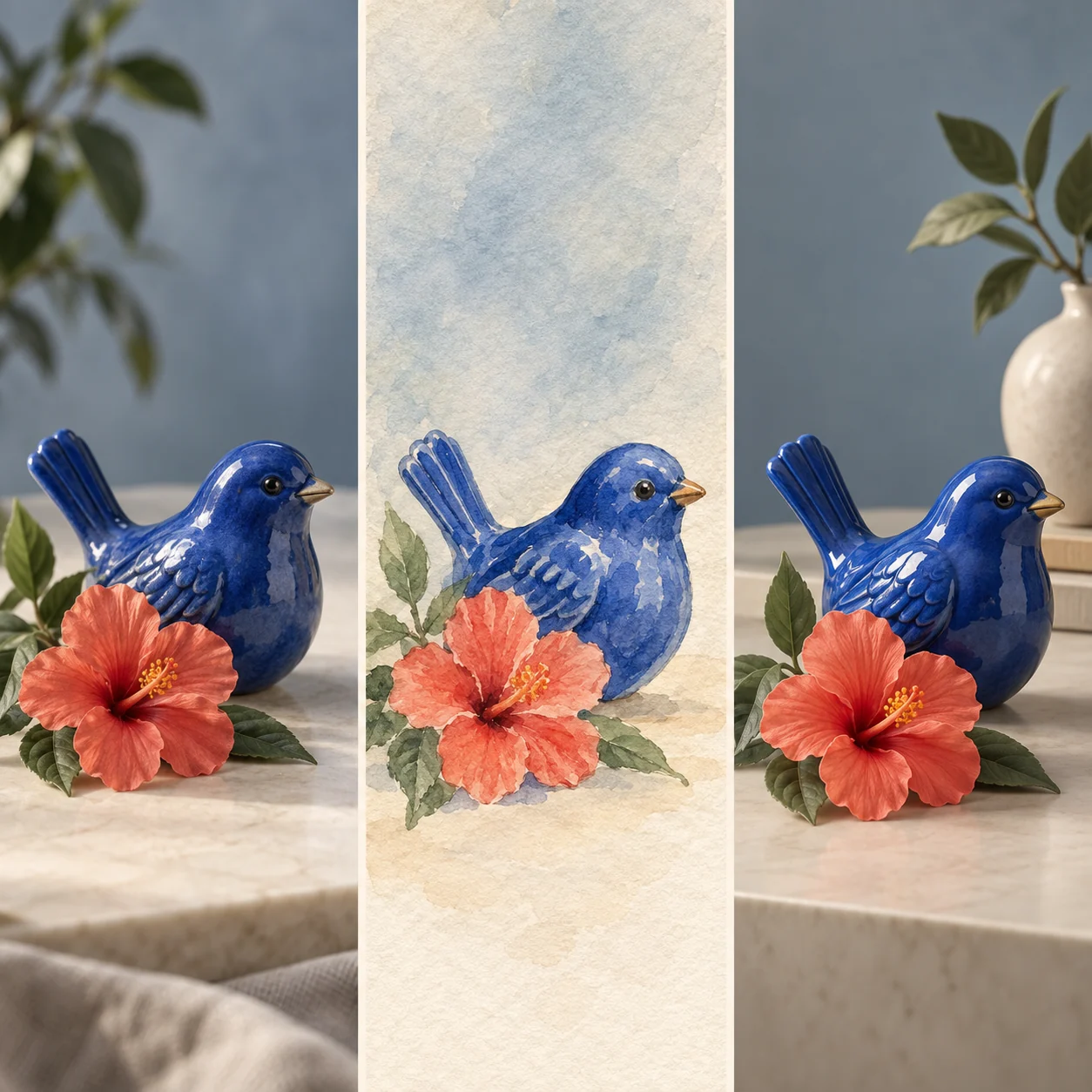
生成前在 iLoveAIImg 中选择支持的画面形状。同一个主体放进方形商品卡片、宽幅营销图或纵向社交媒体帖子,会承担不同用途。GPT Image 2 可以遵循取景方向,但发布前仍要检查裁切和主体周围的空间。
把简短文案放在引号中,描述它的位置,并说明不应添加什么。GPT Image 2 适合探索带文字的视觉方向,但 iLoveAIImg 仍会提醒你检查成品中的每个字符、Logo 和小标签。
在 iLoveAIImg 中加入参考图时,说明要保留的主体、颜色、姿势或构图,以及要做的一个变化。GPT Image 2 仍可能重新解释细节,所以把输出当作最终版本前,请与原图比较。
好用的 AI 图片生成器提示词重点不在长度,而在决定。先写主体、场景、光线和风格;只有在版面或文字会改变结果时才加入它们。iLoveAIImg 会让提示词贴近结果,方便下一次 GPT Image 2 尝试聚焦于仍需解决的差异。
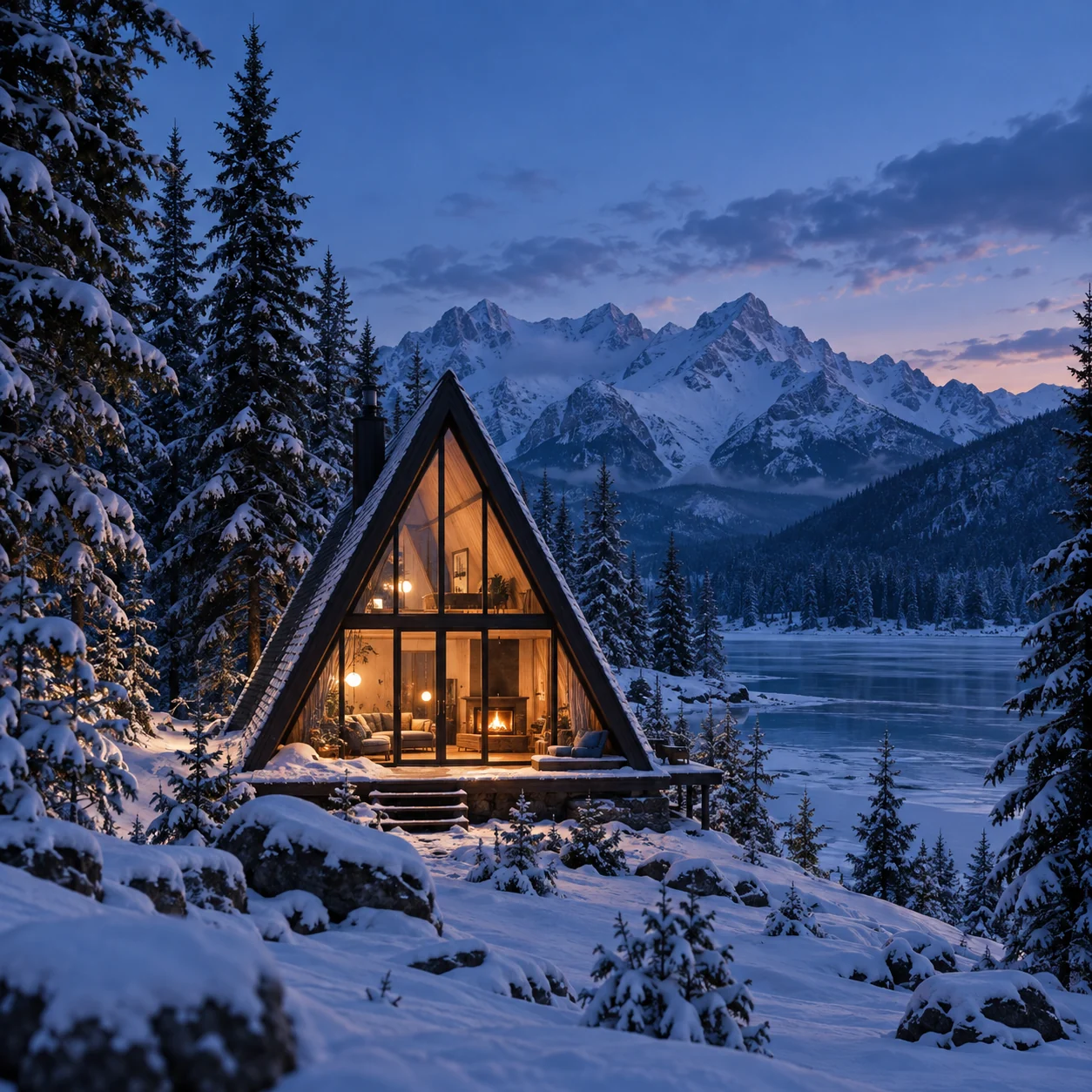
说明观众首先应该注意什么,以及图片将用于哪里。“用于宽幅旅行封面概念的小型玻璃小屋”同时给 GPT Image 2 一个主体和构图理由。在 iLoveAIImg 中,这个清晰的第一句能为下一次提示词提供有用起点。
接着补充场景、光线、配色和媒介。如果需求需要文字,就写出准确的简短词组并描述位置。在 iLoveAIImg 中,每次结果后只调整一个分句,不要从头改写一条已经有用的方向。
iLoveAIImg 让路径保持简短:描述图片,查看发生了什么变化,再下载适合的版本。下面的示例展示实用的创作方向,不保证是 GPT Image 2 的输出。
在 iLoveAIImg 中打开 GPT Image 2 生成器,写下一份清晰的需求。包括主体、用途、场景和视觉氛围。当主体、颜色或构图需要比文字更多的指导时,再添加可选参考图。
写下需求
选择支持的图片形状和分辨率,确认积分报价符合任务后再提交。在 iLoveAIImg 工作台检查 GPT Image 2 结果的构图、文字、面孔和重要细节。如果已经接近目标,只改变一条指令,不要丢掉需求中有用的部分。
查看结果
结果符合用途后,从工作台下载。下一次 GPT Image 2 修改需要建立在现有优点上时,iLoveAIImg 也支持从某个版本继续。重要图片请保留本地副本,并在分享前检查完整尺寸的文件。
使用 GPT Image 2 生成
当图片需要清晰需求、受控构图或有意义的编辑时,选择 GPT Image 2。iLoveAIImg 提供一个实用的地方,让你在下载下一个任务要用的版本前测试方向。
在 iLoveAIImg 中选择台面、光线、拍摄角度,并为营销文案预留空间,构建商品概念。当现有商品的形状或颜色很重要时,使用参考图。
描述海报或社交媒体创意的标题、层级、边距和视觉元素。检查最终文字;任何必须完全准确的排版,都应使用你的设计工具完成。
当你想在投入完整制作前先得到具体方向时,探索人物、环境、封面或故事画面。让提示词聚焦于正在测试的场景决定。
当身份、配色或取景需要延续到另一个场景时,从 iLoveAIImg 的参考图开始。写清什么要保留、什么要改变,以及观众接下来应该注意什么。
选择月付、年付或单独购买积分。
免费开始
无需付款信息
每天少量试用,适合偶尔作图。
Pro
适合持续创作
按月付款
适合整月持续制作图片的个人创作者。
Max
按月付款
适合更高用量、更多尝试和较大批量的图片创作。
免费开始
无需付款信息
每天少量试用,适合偶尔作图。
Pro
省 50%适合持续创作
每年收取 $120.00
适合整月持续制作图片的个人创作者。
Max
省 50%每年收取 $480.00
适合更高用量、更多尝试和较大批量的图片创作。
免费开始
无需付款信息
每天少量试用,适合偶尔作图。
1,500 积分
一次性付款
为某个项目补充积分,无需开通订阅。
3,000 积分
一次性付款
为某个项目补充积分,无需开通订阅。
了解模型入口、参考图工作流程、输出选项、积分,以及使用图片前需要检查的内容。
GPT Image 2 是一个根据详细文字提示词创建图片并处理图片输入的图片生成模型。在 iLoveAIImg 中,本页面通过 ApiMart 提供配置好的 GPT Image 2 接入,提示词必填,参考图可选。
可以。GPT Image 2 生成器要求文字提示词,参考图是可选的。先写主体、场景、光线和用途;当只靠文字无法稳定保持主体、颜色或取景时,再添加参考图。
你可以添加可选参考图,并在 iLoveAIImg 工作台描述要保留或改变的内容。结果可能重新解释面孔、文字、Logo 或细节,因此请与来源图片比较,并在下载最终版本前保留原图。
iLoveAIImg 中的 GPT Image 2 工作台提供 1K、2K 和 4K 输出选项,以及此接入支持的画面比例。提交前会显示可用的积分报价;请选择与图片最终使用位置匹配的比例和分辨率。
GPT Image 2 适合探索带文字的设计方向,但不能保证字形完全准确。在 iLoveAIImg 预览中,可以在提示词里用引号写出简短文案并说明位置;发布前请在完整尺寸结果中检查每个字符和 Logo。
iLoveAIImg 会在提交前显示所选 GPT Image 2 分辨率的当前积分成本。能否开始取决于可用余额和当前使用规则;在创建任务前被拒绝的请求不会扣除积分。
不是。iLoveAIImg 是独立服务,通过 ApiMart 接入 GPT Image 2,与 OpenAI 没有附属或背书关系。上游模型文档可能描述本页面控制项之外的能力。
不是。商品展示图是视觉示例,取景、风格、提示词和工作流程板说明的是你可以测试的方向。提交自己的提示词后,你的 GPT Image 2 结果会出现在 iLoveAIImg 工作台中,使用前应先检查。
在 iLoveAIImg 中打开 GPT Image 2 生成器,写清主体和用途,选择支持的画面比例,并在下载前检查第一份结果。