Mit dem Motiv beginnen
Benenne das Objekt, die Person oder die Szene und sage, was erhalten bleiben muss. Für GPT Image 2.5 sind konkrete Substantive und sichtbare Materialien leichter zu prüfen als eine Reihe abstrakter Adjektive.
Verwandle mit GPT Image 2.5 ein klares visuelles Briefing oder ein Referenzbild in eine Produktszene, ein Poster oder eine gezielte Bearbeitung. Wähle im Arbeitsbereich von iLoveAIImg eine Richtung, prüfe das Ergebnis und verfeinere, was zählt.
Prüfe deine Ergebnisse, bearbeite sie weiter oder lade sie herunter.
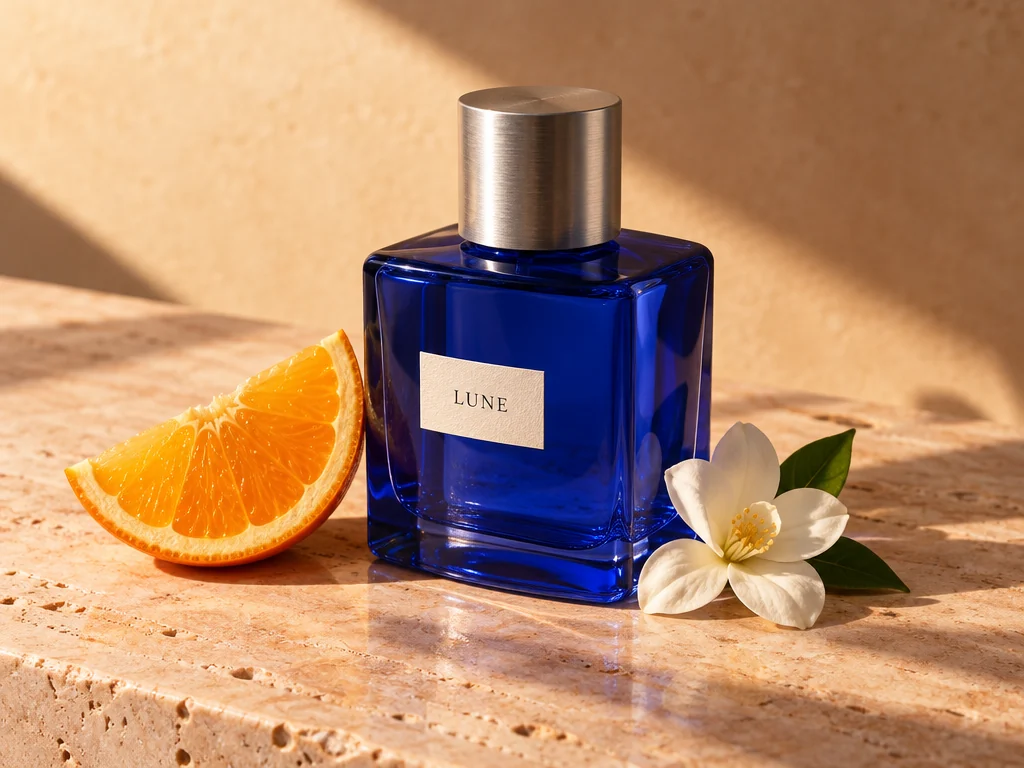
Dieses Beispiel für GPT Image 2.5 beginnt mit einer Produktrichtung: eine Flasche, eine Umgebung, Licht und die gewünschte Stimmung. Die aktuelle Seite verwendet GPT Image 2.5 Flare in mittlerer Qualität. Nutze das Bild als Prompt-Referenz und teste dein eigenes Briefing im Arbeitsbereich. iLoveAIImg zeigt vor dem Absenden die aktuelle Credit-Kostenangabe; sie ist unabhängig von den Preisen der OpenAI API.
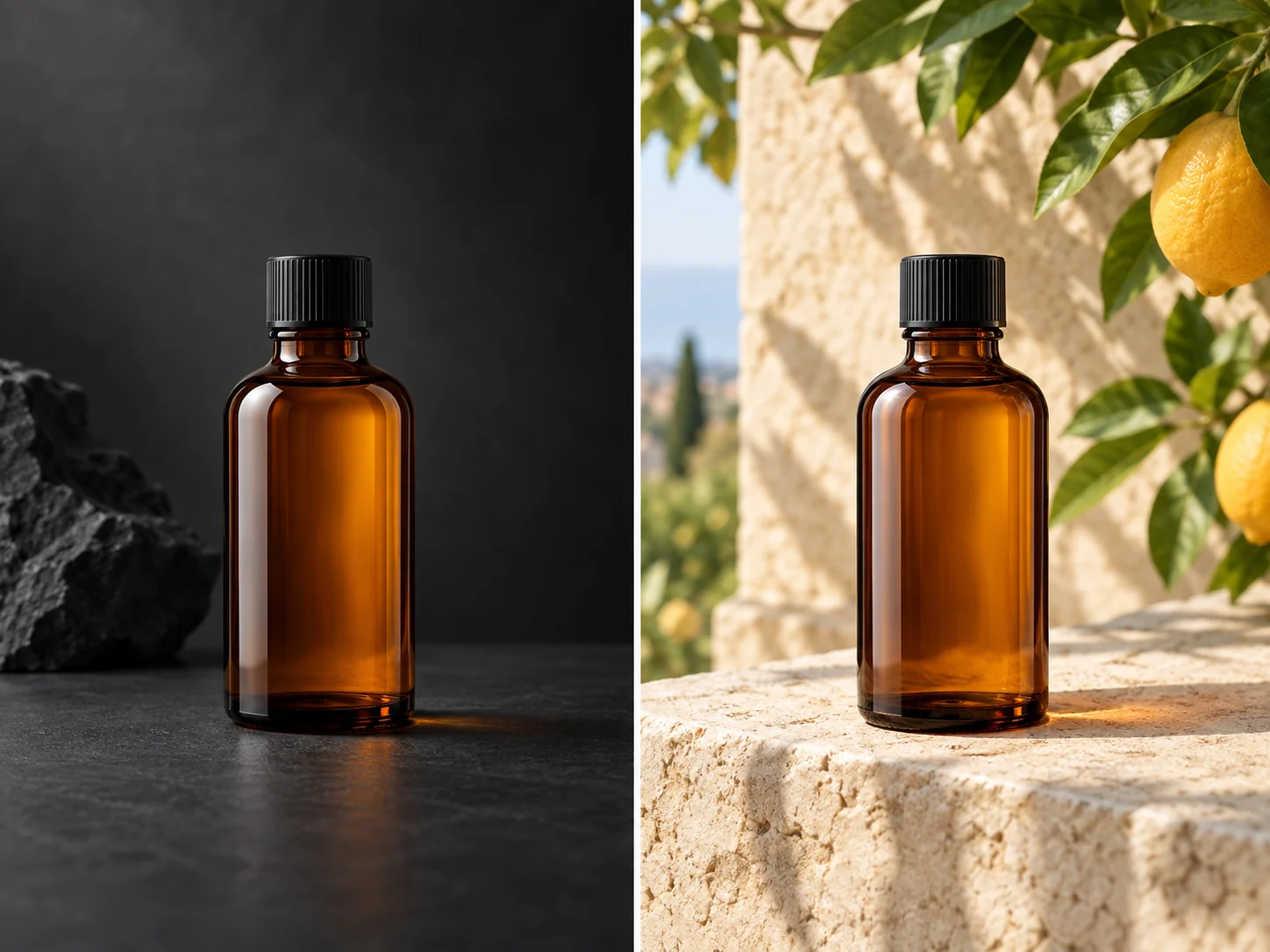
Nutze den GPT-Image-2-Bildgenerator, wenn du eine neue Produktszene, ein Poster-Konzept, eine Figur oder ein Titelbild brauchst. Benenne zuerst das Motiv und ergänze dann Umgebung, Beleuchtung, Layout und Details, die nicht im Bild erscheinen sollen. iLoveAIImg hält den Prompt nah am Ergebnis, damit du jeweils nur eine Entscheidung änderst.
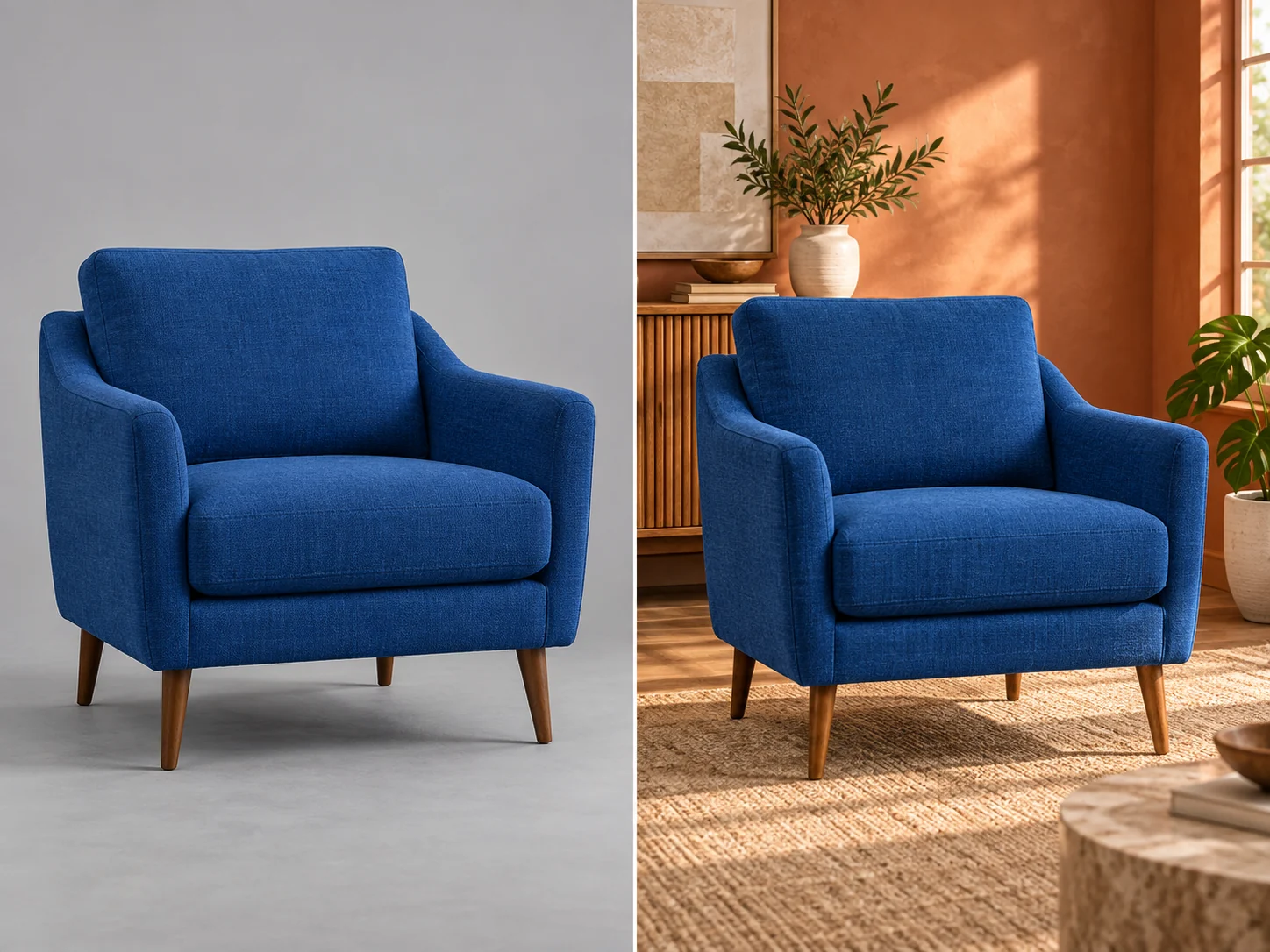
Füge optionale Referenzbilder hinzu, wenn Motiv, Farbe oder Bildausschnitt wichtig sind. Sag GPT Image 2.5, was erhalten bleiben und was sich ändern soll – etwa Hintergrund, Stimmung oder ergänzende Objekte – und vergleiche das Ergebnis mit dem Ausgangsbild. iLoveAIImg gibt der Referenz eine klare nächste Aufgabe, statt einen neuen Prompt alles aus dem Gedächtnis rekonstruieren zu lassen.
GPT Image 2.5 funktioniert am besten, wenn das Briefing sagt, was zählt: Bildausschnitt, visuelle Sprache und das Detail, auf das der Betrachter achten soll. Diese visuellen Beispiele zeigen anschauliche Richtungen, keine Vergleichstests und kein von dir erzeugtes Ergebnis; der iLoveAIImg-Arbeitsbereich zeigt die aktuellen Einstellungen und das Ergebnis deiner Aufgabe.
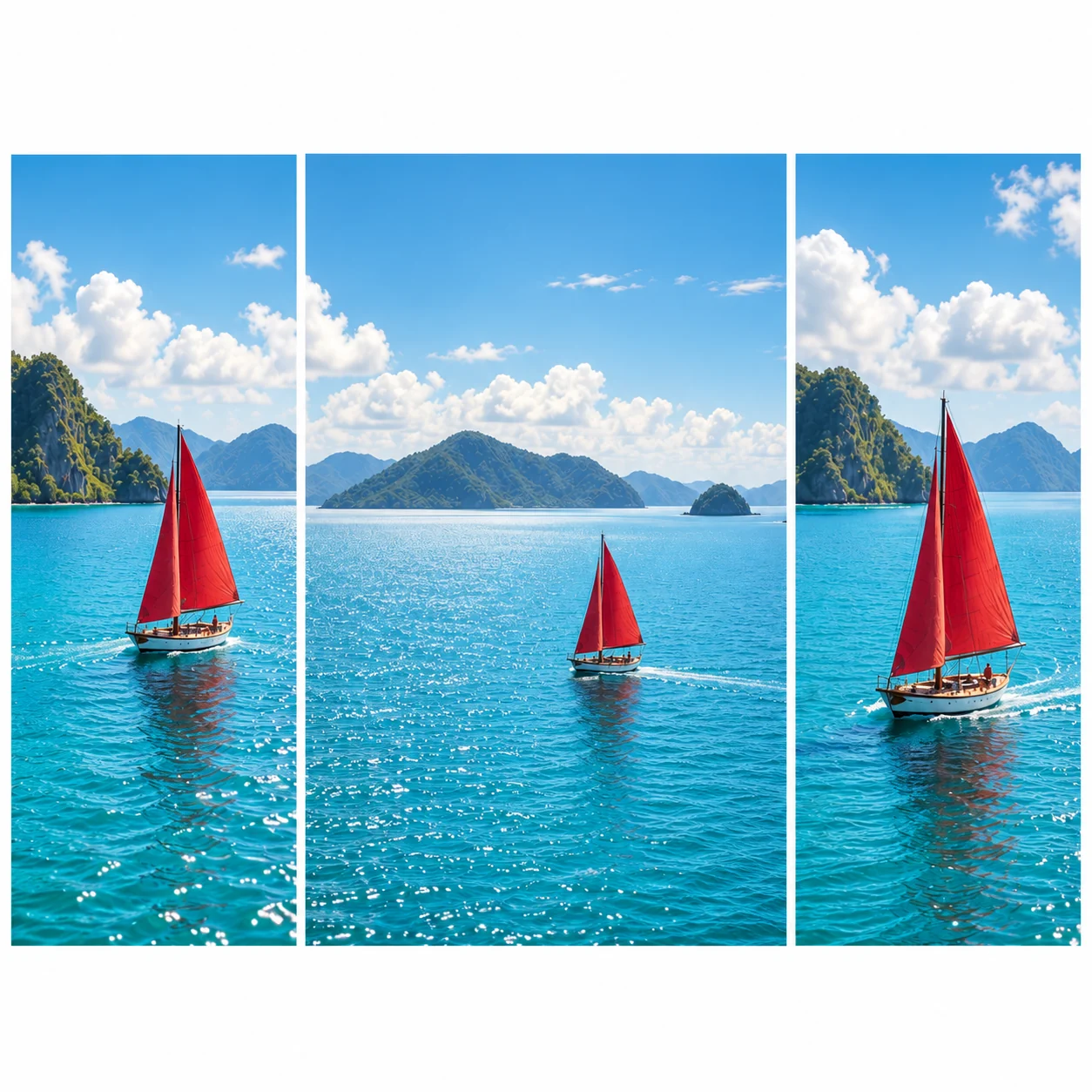
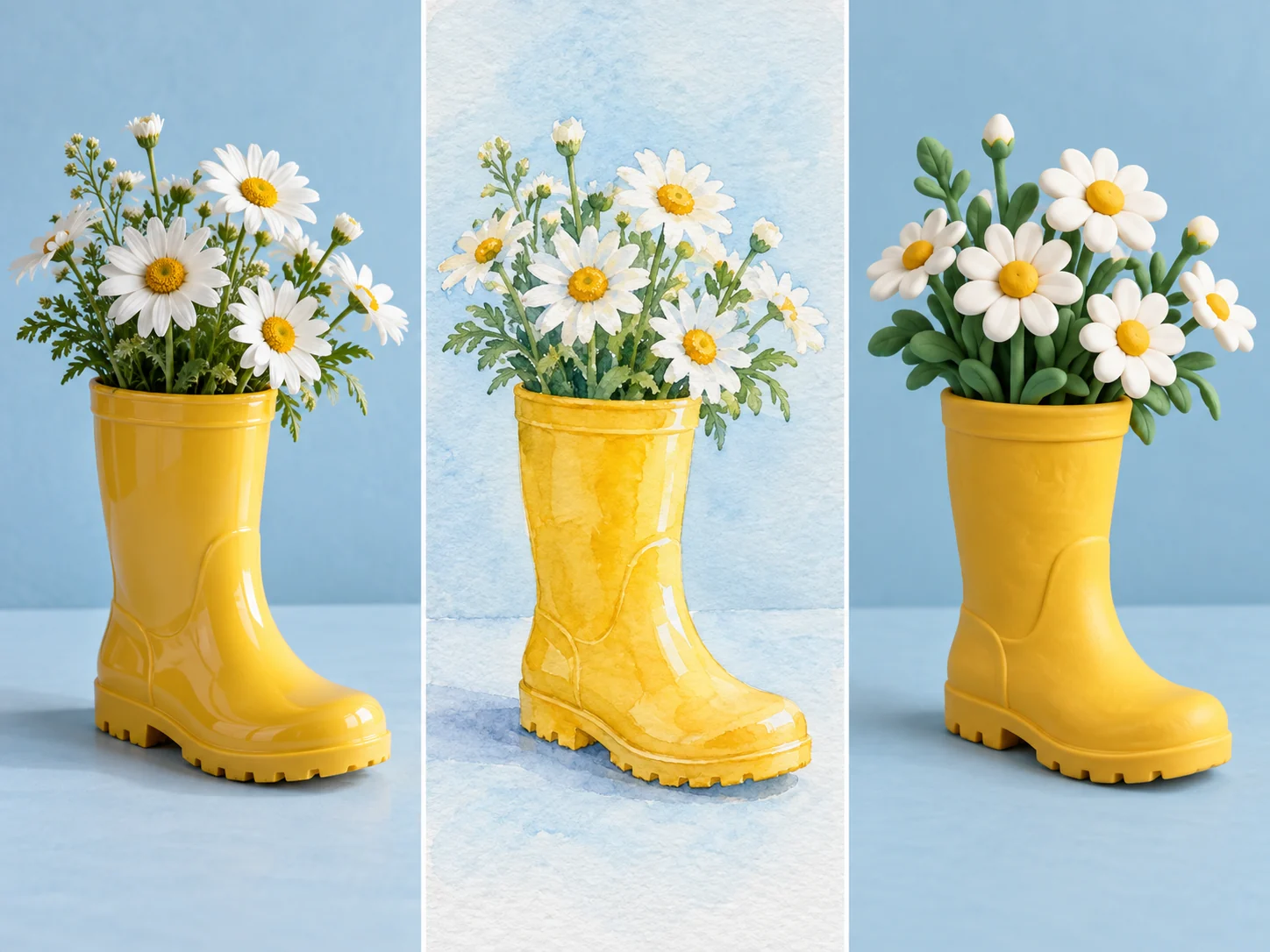
Wähle in iLoveAIImg vor der Erstellung eine unterstützte Form. Eine quadratische Produktkachel, ein breites Kampagnenbild und ein Hochformat-Post für soziale Medien geben demselben Motiv unterschiedliche Aufgaben. GPT Image 2.5 kann der Vorgabe für den Bildausschnitt folgen, aber prüfe vor der Veröffentlichung den Zuschnitt und den Raum um das Motiv.
Setze kurze Texte in Anführungszeichen, beschreibe ihre Position und nenne, was nicht hinzugefügt werden darf. GPT Image 2.5 eignet sich für textreiche visuelle Richtungen, während iLoveAIImg dich daran erinnert, jeden Buchstaben, jedes Logo und jedes kleine Etikett im fertigen Bild zu prüfen.
Wenn du in iLoveAIImg eine Referenz hinzufügst, benenne Motiv, Farbe, Pose oder Komposition, die bleiben sollen, und die eine Änderung. GPT Image 2.5 kann feine Details trotzdem neu interpretieren. Vergleiche das Ergebnis daher mit der Quelle, bevor du die Bearbeitung als final behandelst.
Ein Prompt für GPT Image 2.5 funktioniert am besten, wenn die wichtigen Entscheidungen sichtbar sind: Motiv, Umgebung, Licht, Komposition und Stil. Du brauchst keine besondere Syntax. Schreibe das Bildbriefing wie eine Anweisung, die du prüfen kannst.
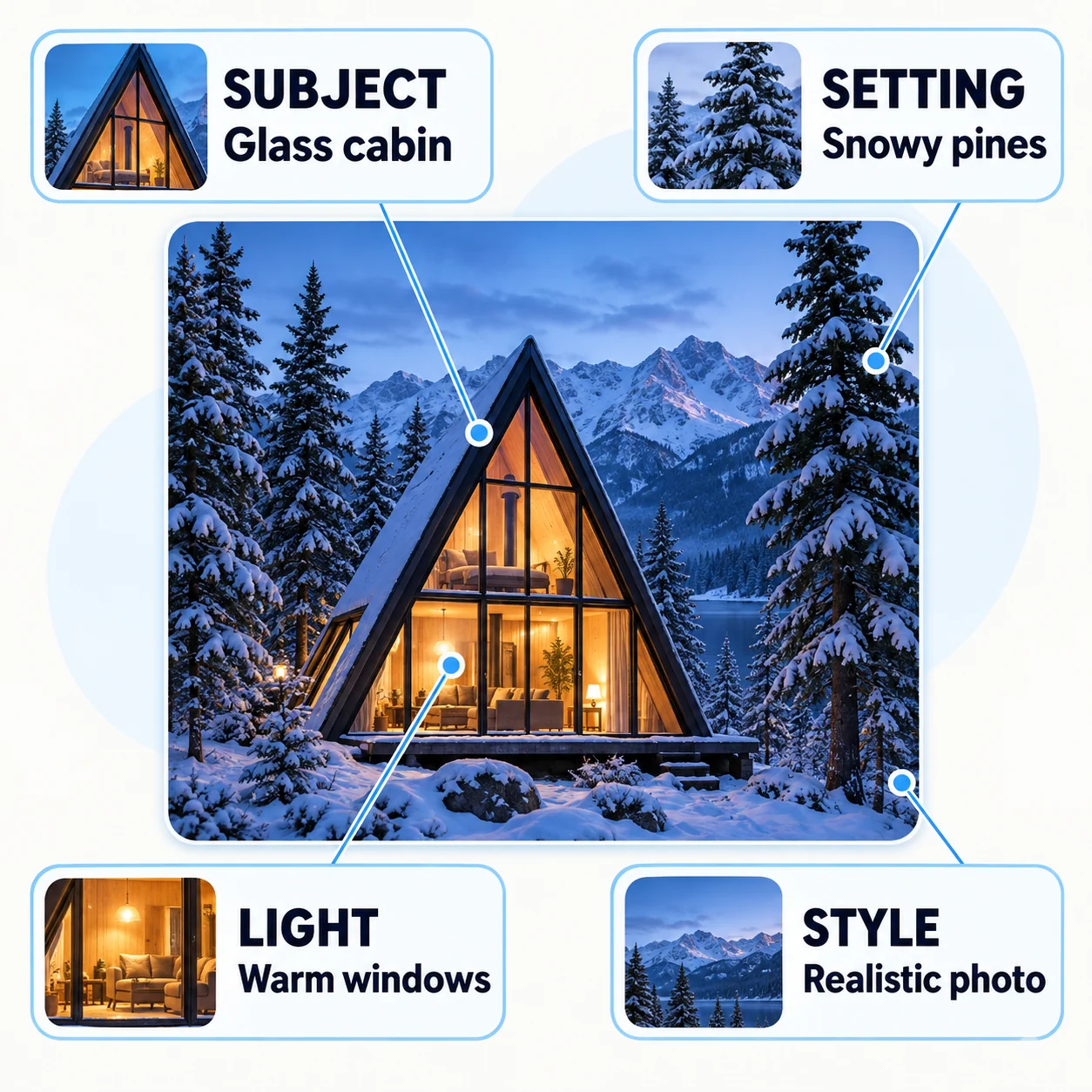
Benenne das Objekt, die Person oder die Szene und sage, was erhalten bleiben muss. Für GPT Image 2.5 sind konkrete Substantive und sichtbare Materialien leichter zu prüfen als eine Reihe abstrakter Adjektive.
Erkläre, wo sich das Motiv befindet, wie das Licht wirkt und wofür das Bild verwendet wird. Eine klare Einschränkung gibt GPT Image 2.5 eine Grundlage für seine Entscheidungen.
Wenn das erste Bild schon nah am Ziel ist, behalte die gelungenen Teile bei und bitte um eine einzige gezielte Änderung. Mit diesem Workflow für GPT Image 2.5 lassen sich Iterationen leichter vergleichen.
Nutze GPT Image 2.5 als visuelle Iterationsschleife: Formuliere die Frage, prüfe die Komposition und verfeinere das wichtige Detail.
Beginne mit Motiv, Umgebung, gewünschtem Format und visueller Richtung. Bitte GPT Image 2.5 um die erste Komposition und betrachte das Ergebnis als einen Entwurf mit Zweck.
Ein Briefing schreiben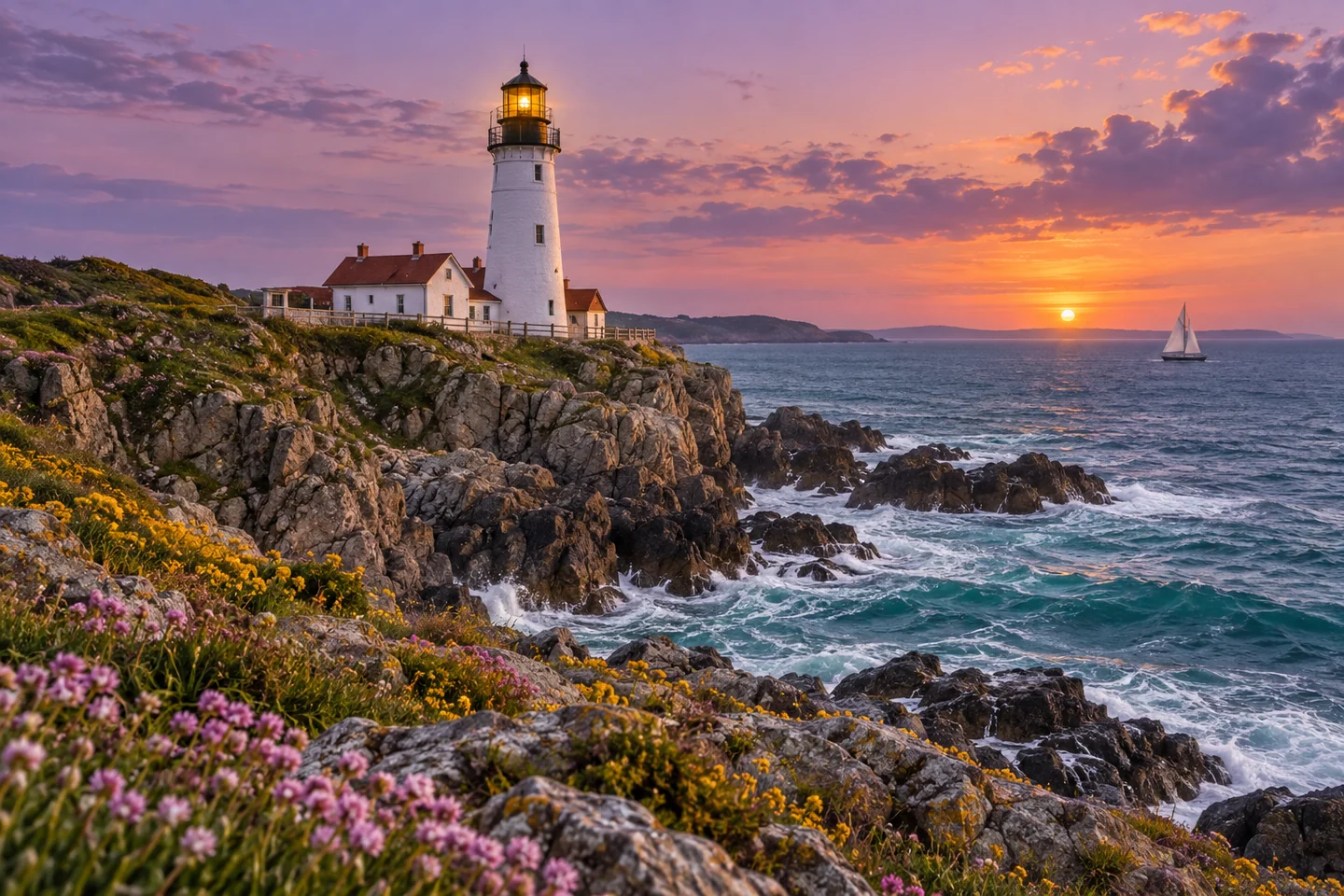
Wähle eine unterstützte Ausgabe in 1K, 2K oder 4K und ein Seitenverhältnis passend zum späteren Einsatz. GPT Image 2.5 unterstützt quadratische, quer- und hochformatige Richtungen; lass Platz für einen Ausschnitt oder eine Überschrift.
Ein Format wählen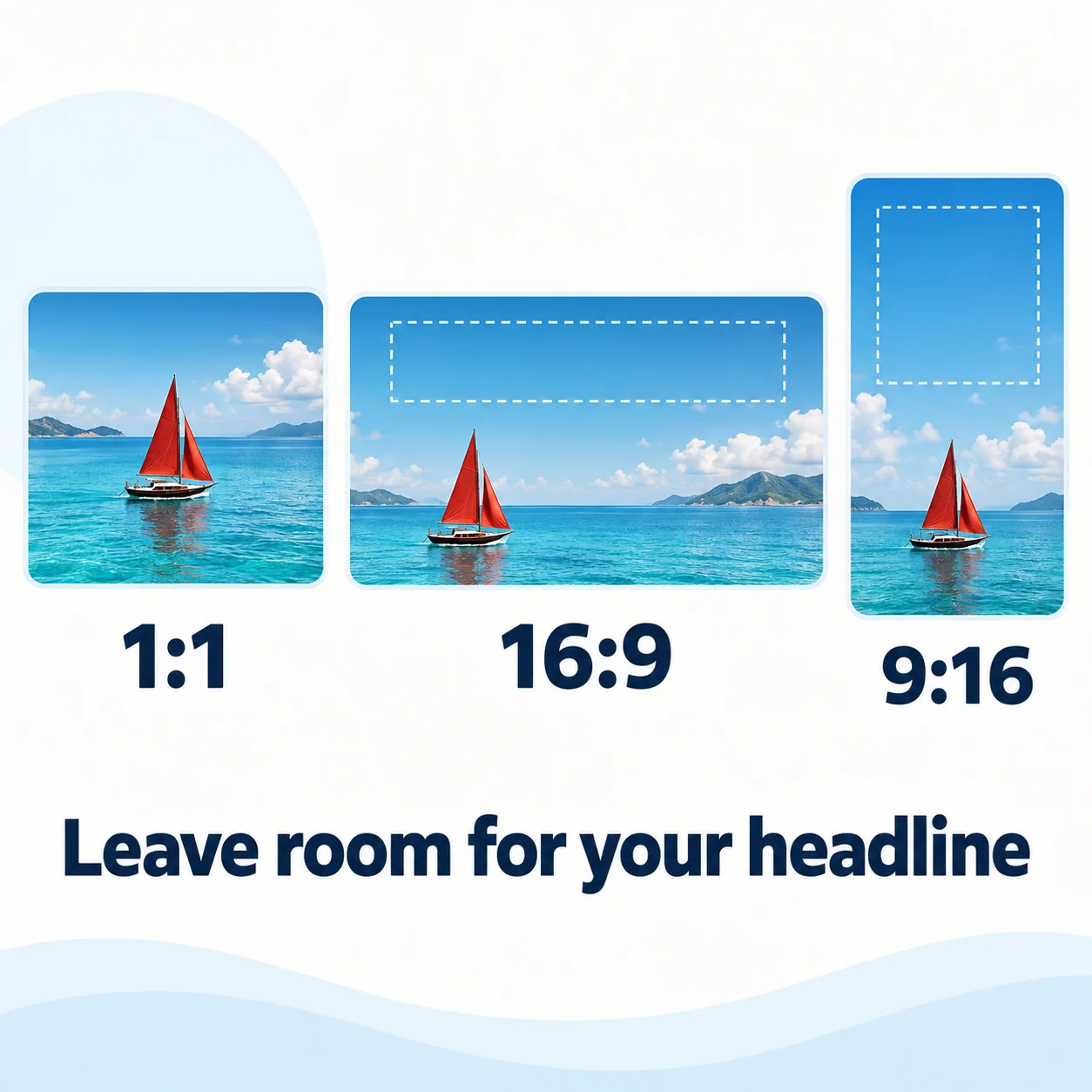
Prüfe Text, Gesichter, Kanten, Produktdetails und die Teile, die erhalten bleiben sollten. Nutze GPT Image 2.5 für einen weiteren gezielten Durchgang oder öffne den AI Image Editor, wenn der nächste Schritt eine präzisere Bearbeitung erfordert.
Ein Ergebnis prüfen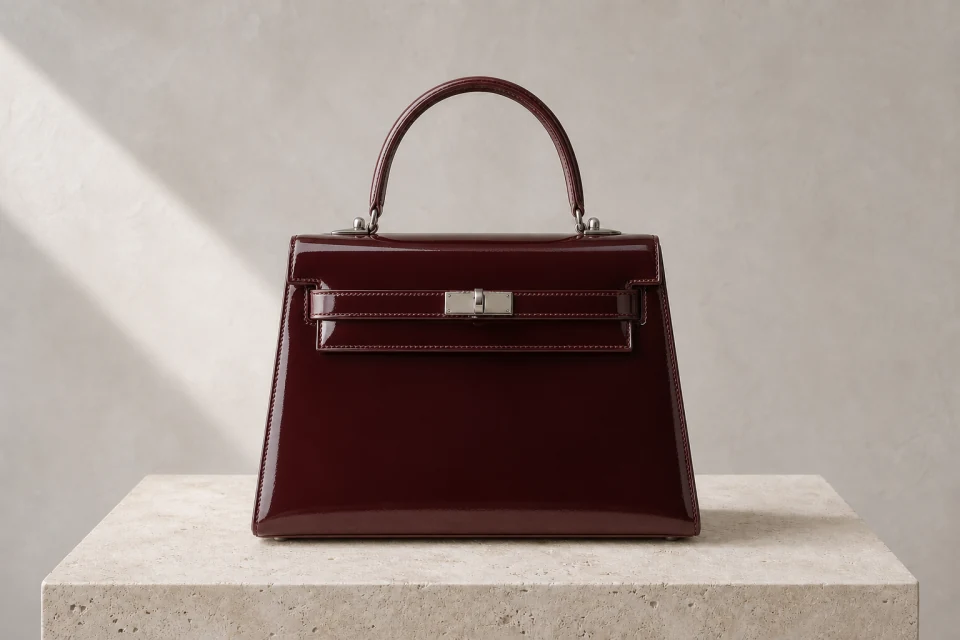
Wähle GPT Image 2.5, wenn das Bild ein klares Briefing, eine kontrollierte Komposition oder eine sinnvolle Bearbeitung braucht. iLoveAIImg bietet dir einen praktischen Ort, um die Richtung zu testen, bevor du eine Version für die nächste Aufgabe herunterlädst.
Entwickle in iLoveAIImg ein Produktkonzept mit einer bestimmten Oberfläche, einer passenden Beleuchtung, einem Kamerawinkel und Platz für Kampagnentext. Nutze eine Referenz, wenn Form oder Farbe eines vorhandenen Produkts wichtig sind.
Beschreibe Überschrift, Hierarchie, Ränder und visuelle Elemente für ein Poster oder Social-Media-Visual. Prüfe den endgültigen Text und nutze dein Designprogramm für jede Typografie, die exakt sein muss.
Erkunde eine Figur, Umgebung, ein Cover oder eine Story-Szene, wenn du vor einer vollständigen Produktion eine konkrete Richtung brauchst. Halte den Prompt auf die Entscheidung für die Szene fokussiert, die du gerade testest.
Starte in iLoveAIImg mit einer Referenz, wenn Identität, Palette oder Bildausschnitt in eine andere Umgebung übernommen werden sollen. Sag, was bleiben und was sich ändern soll und worauf der Betrachter als Nächstes achten soll.
Wähle einen Monats- oder Jahrestarif oder kaufe ein einmaliges Credit-Paket.
Kostenlos starten
Keine Zahlungsdaten nötig
Ein kleines tägliches Kontingent für gelegentliche Ideen.
Pro
Empfohlen für regelmäßiges Erstellen
Monatliche Abrechnung
Für einzelne Kreative, die den ganzen Monat über Bilder erstellen.
Max
Monatliche Abrechnung
Für mehr Volumen, zusätzliche Varianten und größere Bildserien.
Kostenlos starten
Keine Zahlungsdaten nötig
Ein kleines tägliches Kontingent für gelegentliche Ideen.
Pro
50% sparenEmpfohlen für regelmäßiges Erstellen
$120.00 jährlich abgerechnet
Für einzelne Kreative, die den ganzen Monat über Bilder erstellen.
Max
50% sparen$480.00 jährlich abgerechnet
Für mehr Volumen, zusätzliche Varianten und größere Bildserien.
Kostenlos starten
Keine Zahlungsdaten nötig
Ein kleines tägliches Kontingent für gelegentliche Ideen.
1,500 Credits
Einmalige Zahlung
Credits für ein bestimmtes Projekt hinzufügen, ohne ein Abo zu starten.
3,000 Credits
Einmalige Zahlung
Credits für ein bestimmtes Projekt hinzufügen, ohne ein Abo zu starten.
Praktische Antworten zum Modell, zu Eingaben und Ausgaben sowie zur Prüfung des Bildes vor der Verwendung.
GPT Image 2.5 ist eine Modellfamilie für die Erzeugung und Bearbeitung von Bildern. Auf iLoveAIImg stellt diese Seite GPT Image 2.5 Flare über den öffentlichen Arbeitsbereich bereit, damit du aus einem Prompt erstellen oder Referenzbilder verfeinern kannst.
Ja. Beginne mit einem erforderlichen Text-Prompt und wähle eine Beispielrichtung. Füge optionale Referenzbilder hinzu, wenn Identität, Layout oder ein Ausgangsobjekt wichtig sind.
Der aktuelle iLoveAIImg-Arbeitsbereich akzeptiert bis zu 16 optionale Referenzbilder für GPT Image 2.5. Verwende klare, passende Bilder und beschreibe, welchen Beitrag jede Referenz liefert.
Die aktuelle Seite bietet 1K-, 2K- und 4K-Optionen mit unterstützten quadratischen, querformatigen und hochformatigen Seitenverhältnissen. Die verfügbaren Optionen und die aktuelle Credit-Kostenangabe werden vor dem Absenden im Arbeitsbereich angezeigt.
Du kannst kurze Wörter oder Text für ein Layout anfordern, aber erzeugte Buchstaben und feine Details können abweichen. Setze wichtigen Text in Anführungszeichen, beschreibe seine Position und prüfe Rechtschreibung, Logos und kleine Kanten vor der Veröffentlichung.
Der iLoveAIImg-Arbeitsbereich zeigt vor dem Absenden die aktuellen Credit-Kosten für die ausgewählte Auflösung von GPT Image 2.5. Das ist ein Kostenvoranschlag für eine iLoveAIImg-Aufgabe, nicht der Preis der OpenAI API; ob du absenden kannst, hängt auch vom verfügbaren Guthaben und den aktuellen Nutzungsregeln ab.
Nein. iLoveAIImg ist ein unabhängiger Dienst, der über APIMart auf GPT Image 2.5 zugreift. Die offiziellen Modelldokumente von OpenAI beschreiben das zugrunde liegende Modell; diese Seite dokumentiert die in diesem Arbeitsbereich verfügbaren Steuerelemente und Grenzen.
Gäste sollten ein Ergebnis herunterladen, bevor sie die Seite verlassen. Der Aufgabenverlauf angemeldeter Nutzer wird derzeit sieben Tage aufbewahrt. Speichere wichtige Dateien daher auf deinem Gerät oder in Assets.
Bringe ein Produkt, ein Poster oder eine referenzbasierte Bearbeitung in den Arbeitsbereich. GPT Image 2.5 gibt dir eine konkrete erste Richtung zum Prüfen und anschließenden Verfeinern.