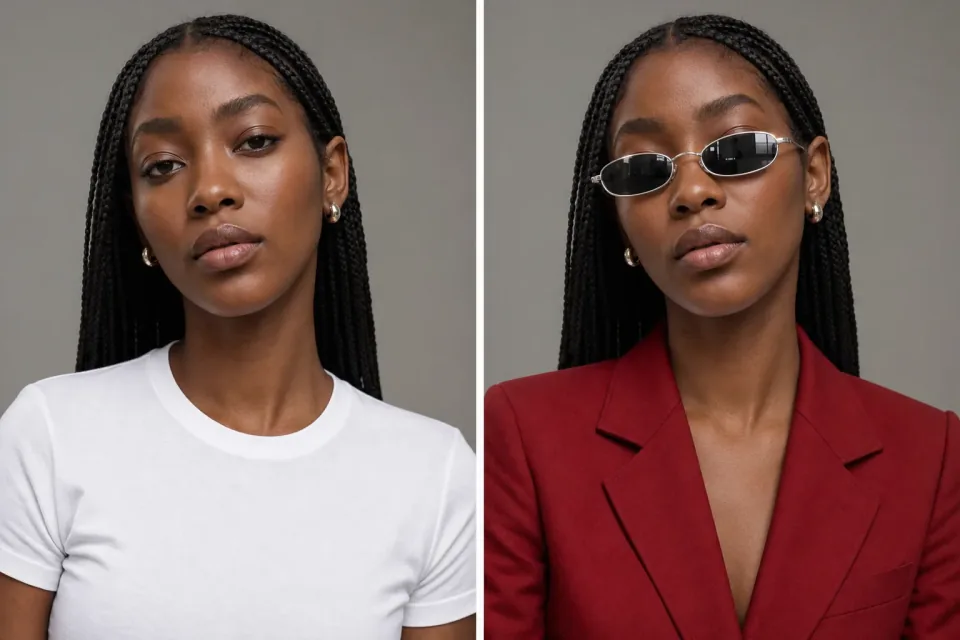
被写体から始める
物、人物、シーンを指定し、何を残すべきか伝えます。GPT Image 2.5では、抽象的な形容詞を重ねるより、具体的な名詞と見える素材のほうが確認しやすくなります。
GPT Image 2.5で、明確なビジュアルブリーフや参照画像を商品シーン、ポスター、集中編集へ変えてみましょう。iLoveAIImgのワークベンチで方向性を選び、結果を確認して、重要な部分を磨けます。
結果の確認、編集の続行、ダウンロードができます。
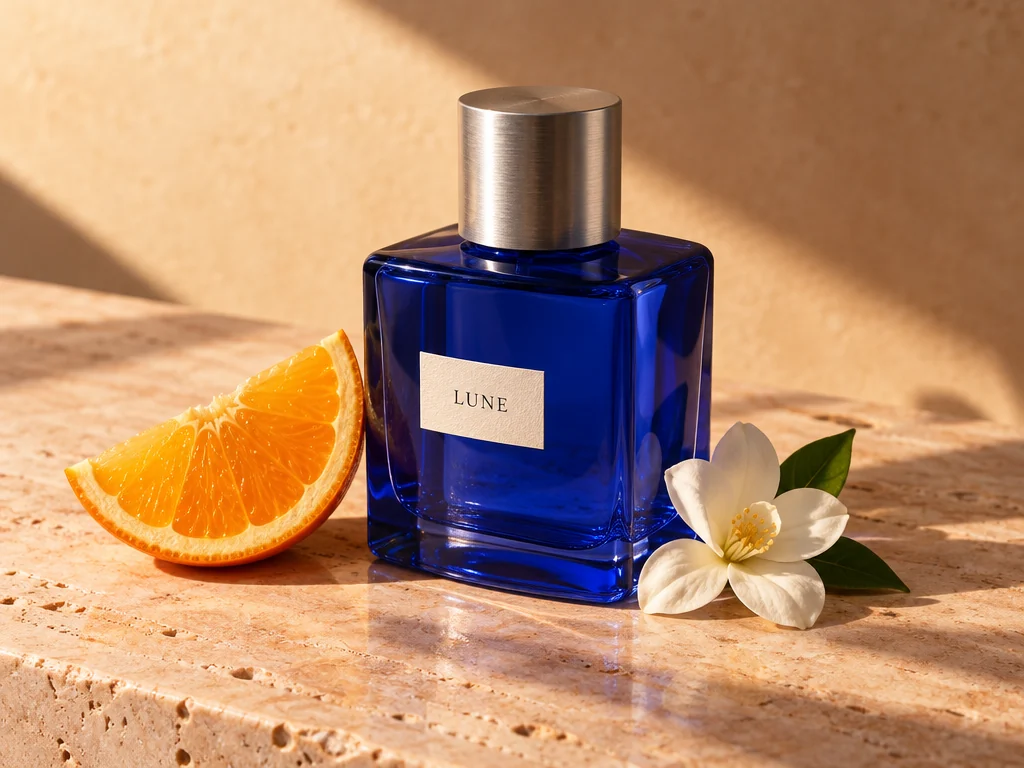
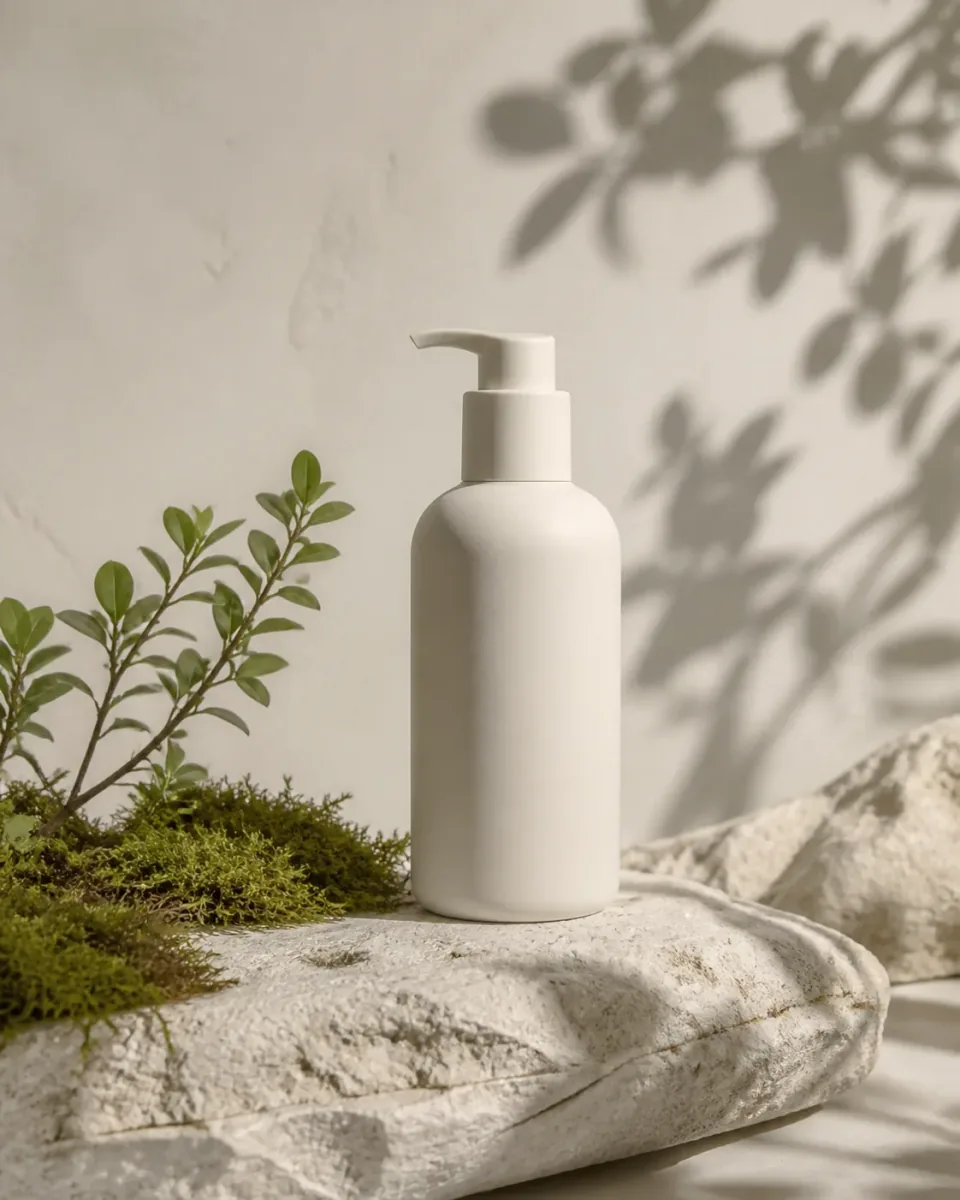
このGPT Image 2.5の例は、ボトル、シーン、光、意図したムードという商品用の方向性から始めています。現在のページでは、中画質のGPT Image 2.5 Flareを使用しています。画像をプロンプトの参考にして、自分のブリーフをワークベンチで試してみましょう。iLoveAIImgでは送信前に現在のクレジット見積もりが表示されます。この見積もりはOpenAI APIの料金とは別のものです。
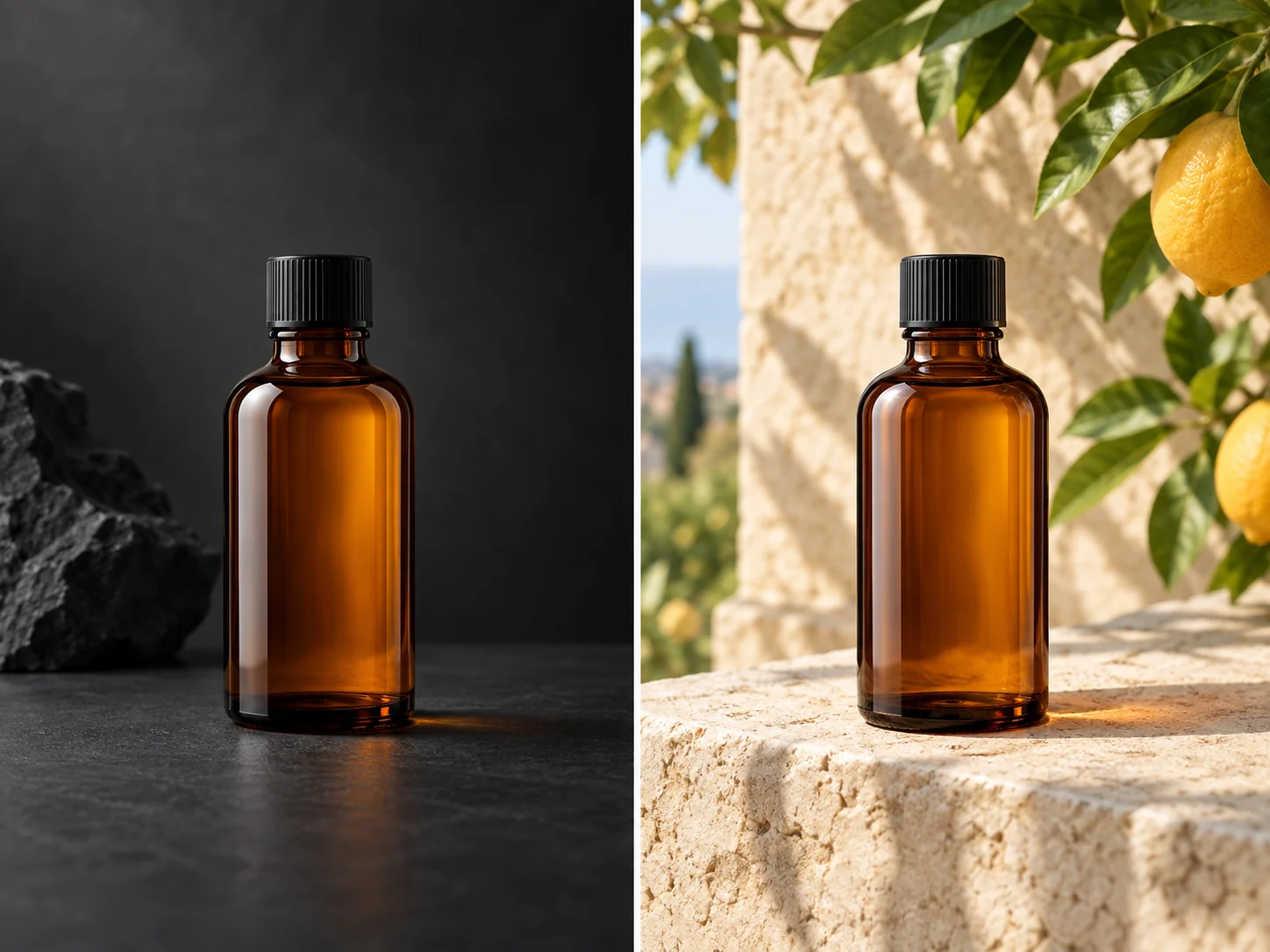
新しい商品シーン、ポスターのコンセプト、キャラクター、カバーが必要なときはGPT Image 2.5画像生成ツールを使いましょう。まず被写体を書き、シーン、ライティング、レイアウト、画面に入れたくない細部を加えます。iLoveAIImgではプロンプトを結果の近くに置くため、1回に1つの決定を変えられます。
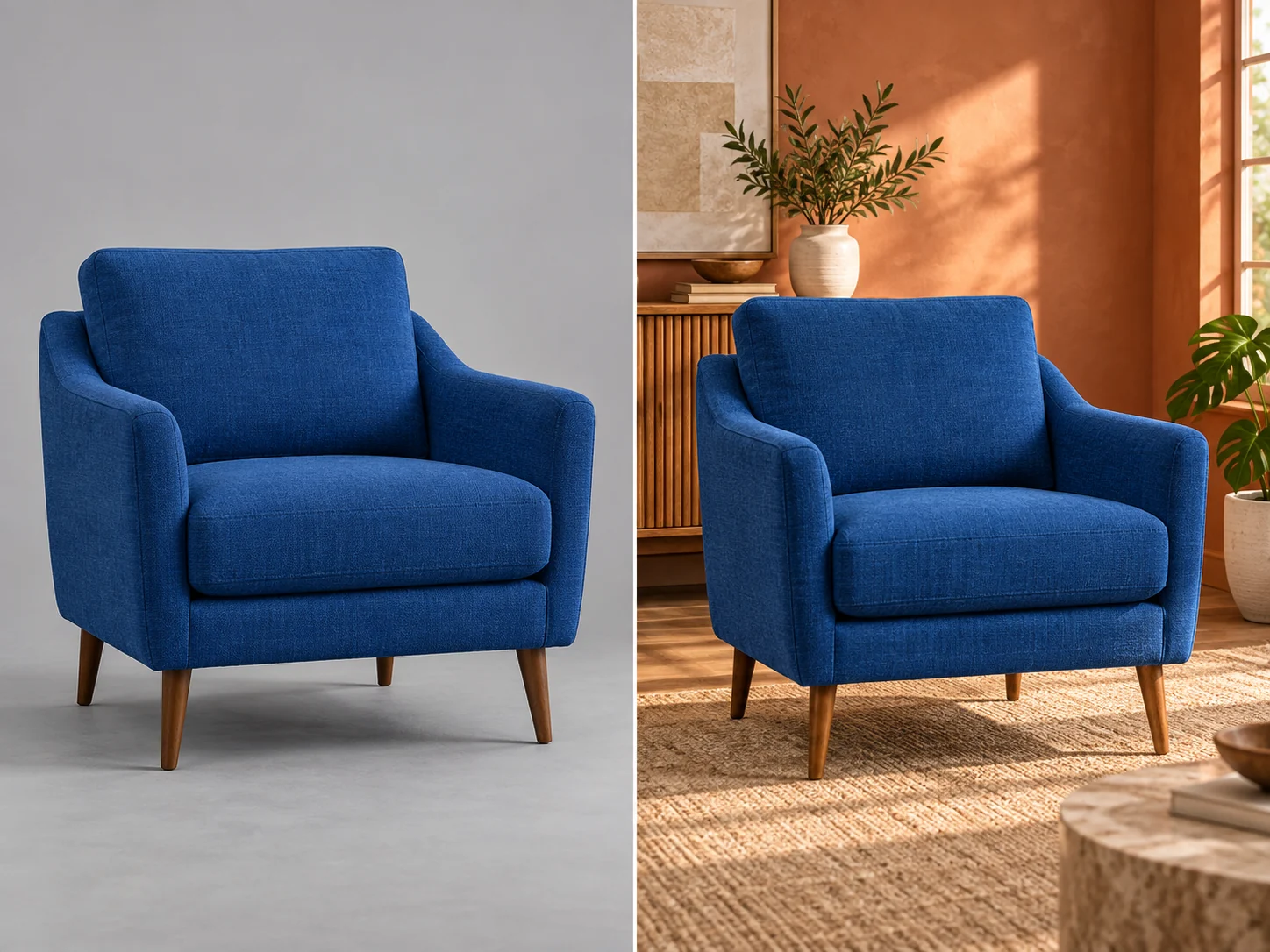
被写体、色、フレーミングが重要なときは任意の参照画像を追加します。背景、ムード、周囲のオブジェクトなど、何を残して何を変えるかをGPT Image 2.5に伝え、結果を元画像と比べましょう。iLoveAIImgでは、新しいプロンプトに記憶だけで全体を再現させるのではなく、参照画像が次に果たす役割を明確にできます。
フレーミング、ビジュアルの言語、見る人に気づいてほしい細部をブリーフで伝えると、GPT Image 2.5は力を発揮します。これらのビジュアルボードは説明用の方向性であり、ベンチマークや生成結果ではありません。iLoveAIImgのワークベンチには、あなたのタスクの現在の設定と結果が表示されます。
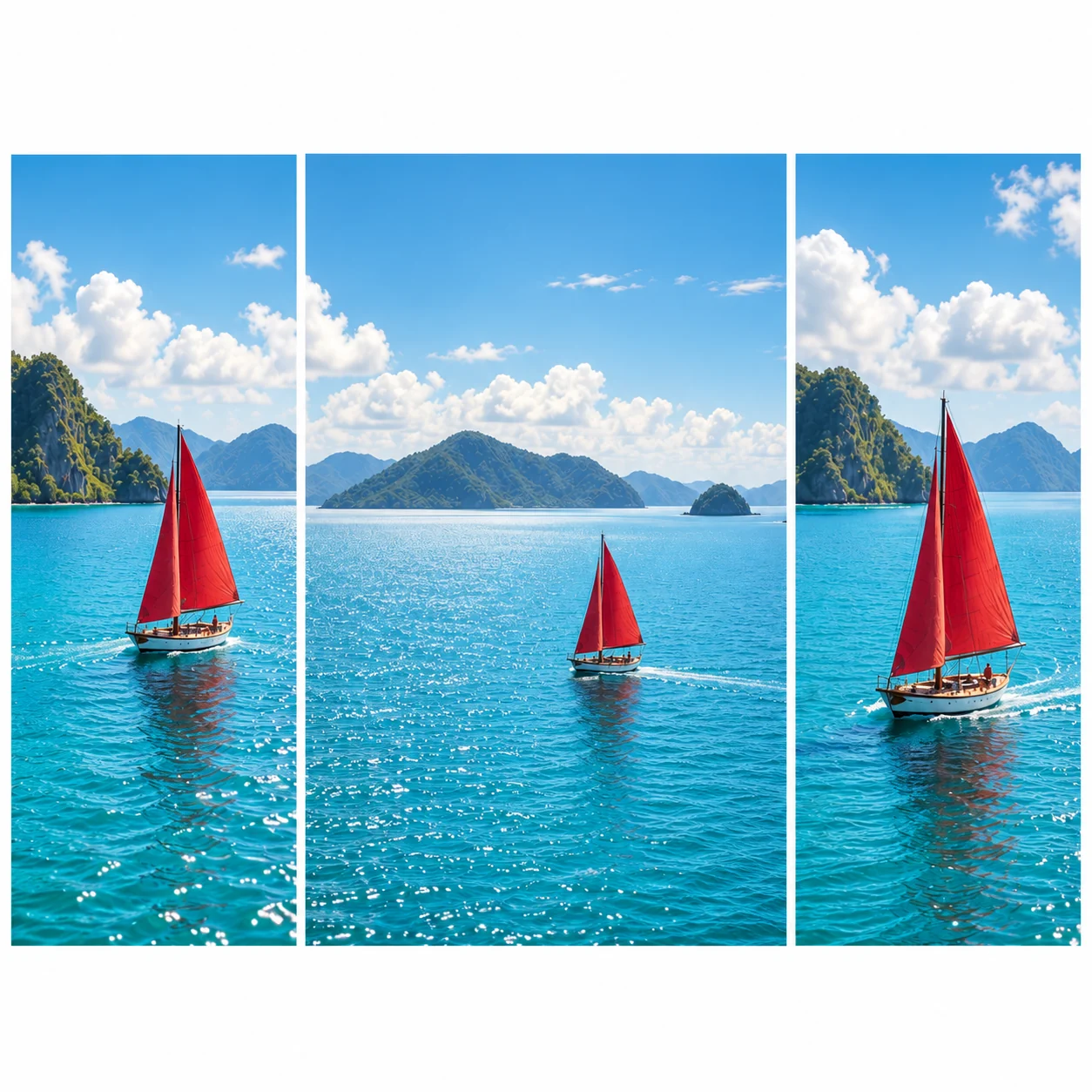
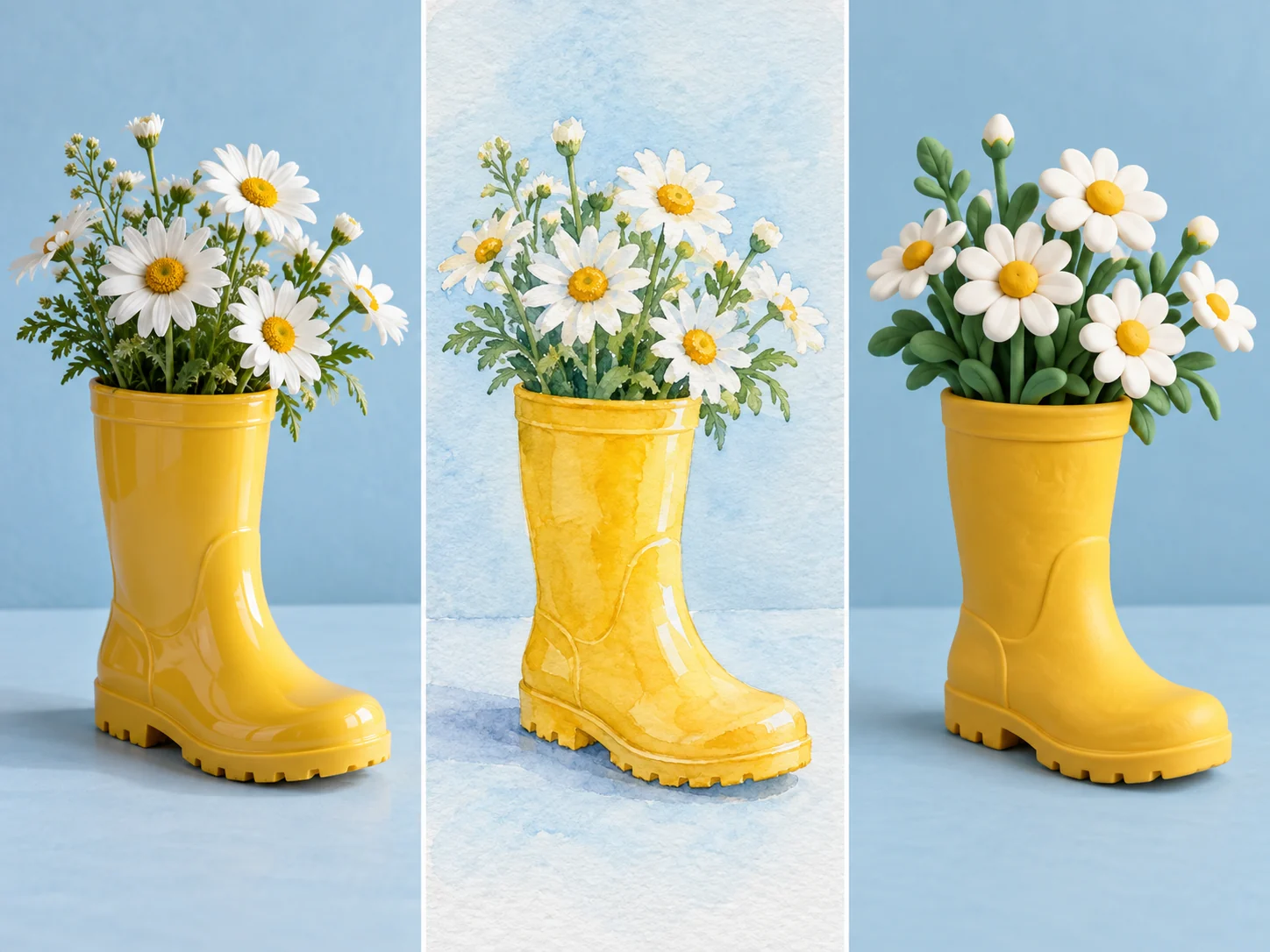
生成前にiLoveAIImgで対応する形を選びます。正方形の商品タイル、横長のキャンペーン画像、縦長のSNS投稿では、同じ被写体にも異なる役割が生まれます。GPT Image 2.5はフレーミングの指示に従えますが、公開前にトリミングと被写体の周囲の余白を確認してください。
短いコピーを引用符で囲み、位置を説明し、追加してはいけないものを伝えます。GPT Image 2.5は文字の多いビジュアルの方向性に便利ですが、iLoveAIImgでは完成画像のすべての文字、ロゴ、小さなラベルを確認するよう案内しています。
iLoveAIImgに参照画像を追加するときは、残したい被写体、色、ポーズ、構図と、加える1つの変更を指定します。GPT Image 2.5は細部を再解釈することがあるため、編集を完成版とみなす前に出力を元画像と比べましょう。
GPT Image 2.5のプロンプトは、重要な決定が見えるときにうまく機能します。被写体、シーン、光、構図、スタイルを指定しましょう。特別な構文は必要ありません。確認できる指示として画像のブリーフを書いてください。
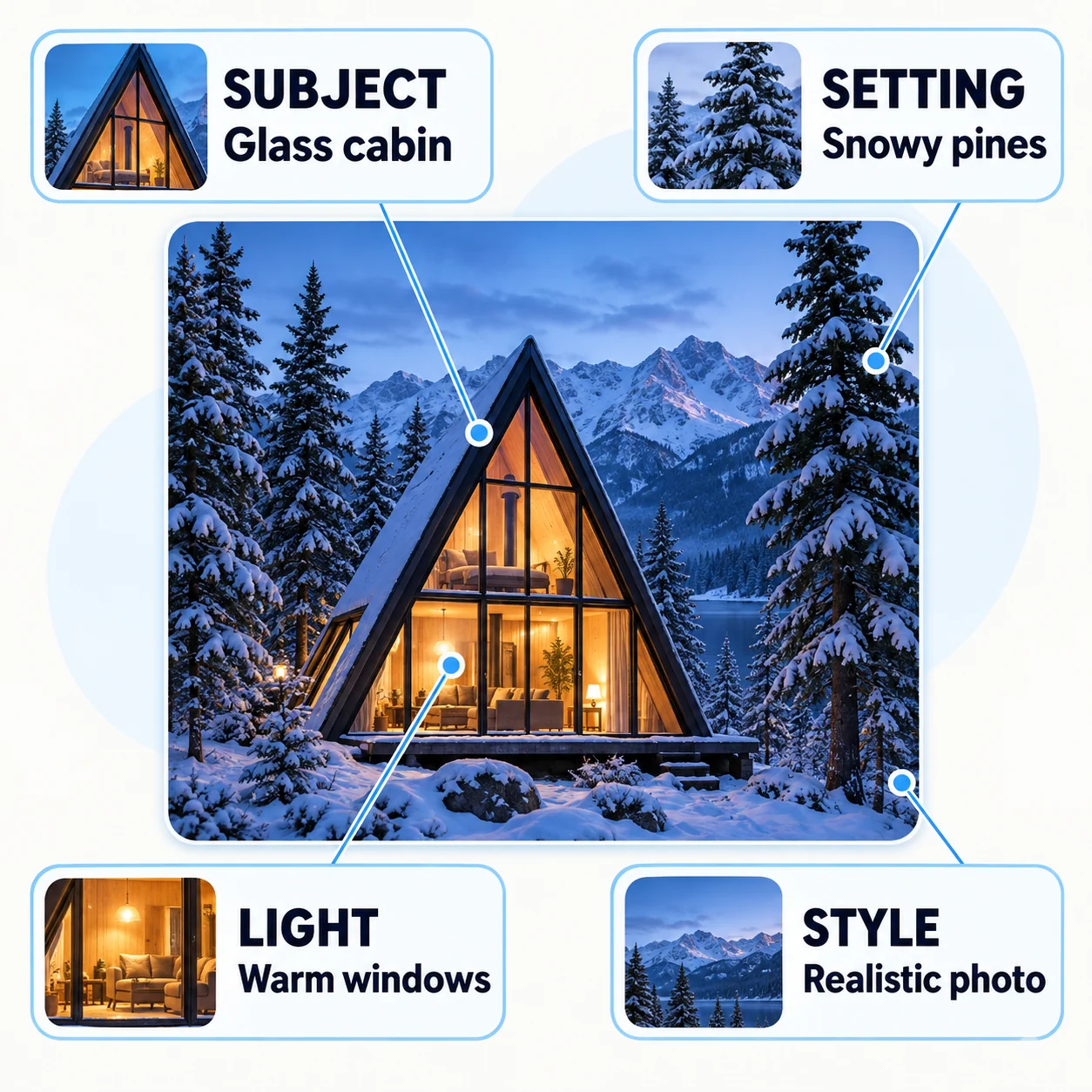
物、人物、シーンを指定し、何を残すべきか伝えます。GPT Image 2.5では、抽象的な形容詞を重ねるより、具体的な名詞と見える素材のほうが確認しやすくなります。
被写体がどこにあるか、光がどう作用するか、画像をどこで使うかを説明します。明確な制約があると、GPT Image 2.5が選択しやすくなります。
最初の画像が近い場合は、うまくいった部分を残して、1つの変更だけを求めましょう。GPT Image 2.5のワークフローなら、反復結果を比べやすくなります。
GPT Image 2.5をビジュアルの反復ループとして使いましょう。問いを決め、構図を確認し、重要な細部を磨きます。
被写体、シーン、意図する形、ビジュアルの方向性から始めます。GPT Image 2.5に最初の構図を依頼し、その結果を目的のある下書きとして確認しましょう。
ブリーフを書く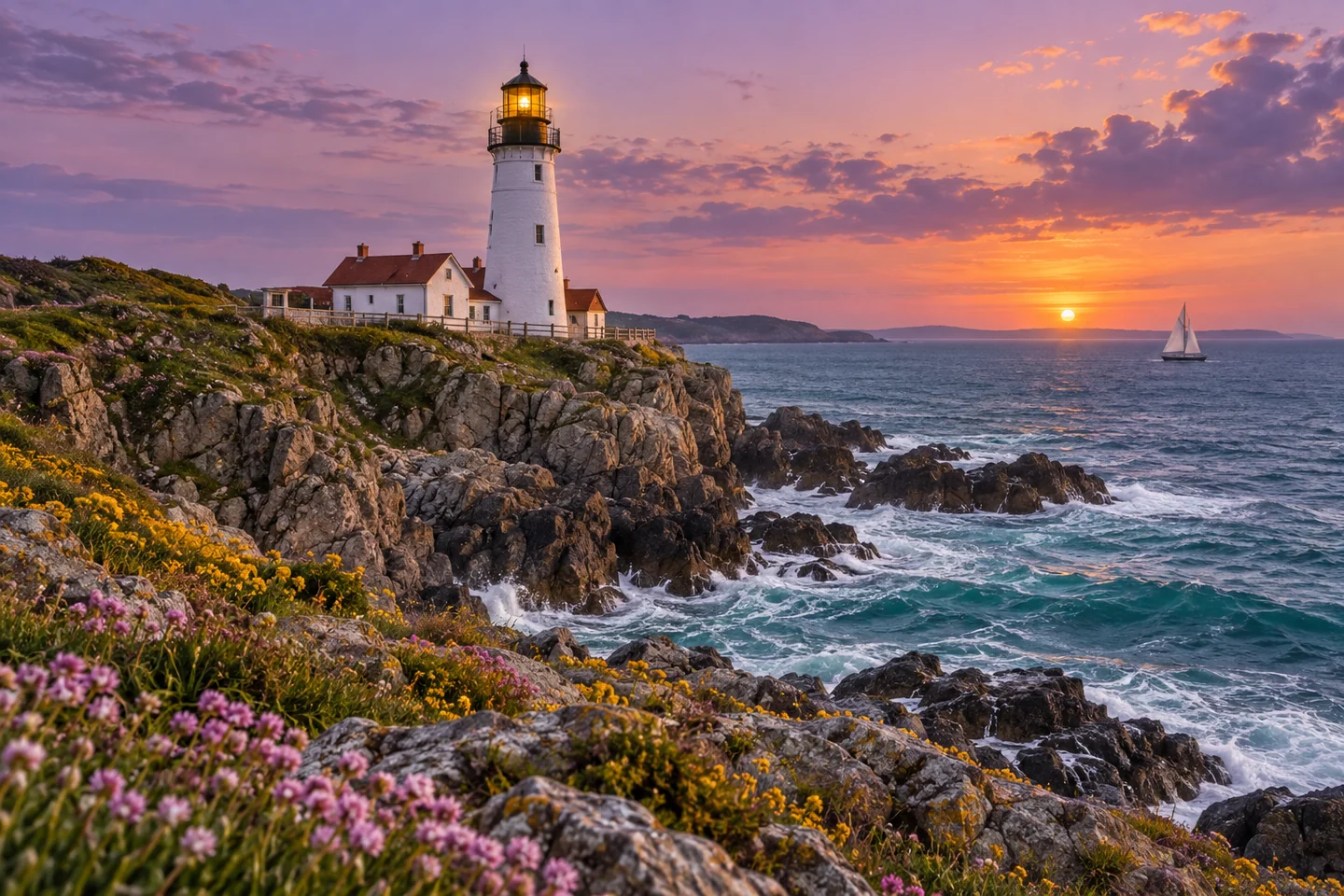
対応する1K、2K、4Kの出力と、最終的な配置に合うアスペクト比を選びます。GPT Image 2.5は正方形、横長、縦長に対応しているので、トリミングや見出しのための余白を残しましょう。
形を選ぶ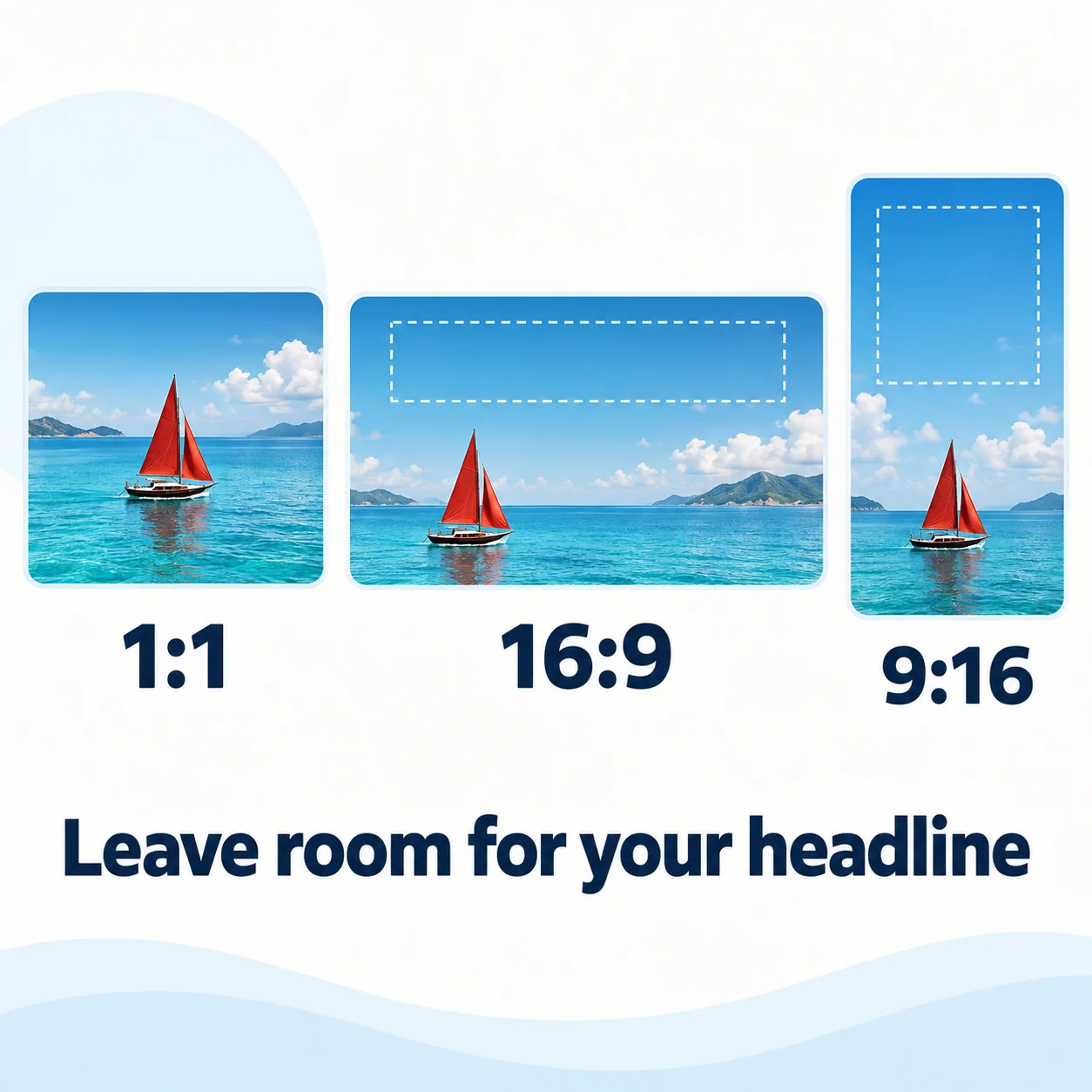
文字、顔、輪郭、商品の細部、残すよう指定した部分を確認します。GPT Image 2.5で集中した修正をもう一度行うか、さらに対象を絞った編集が次の段階ならAI画像編集ツールを開きましょう。
結果を確認する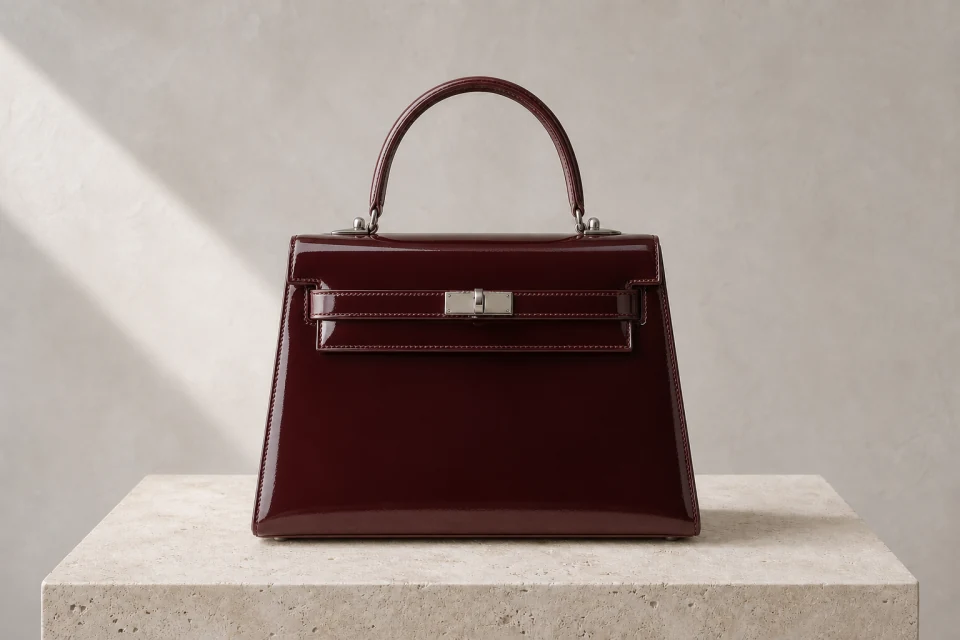
明確なブリーフ、コントロールされた構図、意味のある編集が必要なときはGPT Image 2.5を選びましょう。iLoveAIImgでは、次の作業で使うバージョンをダウンロードする前に方向性を試せます。
iLoveAIImgで選んだ表面、光、カメラアングル、キャンペーンコピー用の余白を使って商品コンセプトを作ります。既存商品の形や色が重要な場合は参照画像を使いましょう。
ポスターやSNSクリエイティブの見出し、階層、余白、ビジュアル要素を説明します。最終的な文字を確認し、正確さが必要なタイポグラフィはデザインツールで仕上げてください。
本制作に取りかかる前に具体的な方向性が欲しいとき、キャラクター、環境、カバー、物語の一場面を探ります。プロンプトは試しているシーンの決定に集中させましょう。
アイデンティティ、パレット、フレーミングを別のシーンへ持ち込みたいときは、iLoveAIImgで参照画像から始めます。残すもの、変えるもの、次に見る人に気づいてほしいものを伝えてください。
月払い、年払い、またはクレジットの都度購入を選べます。
無料で始める
支払い情報は不要
ときどき思いつくアイデアに使える、毎日の少量枠。
Pro
継続的な制作におすすめ
毎月お支払い
月を通して画像を制作する個人クリエイター向け。
Max
毎月お支払い
制作量が多く、試行回数や画像バッチを増やしたい方向け。
無料で始める
支払い情報は不要
ときどき思いつくアイデアに使える、毎日の少量枠。
Pro
50%お得継続的な制作におすすめ
年間 $120.00 をお支払い
月を通して画像を制作する個人クリエイター向け。
Max
50%お得年間 $480.00 をお支払い
制作量が多く、試行回数や画像バッチを増やしたい方向け。
無料で始める
支払い情報は不要
ときどき思いつくアイデアに使える、毎日の少量枠。
1,500クレジット
買い切り
サブスクリプションを始めず、特定のプロジェクト用にクレジットを追加。
3,000クレジット
買い切り
サブスクリプションを始めず、特定のプロジェクト用にクレジットを追加。
モデル、入力、出力の選択肢、画像を使う前の確認についての実用的な回答です。
GPT Image 2.5は画像の生成と編集を行うモデルファミリーです。iLoveAIImgでは、このページから公開ワークベンチのGPT Image 2.5 Flareを使い、プロンプトから作成したり参照画像を磨いたりできます。
はい。必須のテキストプロンプトから始め、例の方向性を選びます。人物の同一性、レイアウト、元の被写体が重要な場合は、任意の参照画像を追加してください。
現在のiLoveAIImgワークベンチでは、GPT Image 2.5に必要に応じて最大16枚の参照画像を追加できます。明確で関連性のある画像を使い、それぞれの参照画像が何を伝えるかを指定してください。
現在のページでは、1K、2K、4Kの選択肢と、対応する正方形、横長、縦長のアスペクト比を利用できます。送信前に、利用できる選択肢とクレジット見積もりがワークベンチに表示されます。
短い言葉やレイアウト用のコピーを指定できますが、生成された文字や細部は変わることがあります。重要な文字は引用符で囲み、位置を説明し、公開前に綴り、ロゴ、細かなエッジを確認してください。
iLoveAIImgのワークベンチでは、送信前に選択したGPT Image 2.5の解像度に対する現在のクレジット料金が表示されます。これはiLoveAIImgのタスク見積もりであり、OpenAI APIの料金ではありません。送信できるかどうかは、利用可能な残高と現在の利用ルールにも左右されます。
いいえ。iLoveAIImgはAPIMartを通じてGPT Image 2.5にアクセスする独立したサービスです。OpenAIの公式モデルドキュメントは上流モデルについて説明し、このページではこのワークスペースで利用できる操作と制限を説明します。
ゲストはページを離れる前に結果をダウンロードしてください。ログインユーザーのタスク履歴は現在7日間保存されるため、大切なファイルは端末またはAssetsに保存しましょう。
商品、ポスター、参照画像の編集をワークベンチに持ち込みましょう。GPT Image 2.5で確認できる具体的な最初の方向性を作り、そこから磨いていけます。