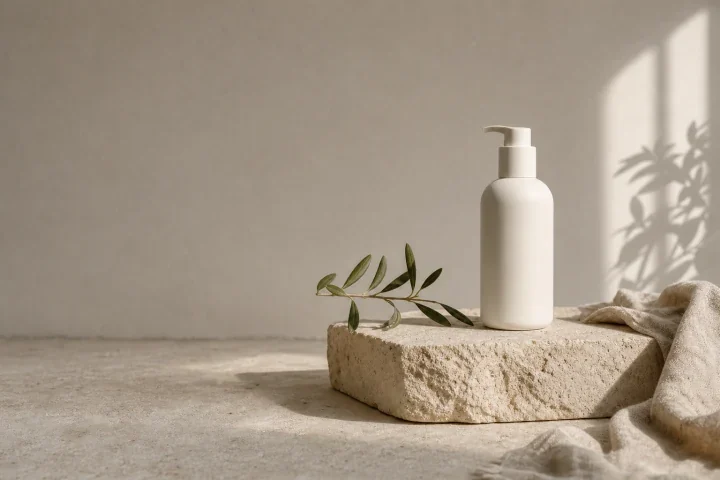
無料のテキスト画像生成AI
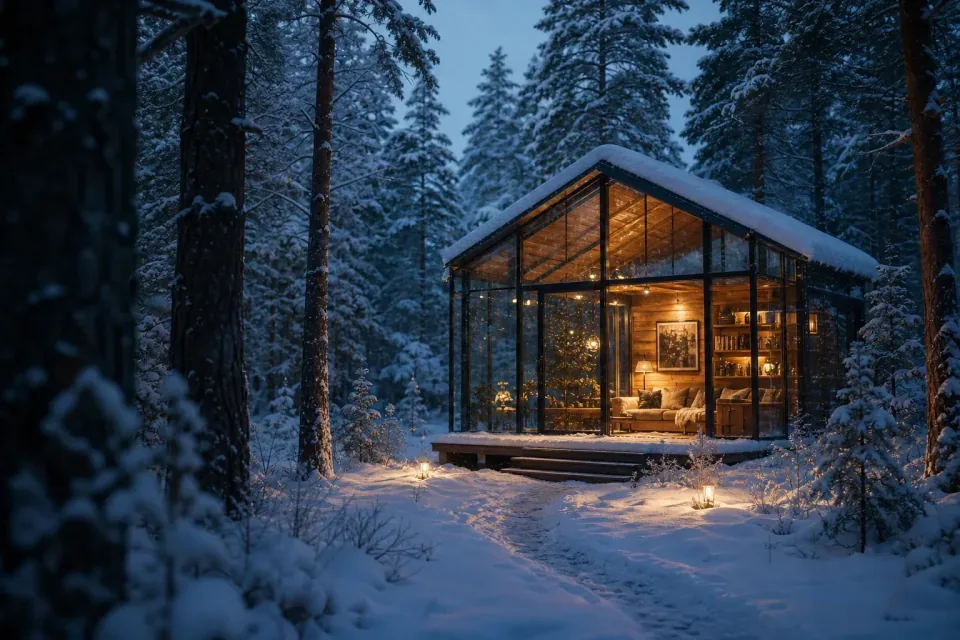
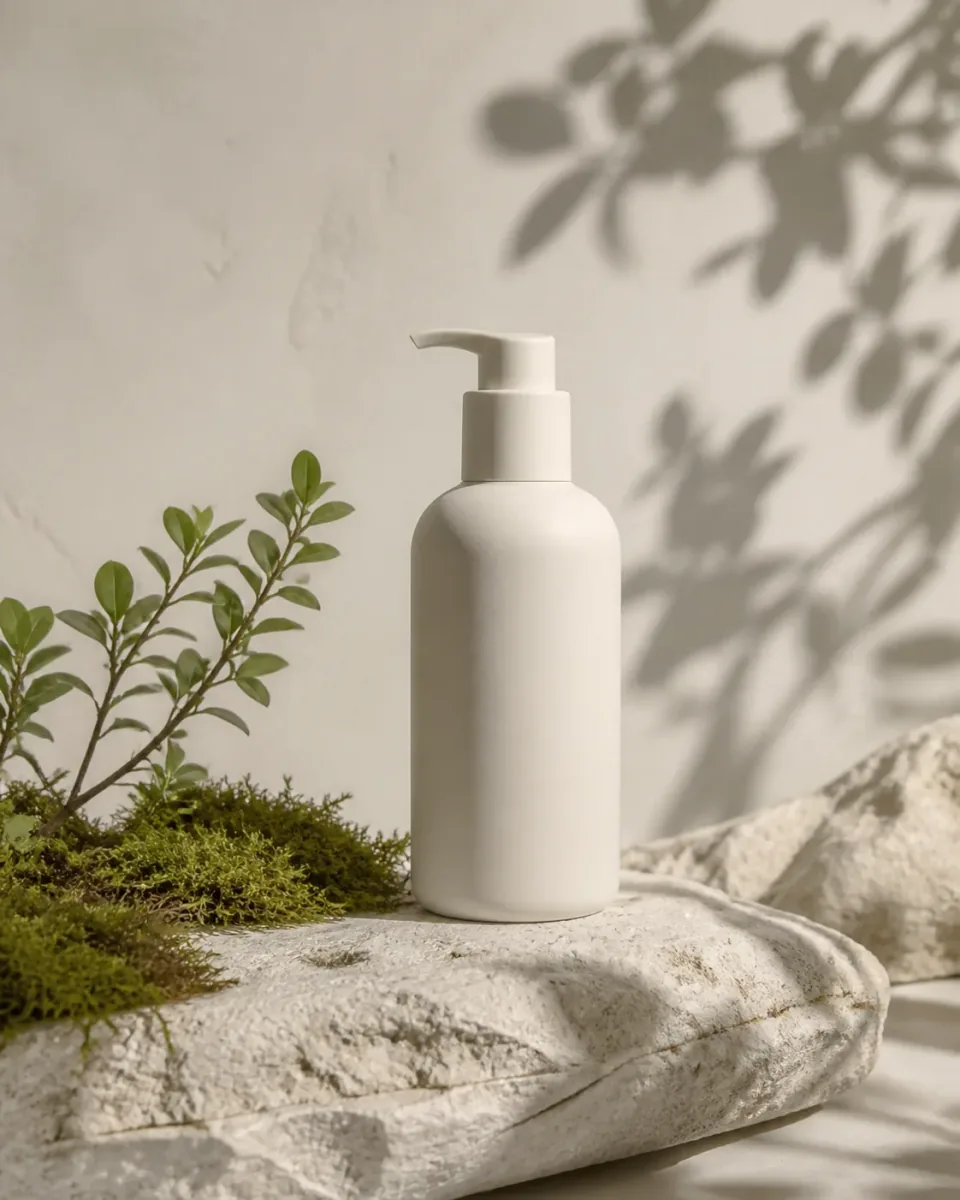
作りたいイラスト、商品のあるシーン、カバー画像を説明しましょう。モデルと画像サイズを選び、アイデアを一枚の画像にできます。
画像を生成するAI画像をもっと手軽に。無料で始めよう。
モデル
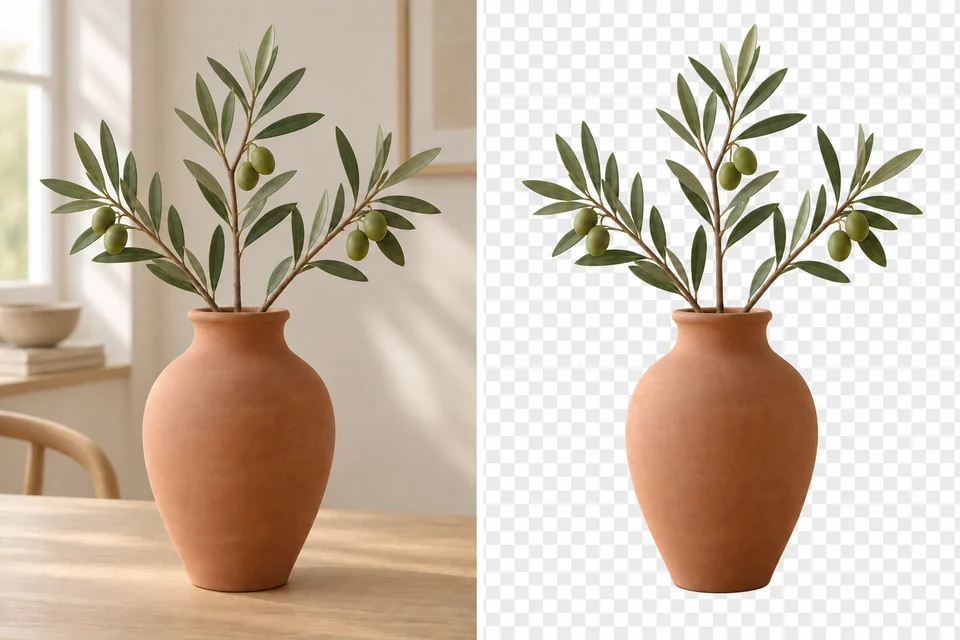
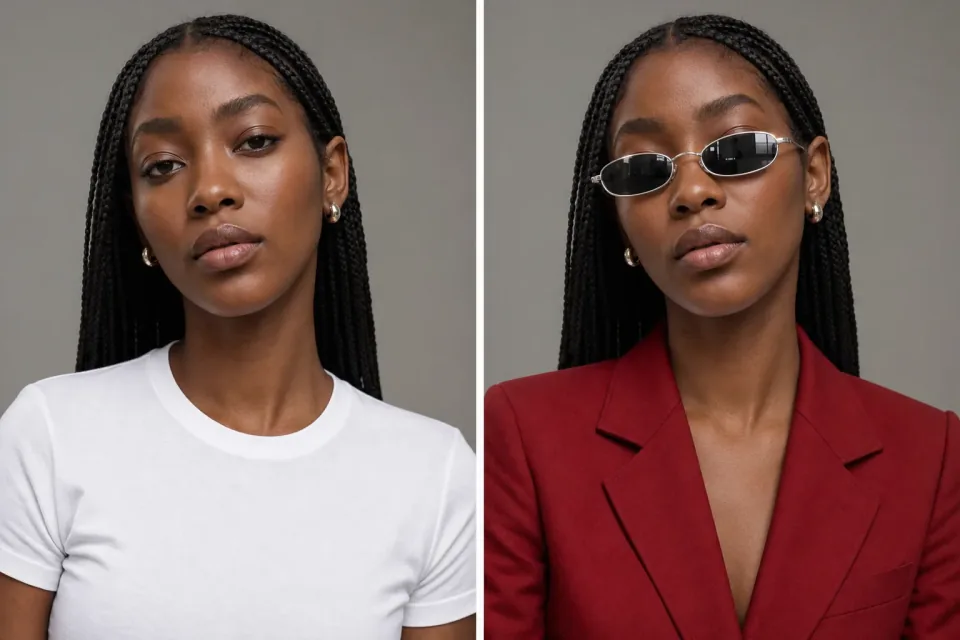
アイデア、写真、切り抜きたい被写体から始めましょう。下のツールを選んで、カバー画像の作成、シーンの変更、背景が透明な商品画像の準備ができます。
作りたい画像に合わせてモデルを選びましょう。細部の描写、編集の調整しやすさ、速度など、それぞれの強みを比較できます。
日々のアイデアを、すばやく細部まで描き込んだ画像に。
細かな指示を反映し、文字を多く含むデザインを作成。
光、細部、文字の表現を細かく調整。
複雑な情報を、細部まで表現したビジュアルレイアウトに。
細部の描写と生成の速さを両立。
ラフ案の作成や編集をすばやく行い、表現のアイデアを試せる。
シーンを変えても、キャラクターの特徴を維持。
複雑な指示や参考画像のスタイルを理解。
ILoveAIImgの無料AI画像ツールで、作りたい画像を言葉で伝え、仕上がりを調整してダウンロード。次の投稿、デザイン、商品ページに活用しましょう。
作りたいイラスト、カバー画像、商品のあるシーンを説明しましょう。写真がある場合はアップロードし、ILoveAIImgに変更したい内容を伝えます。背景を透明にして切り抜くだけなら、背景削除ツールを選びましょう。
画像ツールを選ぶ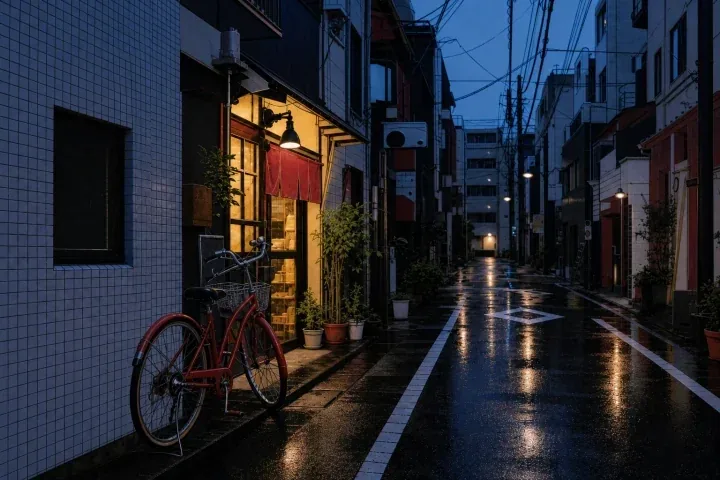
顔や文字、大切な細部を確認しましょう。「編集を続ける」を選ぶと、その画像をもとに次の変更ができます。ILoveAIImgのワークスペースで以前のバージョンを選べば、別の方向に仕上げることもできます。
写真を編集する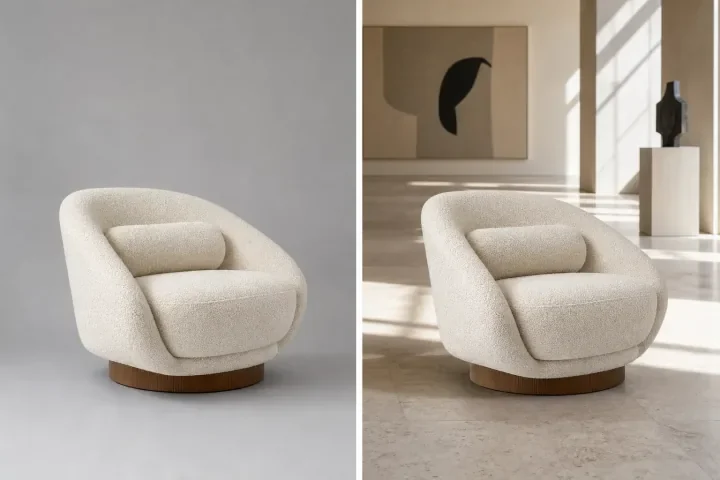
ワークスペースで使いたいバージョンを開き、「ダウンロード」を選びましょう。ILoveAIImg内で再利用する画像は「素材」に保存し、端末にもダウンロードして残せます。素材への保存とファイルのダウンロードは、用途が異なります。
作成を始める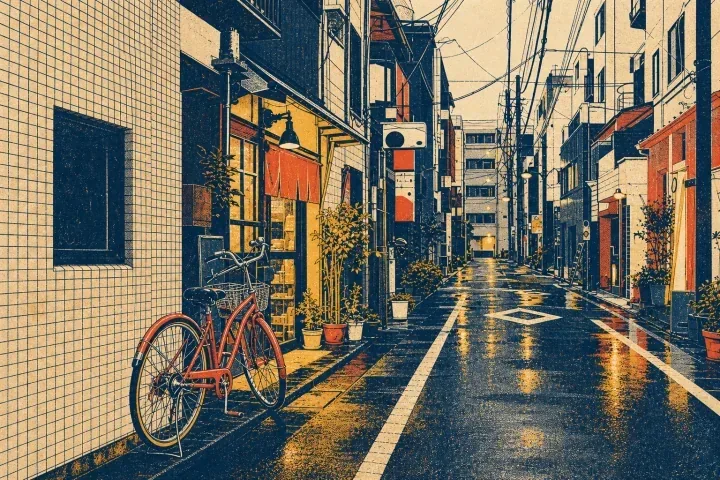
月払い、年払い、またはクレジットの都度購入を選べます。
無料で始める
支払い情報は不要
ときどき思いつくアイデアに使える、毎日の少量枠。
Pro
継続的な制作におすすめ
毎月お支払い
月を通して画像を制作する個人クリエイター向け。
Max
毎月お支払い
制作量が多く、試行回数や画像バッチを増やしたい方向け。
無料で始める
支払い情報は不要
ときどき思いつくアイデアに使える、毎日の少量枠。
Pro
50%お得継続的な制作におすすめ
年間 $120.00 をお支払い
月を通して画像を制作する個人クリエイター向け。
Max
50%お得年間 $480.00 をお支払い
制作量が多く、試行回数や画像バッチを増やしたい方向け。
無料で始める
支払い情報は不要
ときどき思いつくアイデアに使える、毎日の少量枠。
1,500クレジット
買い切り
サブスクリプションを始めず、特定のプロジェクト用にクレジットを追加。
3,000クレジット
買い切り
サブスクリプションを始めず、特定のプロジェクト用にクレジットを追加。
テキストから画像を生成するツールでは、言葉からイラスト、カバー画像、シーンを作れます。AI写真エディターでは写真の背景、色、スタイルを変更でき、背景削除ツールでは背景透過PNGを作成できます。目的に合うAI画像ツールから始めましょう。ログイン後のワークスペースには、作品とそのバージョンがまとまります。
「日当たりのよい庭で本を読む茶トラ猫、水彩画」のように、被写体、場所、スタイルを短く説明するところから始めましょう。編集では、変えたい部分と残したい部分を伝えます。ILoveAIImgにはプロンプトの例があり、モデル、画像の縦横比、解像度も選べます。簡単に使えるAI画像ツールで指示を一つずつ調整し、仕上がりは必ず確認しましょう。
ILoveAIImgにログインしてワークスペースを開くと、記録された作品と利用可能なバージョンを確認できます。ページの更新だけで記録が削除されることはありません。ただし、タスク履歴の保存期間は現在7日間のため、永久保存用の場所としては使わないでください。再利用したい画像は素材に保存し、大切なファイルはダウンロードしましょう。ゲストとして試している場合は、アカウントのワークスペースに残ることを前提にせず、ページを離れる前に画像をダウンロードしてください。
素材に保存すると、画像がILoveAIImgの素材ライブラリに残り、後で使えます。ダウンロードすると、自分の端末に別のファイルとして保存されます。素材で画像を選び「保存」を押すと、タスク履歴とは独立して画像を保持できます。ただし、すべてのタスクやバージョンがプロジェクトの記録として永久保存されるわけではありません。長く必要な画像は、端末にも保存してください。
完成した画像で「ダウンロード」を選ぶか、ILoveAIImgのワークスペースで作品を開き、使いたいバージョンを選んでから「ダウンロード」を押してください。素材からもダウンロードできます。書き出すバージョンを間違えないよう、先に画像を選びましょう。背景削除の結果は背景透過PNGで、それ以外は利用可能な結果ファイルでダウンロードされます。
はい。ILoveAIImgのワークスペースで利用可能なバージョンを選び、「編集を続ける」を押してください。選んだ画像が次の操作の元画像になります。変更内容を伝えるか、対応するツールを選び、新しい仕上がりを確認しましょう。新たに編集すると別のバージョンが作られ、選んだ画像は上書きされません。以前のバージョンも、利用可能な間は見返せます。
利用可能なお試しクレジットと毎日のクレジットで始められます。生成や編集のたびに、開始前に表示されるクレジットを使用します。現在の対象条件と上限は「無料クレジット」で確認してください。必要なクレジット数はツール、モデル、設定によって変わります。月払い、年払い、またはクレジットの都度購入を選べます。
アイデアを言葉にするか、写真を用意しましょう。最初の一枚を作り、調整を重ねて、次の投稿、デザイン、商品ページに使うバージョンをダウンロードできます。