無料 AI写真編集:言葉で写真を編集
無料の AI写真編集ツールで、1文だけで背景、オブジェクト、色、スタイルを変更できます。どこを変えて何を残すかを伝えて、写真の細部を編集しましょう。
AI写真エディター ワークベンチ
画像を作成
最近の画像
結果の確認、編集の続行、ダウンロードができます。
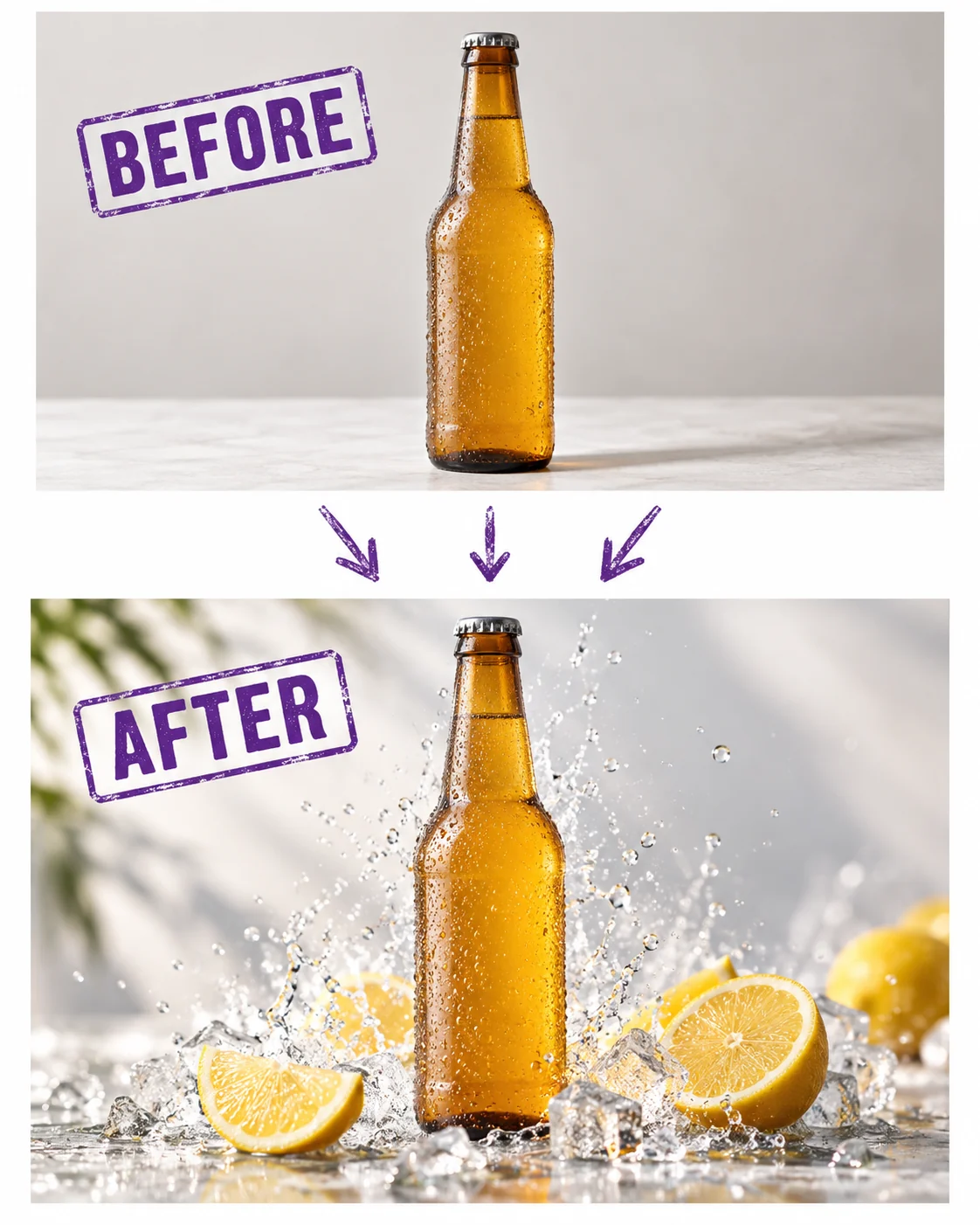
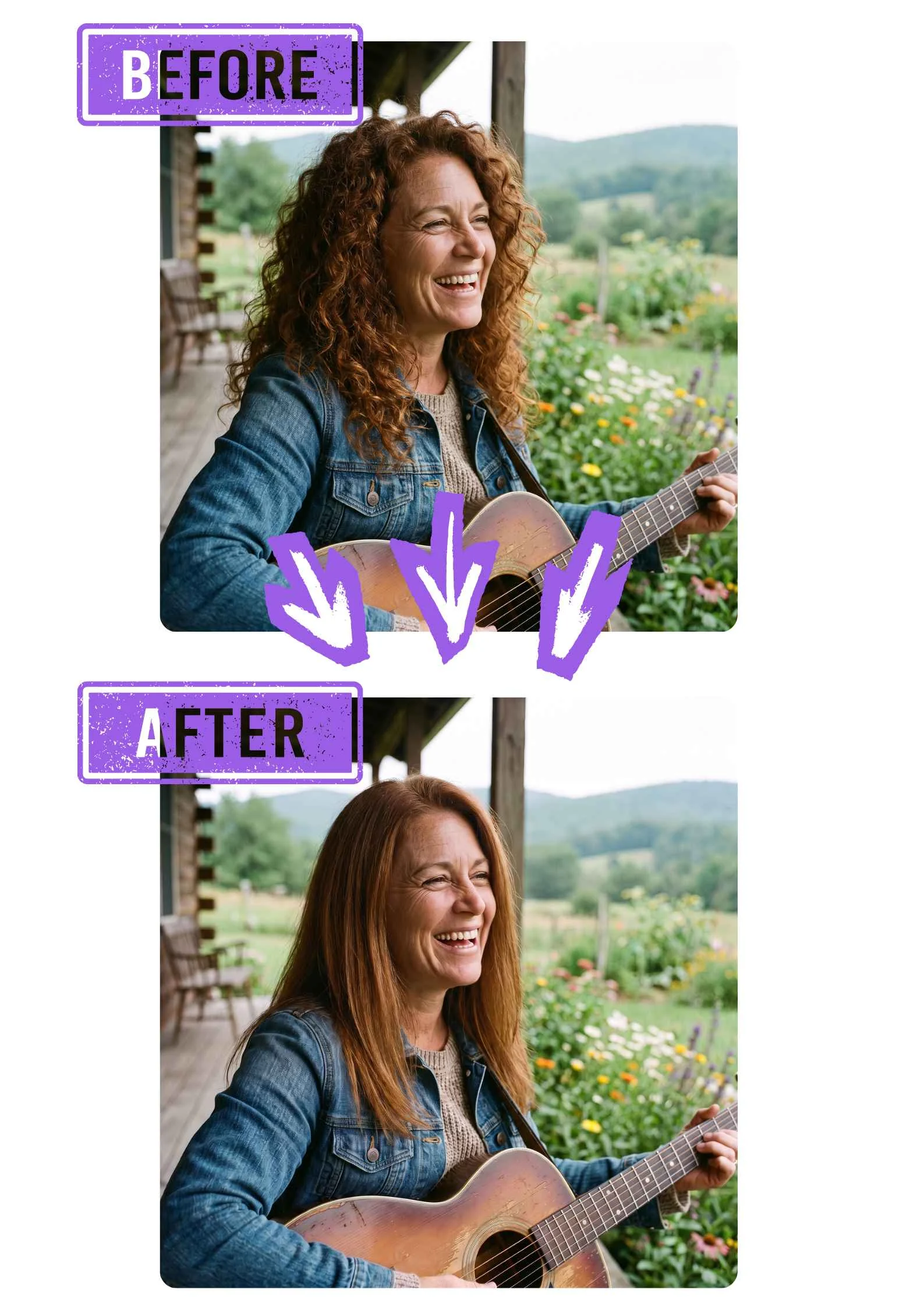
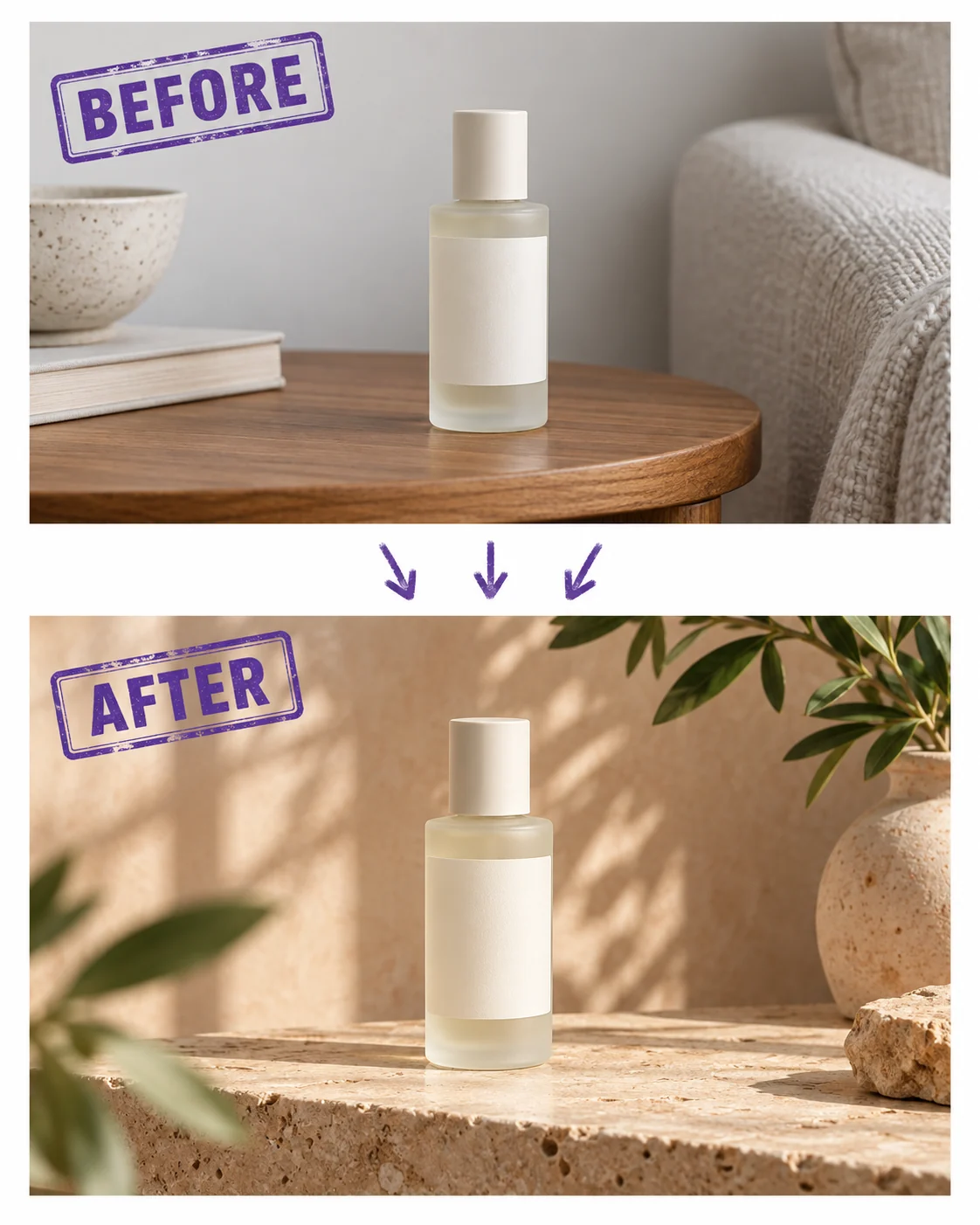
作例プレビュー — あなたの生成結果ではありません。
明確な1文。1つに絞った編集。
シーン全体を作り直さずに、画像の細部を編集
AI写真エディターは手元にある写真から始めます。下のビフォーアフター例は、説明できる変更の種類を示すもので、同じ出力を保証するものではありません。1つの指示を使い、保存する前に結果と元画像を比較してください。
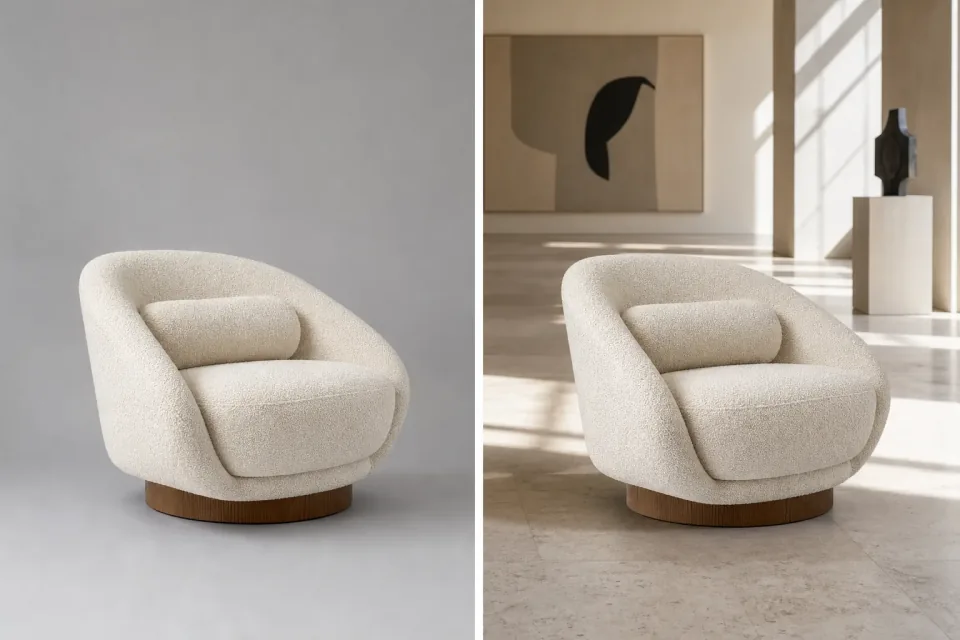
部屋を変えるために写真の背景を編集
椅子などの被写体を次の用途に合う空間に置きます。新しい部屋、光、カメラの雰囲気を説明し、残すものも伝えます。AI写真エディターは記憶からシーンを作り直すのではなく、元画像から始めます。
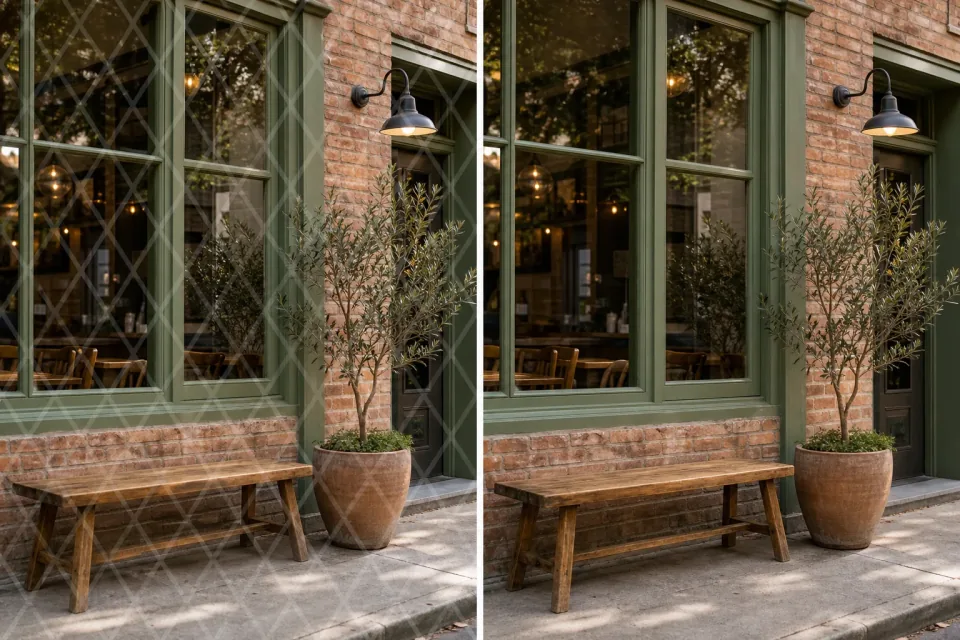
写真のオブジェクトを編集して目立つものを取り除く
見えている透かしや不要な印と位置を指定し、周囲の表面をどう続けるかを伝えます。AI写真エディターでよりすっきりした画面を試せますが、選ぶ前に輪郭と繰り返し模様を比較してください。
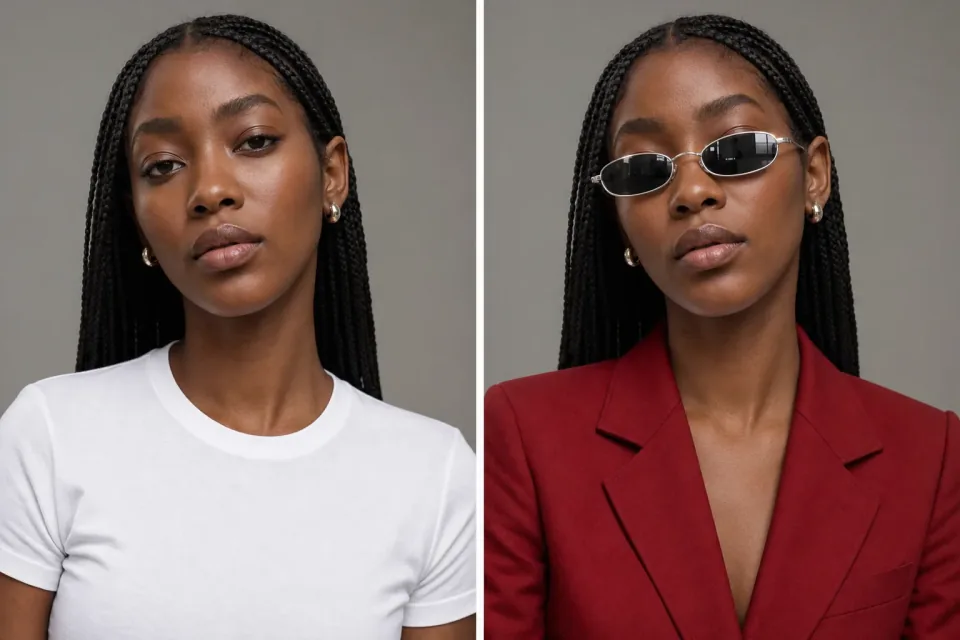
写真の色と服を編集
「白いシャツを赤いブレザーに変え、濃いサングラスを追加。人物とグレーの背景は残して。」AI写真エディターは既存の写真に明確な方向性を与えるので、気に入った被写体を失わずに新しい雰囲気を試せます。
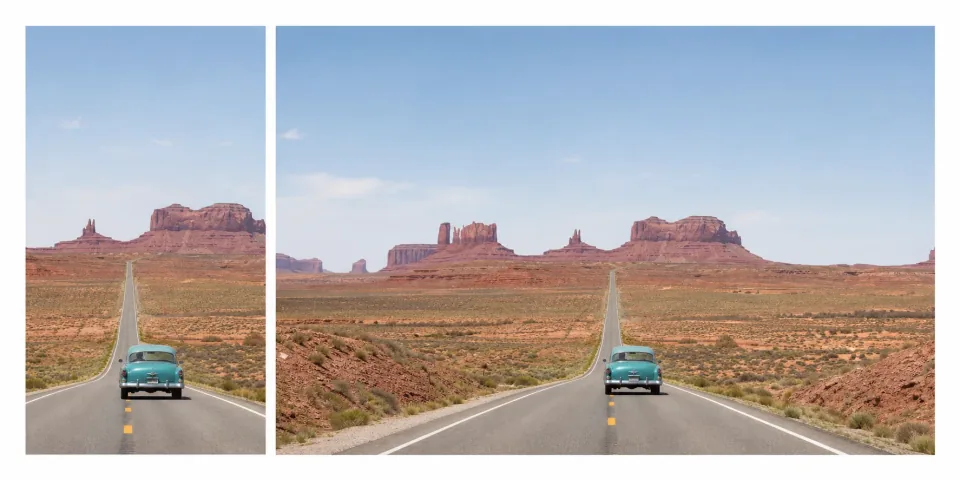
新しい形式に合わせて写真のキャンバスを編集
狭いトリミングにバナー、投稿、縦長レイアウトの余白が必要なときは、足りない空間と必要な形式を説明します。AI写真エディターで周囲のシーンを広げられますが、新しい端の遠近感、影、重要な細部を確認してください。
AI写真エディターが使いやすく感じられる理由
AI写真エディターでは、元画像、伝える1文、確認したい結果を1つの流れで扱えます。
自然な言葉で指示
AI写真エディターに変えるものと残すものを伝え、プロンプトと結果プレビューで依頼を絞ります。
見える選択肢
ワークベンチで利用できるモデル、画像の縦横比、解像度を選び、送信前に現在のクレジット消費を確認できます。
保存前に確認
気に入ったバージョンから写真の細部をもう一度編集するか、顔、文字、輪郭を確認してから結果をダウンロードします。
言葉で画像の細部を編集する方法
AI写真エディターは、小さな変更を短く確認しやすい流れに変えます。
- 1
画像をアップロード
鮮明な PNG、JPG、WebP から始めます。被写体と変えたい部分が見える画像を選んでください。
- 2
変更内容を伝える
対象の位置、求める変更、残す細部を1文で書きます。
- 3
確認してダウンロード
結果を原寸で確認します。使えるバージョンをダウンロードするか、次の編集の元画像として使います。
AI写真エディターで変えられること
これらの例は AI写真エディターで説明できる視覚的な方向性を示しています。創作例であり、約束された出力ではありません。
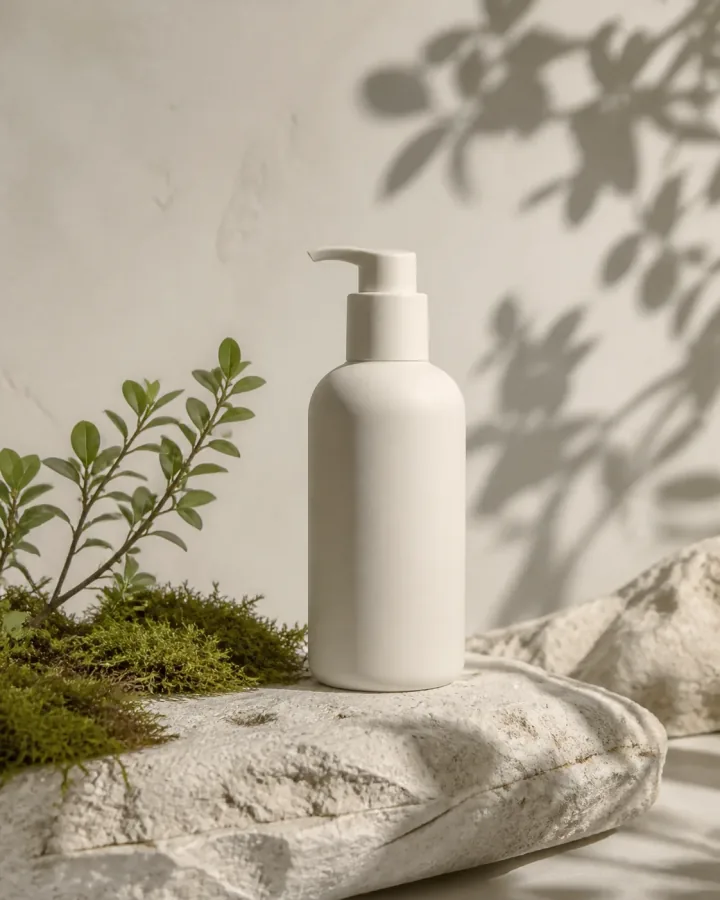
商品シーン
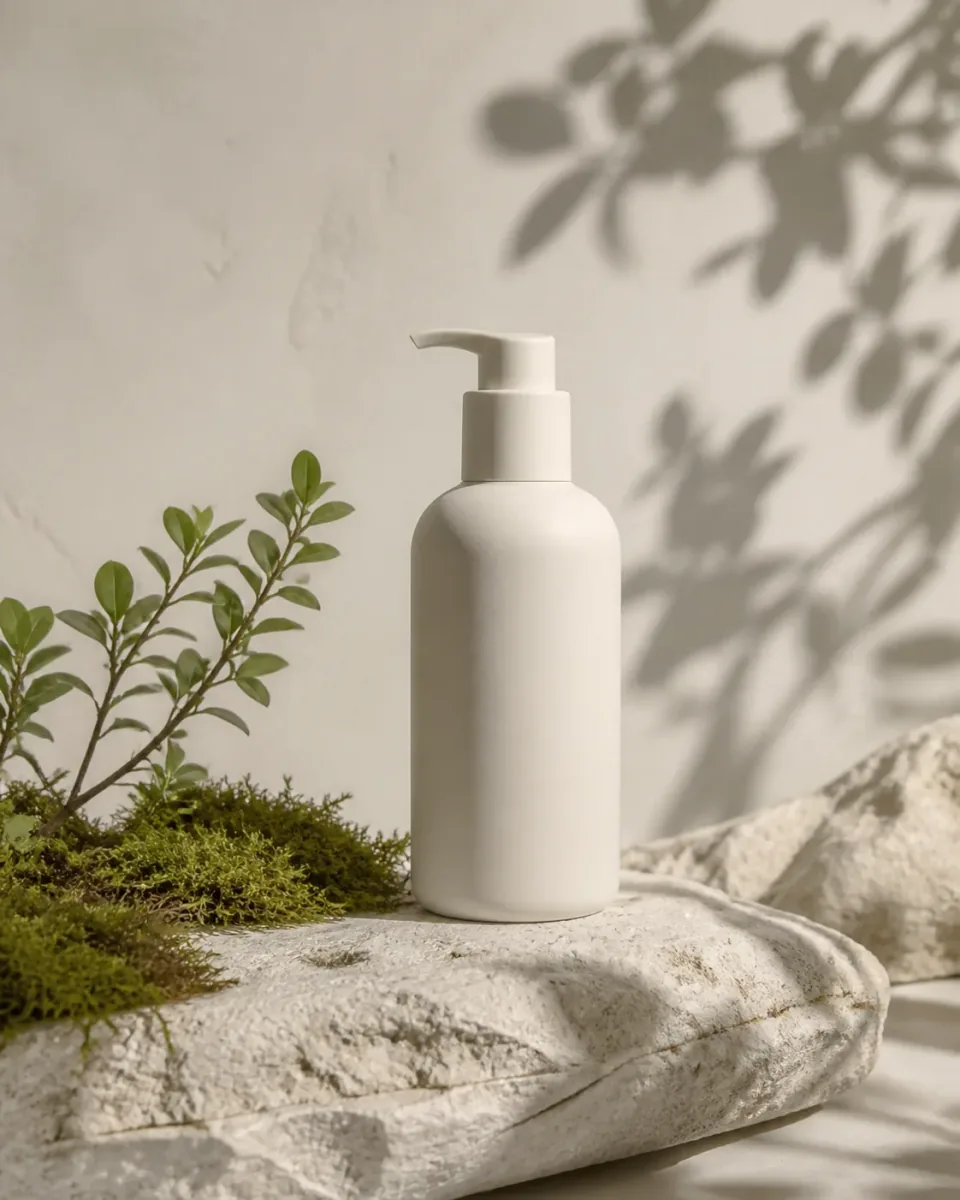
商品画像を、被写体がわかる状態で新しい空間に置けます。
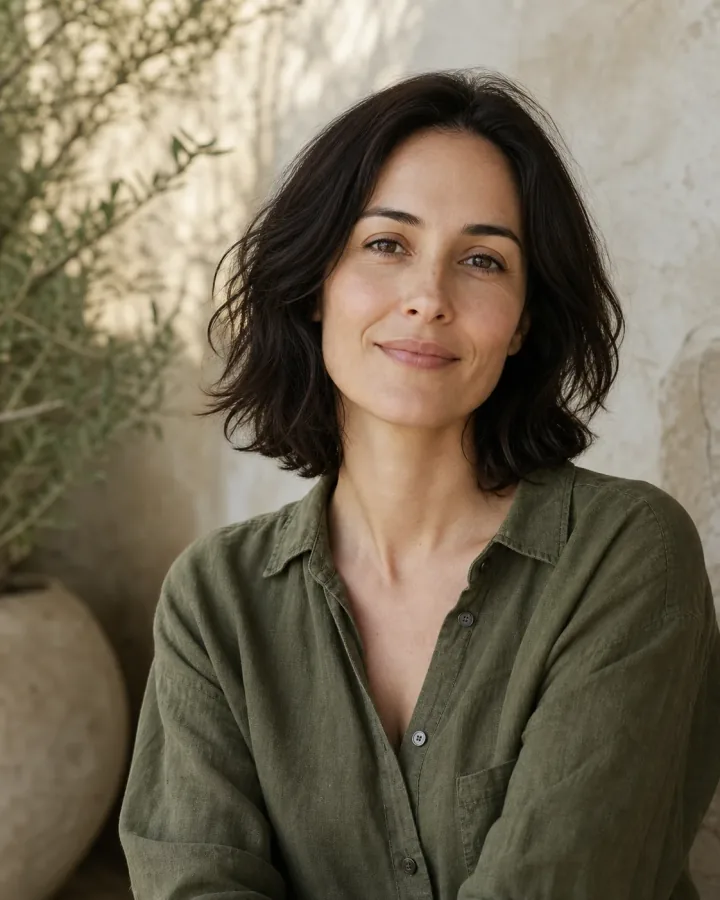
ポートレートの方向性
人物を中心に残したまま、ポートレートの空間や雰囲気を落ち着いたものにできます。
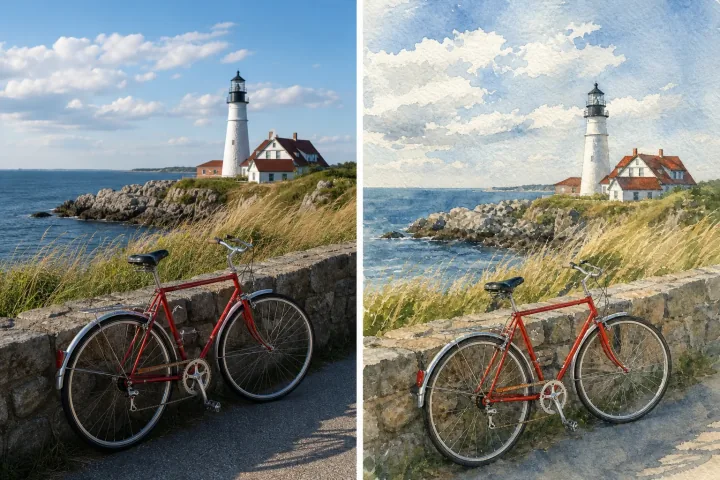
スタイルを試す
写真のシーンとイラストの方向性を比べ、どちらのスタイルが合うか決められます。
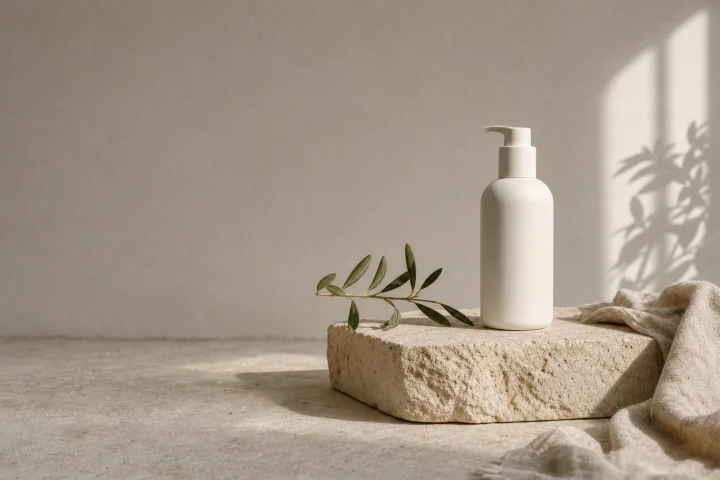
トリミング用の余白を増やす
横長の構図なら、キャンペーンバナーや別の縦横比のための余白を残せます。
日常の作業に使える写真編集アイデア
具体的な出発点から始め、1回につき1つの判断だけを変えます。AI写真エディターは、ワークベンチに書いた指示に応答します。
もっと作れる。もっとお得に。
月払い、年払い、またはクレジットの都度購入を選べます。
無料で始める
$0
支払い情報は不要
1日あたり最大
3 枚/日 · 6クレジット
ときどき思いつくアイデアに使える、毎日の少量枠。
- 毎日のクレジットには有効期限があり、未使用分は繰り越されません
- 画像の保存期間は7日間のみ
- 基本の保存容量
Pro
継続的な制作におすすめ
$20.00/月
毎月お支払い
GPT Image 2 · 1K · 最大
500 枚
月を通して画像を制作する個人クリエイター向け。
- より多くのモデルに対応
- 月払いクレジットは当該支払期間中有効
- 自分で保存した素材を永久保存
- ワークスペースの保存容量を拡張
- 月ごとの支払い後に 1,000 クレジット
- 画像をダウンロード、透かしの追加なし
Max
$80.00/月
毎月お支払い
GPT Image 2 · 1K · 最大
2,500 枚
制作量が多く、試行回数や画像バッチを増やしたい方向け。
- より多くのモデルに対応
- 月払いクレジットは当該支払期間中有効
- 自分で保存した素材を永久保存
- 最大のワークスペース容量
- 月ごとの支払い後に 5,000 クレジット
- 画像をダウンロード、透かしの追加なし
無料で始める
$0
支払い情報は不要
1日あたり最大
3 枚/日 · 6クレジット
ときどき思いつくアイデアに使える、毎日の少量枠。
- 毎日のクレジットには有効期限があり、未使用分は繰り越されません
- 画像の保存期間は7日間のみ
- 基本の保存容量
Pro
50%お得継続的な制作におすすめ
$10.00/月
年間 $120.00 をお支払い
GPT Image 2 · 1K · 最大
6,000 枚
月を通して画像を制作する個人クリエイター向け。
- より多くのモデルに対応
- 年払いクレジットは12か月間有効
- 自分で保存した素材を永久保存
- ワークスペースの保存容量を拡張
- 毎年 12,000 クレジットを一括付与
- 画像をダウンロード、透かしの追加なし
Max
50%お得$40.00/月
年間 $480.00 をお支払い
GPT Image 2 · 1K · 最大
30,000 枚
制作量が多く、試行回数や画像バッチを増やしたい方向け。
- より多くのモデルに対応
- 年払いクレジットは12か月間有効
- 自分で保存した素材を永久保存
- 最大のワークスペース容量
- 毎年 60,000 クレジットを一括付与
- 画像をダウンロード、透かしの追加なし
無料で始める
$0
支払い情報は不要
1日あたり最大
3 枚/日 · 6クレジット
ときどき思いつくアイデアに使える、毎日の少量枠。
- 毎日のクレジットには有効期限があり、未使用分は繰り越されません
- 画像の保存期間は7日間のみ
- 基本の保存容量
1,500クレジット
$29.90
買い切り
1回の購入で最大
750 枚、このパックで作成可能
サブスクリプションを始めず、特定のプロジェクト用にクレジットを追加。
- より多くのモデルに対応
- クレジットは180日間有効
- 自分で保存した素材を永久保存
- ワークスペースの保存容量を拡張
- 買い切りパックは自動更新されません
- 画像をダウンロード、透かしの追加なし
3,000クレジット
$49.90
買い切り
1回の購入で最大
1,500 枚、このパックで作成可能
サブスクリプションを始めず、特定のプロジェクト用にクレジットを追加。
- より多くのモデルに対応
- クレジットは180日間有効
- 自分で保存した素材を永久保存
- 最大のワークスペース容量
- 買い切りパックは自動更新されません
- 画像をダウンロード、透かしの追加なし
AI写真編集に関するよくある質問
無料の AI写真編集ツールですか?
利用できる無料クレジットで AI写真エディターを試せます。ワークベンチには編集を送信する前の現在のコストが表示されるので、別のバージョンを始めるか判断できます。無料クレジットの提供条件と利用上限があり、無制限の編集ではありません。
テキストベースの編集はどのように機能しますか?
変更したい画像をアップロードし、対象、求める変更、残す細部を説明します。AI写真エディターはその文を編集バージョンの方向性として使います。ダウンロードまたは続行する前に結果を確認してください。
AI画像編集では何を変更できますか?
AI写真エディターには、背景、オブジェクト、色、光、スタイル、キャンバスの変更を依頼できます。一度に意味のある変更を1つに絞ってください。透明な切り抜きが必要なら、製品メニューから専用の AI背景削除ツールを選びます。
どの写真をアップロードできますか?
アップローダーは PNG、JPG、WebP に対応しています。選択したファイルの現在のサイズと画像数の上限が表示されます。対象がはっきり見える元画像から始めてください。小さすぎたりぼやけたりした細部は、AI写真エディターに伝わる情報が少なくなります。
画像の残りの部分は完全に同じままですか?
プロンプトで被写体、トリミング、色、周囲のシーンを残すよう依頼できますが、ピクセル単位の一致は保証されません。使う前に元画像と結果を比較し、特に顔、ロゴ、小さな文字、商品の細部を確認してください。
写真の文字を編集できますか?
AI写真エディターに、見えている短い文字の置き換えを依頼できます。元の文字と新しい文字を引用し、位置を指定してください。綴りが重要なときは、絞り込んだ依頼で画像内の文字を編集し、結果の1文字ずつを確認します。
より良い結果を得るには?
明確な依頼を1つにし、位置や見た目で対象を指定し、残すものを伝えます。元画像が鮮明で変更が具体的なら、AI写真エディターに役立つ方向性を与えられます。結果が近い場合は、残っている違いだけを説明してください。
写真を編集した後はどうなりますか?
ワークベンチで完成した結果を確認し、目的に合えばダウンロードします。気に入ったバージョンを次の元画像にして、画像の細部をもう一度編集することもできます。バージョンを比較したり最初に戻ったりできるよう、元画像を残してください。