Kostenloser KI-Fotoeditor: Fotos per Text bearbeiten
Nutze einen kostenlosen KI-Fotoeditor, um Hintergrund, Objekt, Farbe oder Stil mit einem klaren Satz zu ändern. Beschreibe die Stelle und was erhalten bleiben soll, um Bilddetails zu bearbeiten.
KI-Fotoeditor: Arbeitsbereich
Erstelle dein Ergebnis
Neueste Bilder
Prüfe deine Ergebnisse, bearbeite sie weiter oder lade sie herunter.
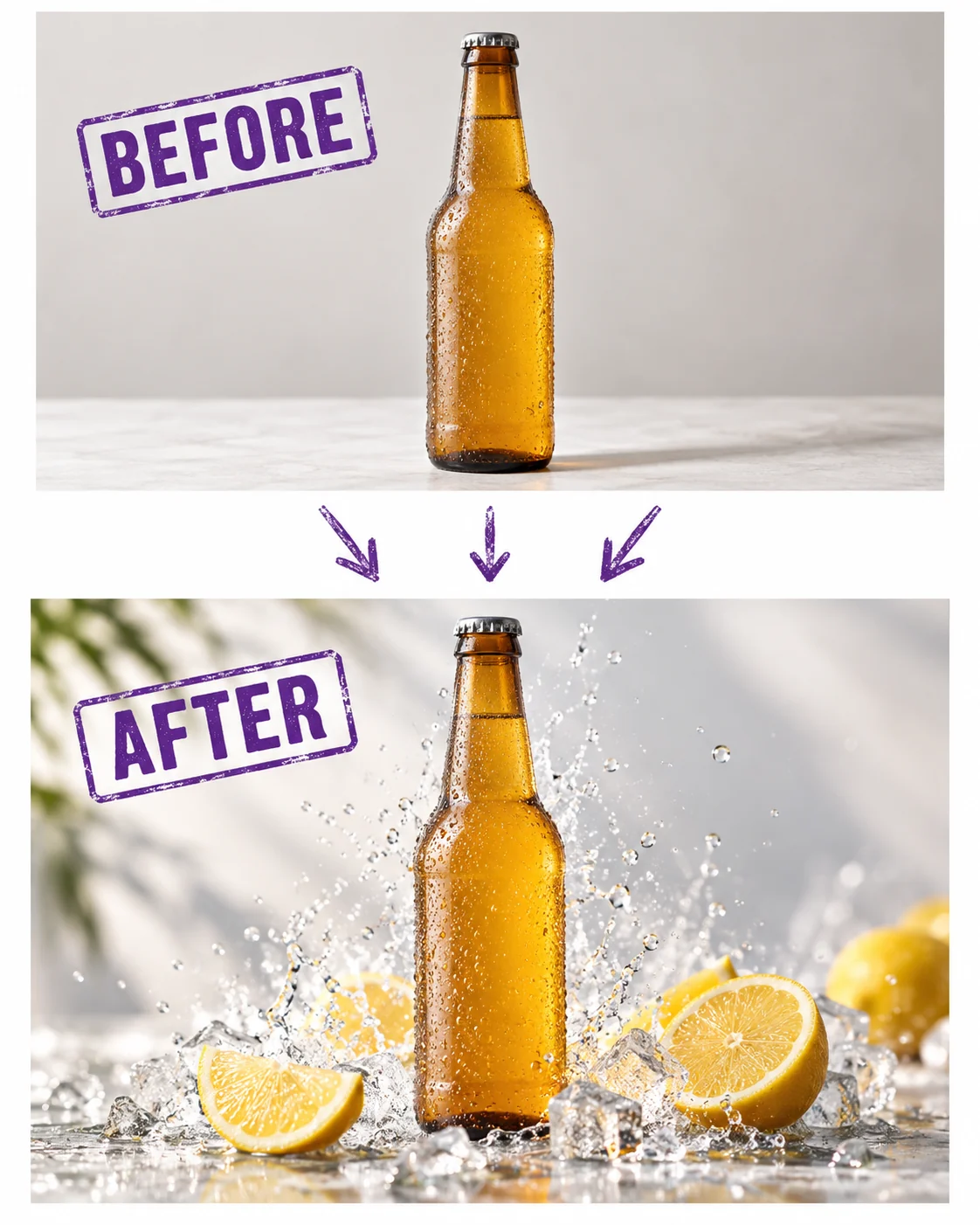
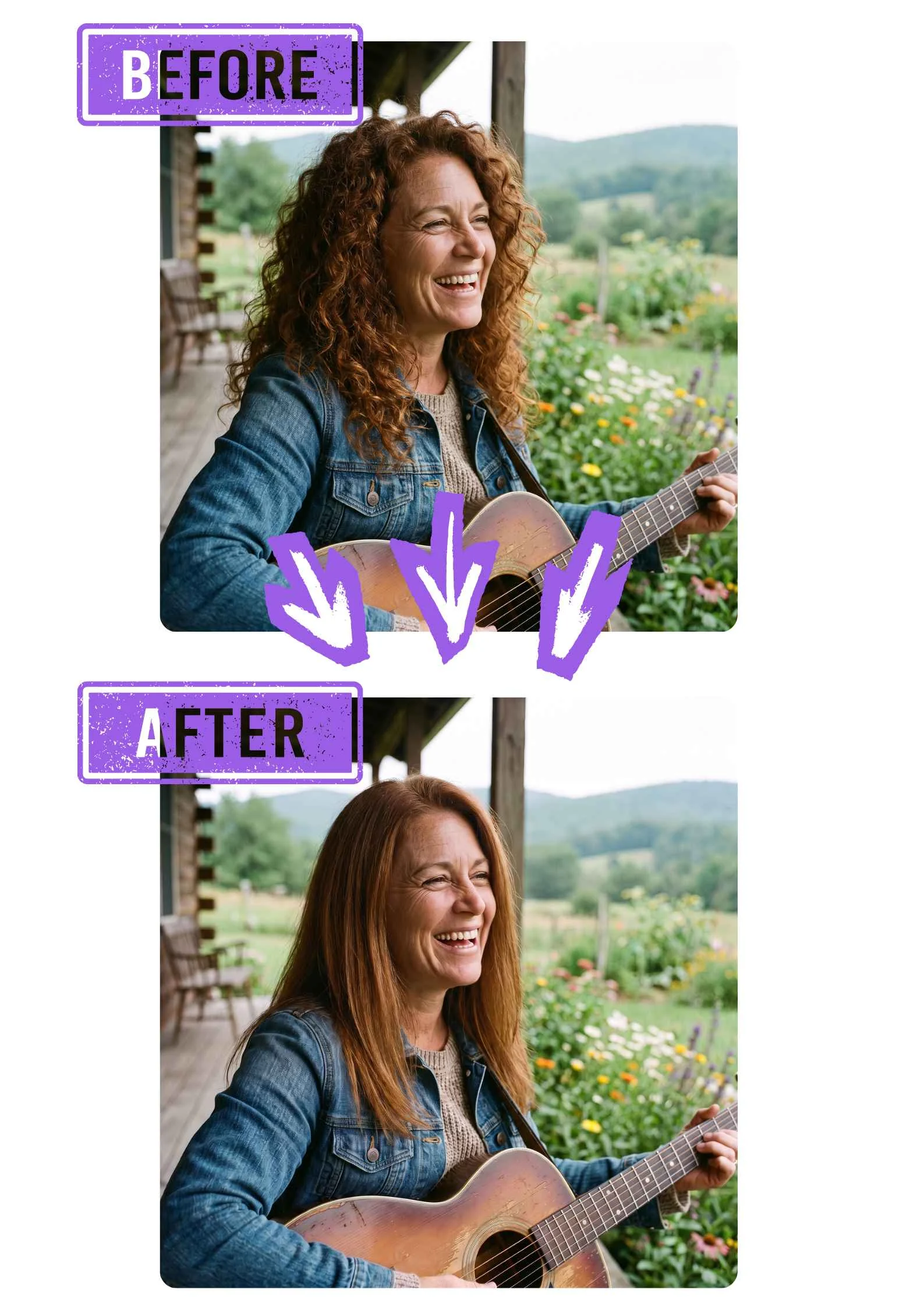
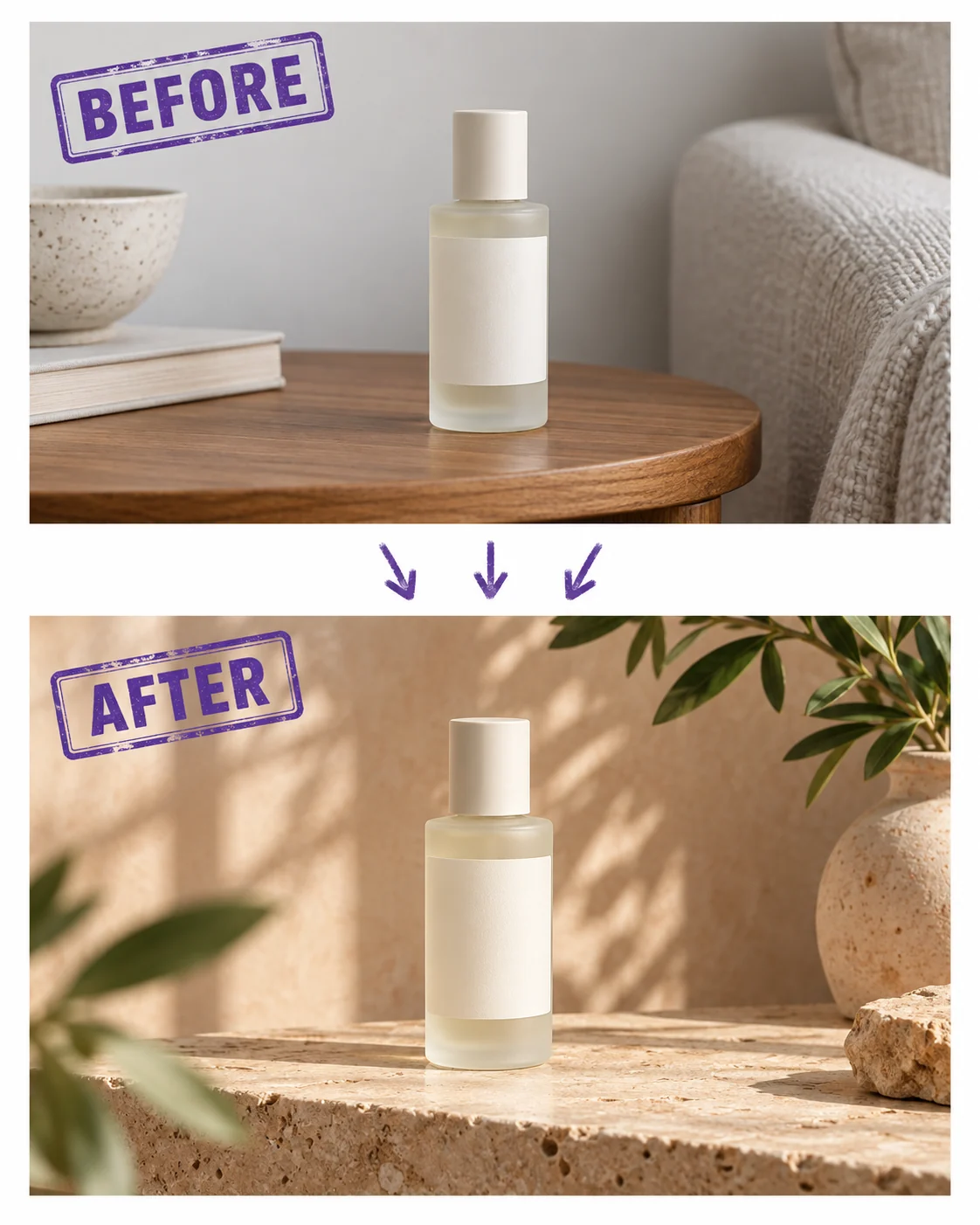
Illustrative Vorschau – nicht dein generiertes Ergebnis.
Ein klarer Satz. Eine fokussierte Bearbeitung.
Bilddetails bearbeiten, ohne die ganze Szene neu aufzubauen.
Der KI-Fotoeditor beginnt mit dem Foto, das du bereits hast. Diese illustrativen Vorher-Nachher-Beispiele zeigen, welche Art von Änderung du beschreiben kannst; sie garantieren kein bestimmtes Ergebnis. Verwende eine Anweisung und vergleiche das Ergebnis mit dem Original, bevor du es behältst.
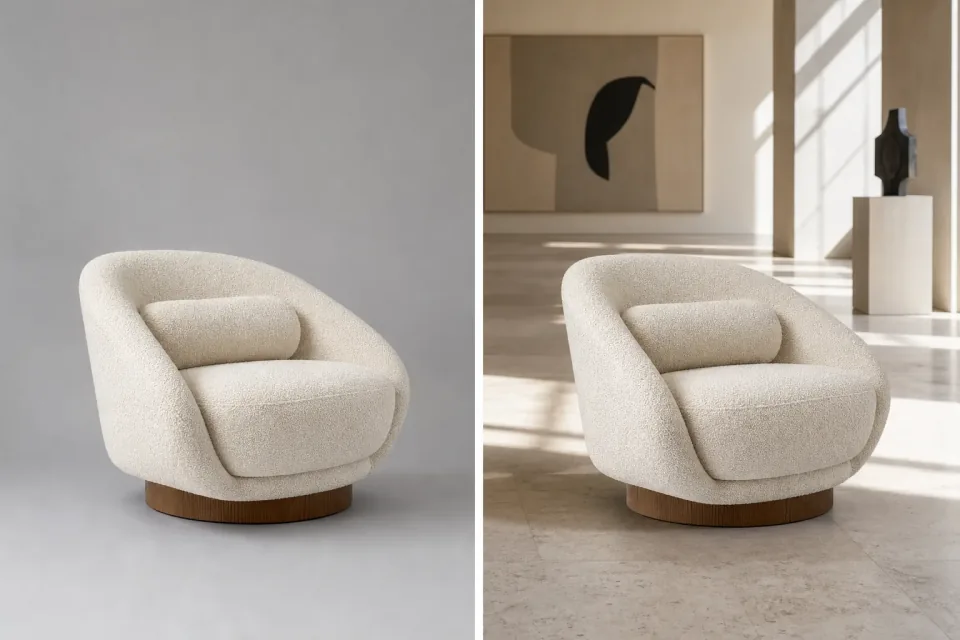
Fotohintergrund für einen anderen Raum bearbeiten
Platziere einen Stuhl oder ein anderes Motiv in einer Umgebung, die zum nächsten Verwendungszweck passt. Beschreibe den neuen Raum, das Licht und das Kameragefühl und sage dann, was bleiben soll. Der KI-Fotoeditor startet mit deiner Vorlage, statt dich die Szene aus dem Gedächtnis neu aufbauen zu lassen.
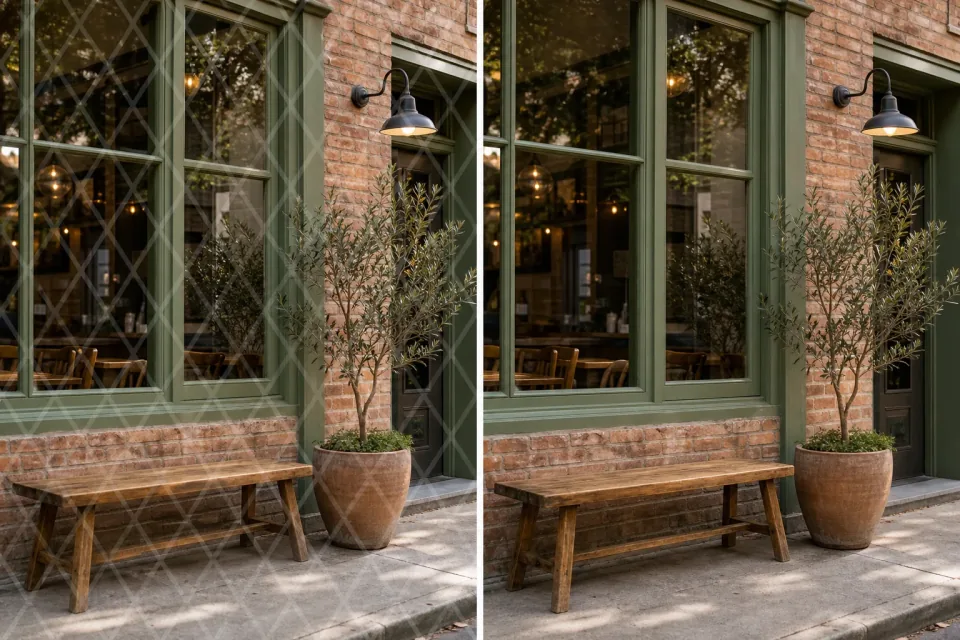
Bildobjekte bearbeiten und eine sichtbare Ablenkung entfernen
Benenne das sichtbare Wasserzeichen oder die unerwünschte Markierung und ihre Position; beschreibe dann, wie die Oberfläche darum herum weitergehen soll. Der KI-Fotoeditor kann einen ruhigeren Bildausschnitt ausprobieren; vergleiche Kanten und wiederholte Texturen, bevor du das Ergebnis auswählst.
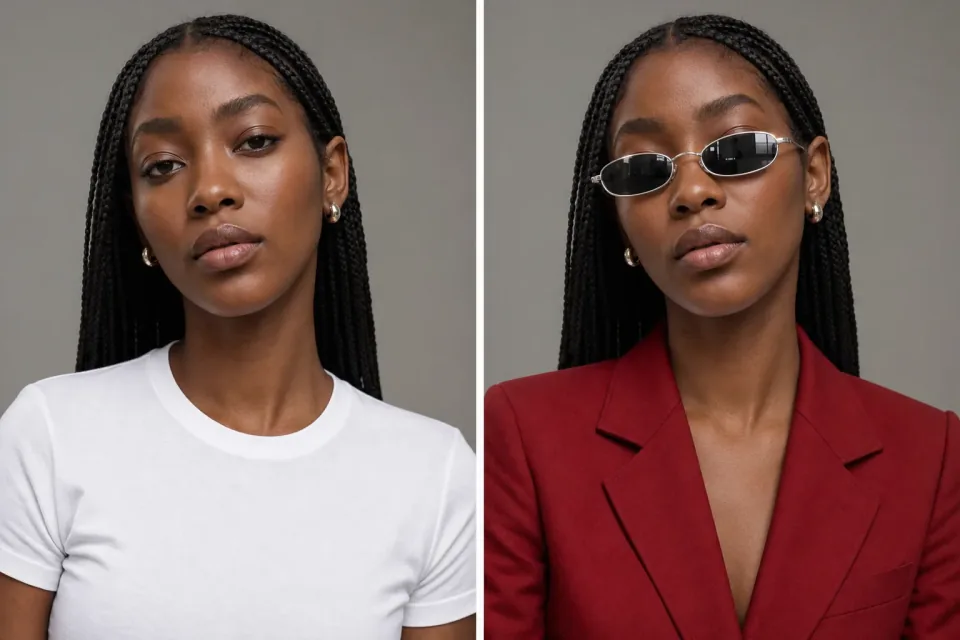
Bildfarben und Kleidung bearbeiten
Sag: „Ändere das weiße Hemd in einen roten Blazer und füge eine dunkle Sonnenbrille hinzu; behalte die Person und den grauen Hintergrund.“ Mit dem KI-Fotoeditor formulierst du eine klare Anweisung für das vorhandene Foto und kannst eine neue Stimmung ausprobieren, ohne das Motiv zu verlieren, das dir gefällt.
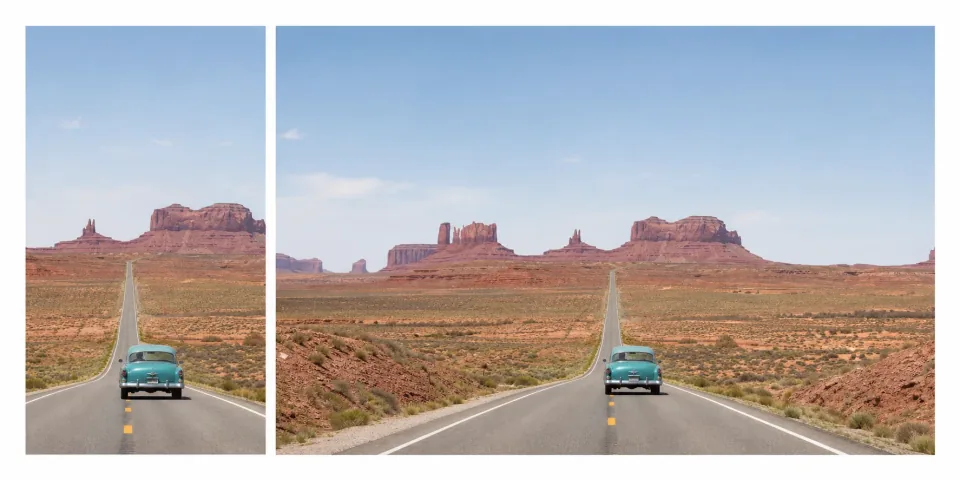
Bildfläche für ein neues Format bearbeiten
Wenn ein enger Ausschnitt Platz für ein Banner, einen Beitrag oder ein Hochformat braucht, beschreibe den fehlenden Bereich und das gewünschte Format. Der KI-Fotoeditor kann die Umgebung erweitern; prüfe anschließend Perspektive, Schatten und wichtige Details an den neuen Kanten.
Warum sich der KI-Fotoeditor einfacher bedienen lässt
Der KI-Fotoeditor verbindet die wichtigen Schritte: Ausgangsbild wählen, Änderung beschreiben und Ergebnis prüfen.
Steuerung in einfachen Worten
Sag dem KI-Fotoeditor, was geändert und was beibehalten werden soll; nutze Prompt und Ergebnisvorschau, um die Anfrage fokussiert zu halten.
Übersichtliche Auswahl
Wähle das verfügbare Modell, das Seitenverhältnis und die Auflösung im Arbeitsbereich und sieh vor dem Absenden die aktuellen Credit-Kosten.
Vor dem Behalten prüfen
Bearbeite Bilddetails aus einer Version, die dir gefällt, erneut oder lade das Ergebnis herunter, nachdem du Gesichter, Text und Kanten geprüft hast.
Bilddetails per Text bearbeiten
Ein KI-Fotoeditor macht aus einer kleinen Änderung einen kurzen, überprüfbaren Ablauf.
- 1
Bild hochladen
Beginne mit einer klaren PNG-, JPG- oder WebP-Datei. Motiv und zu ändernder Bereich müssen sichtbar sein.
- 2
Änderung beschreiben
Schreibe in einem Satz die Position des Motivs, die gewünschte Änderung und die Details, die bleiben sollen.
- 3
Prüfen und herunterladen
Prüfe das Ergebnis in voller Größe. Lade eine brauchbare Version herunter oder verwende sie als Ausgangsbild für eine weitere Bearbeitung.
Sieh, was ein KI-Fotoeditor ändern kann
Diese Beispiele zeigen visuelle Richtungen, die du mit einem KI-Fotoeditor beschreiben kannst; es sind kreative Beispiele, keine versprochenen Ergebnisse.
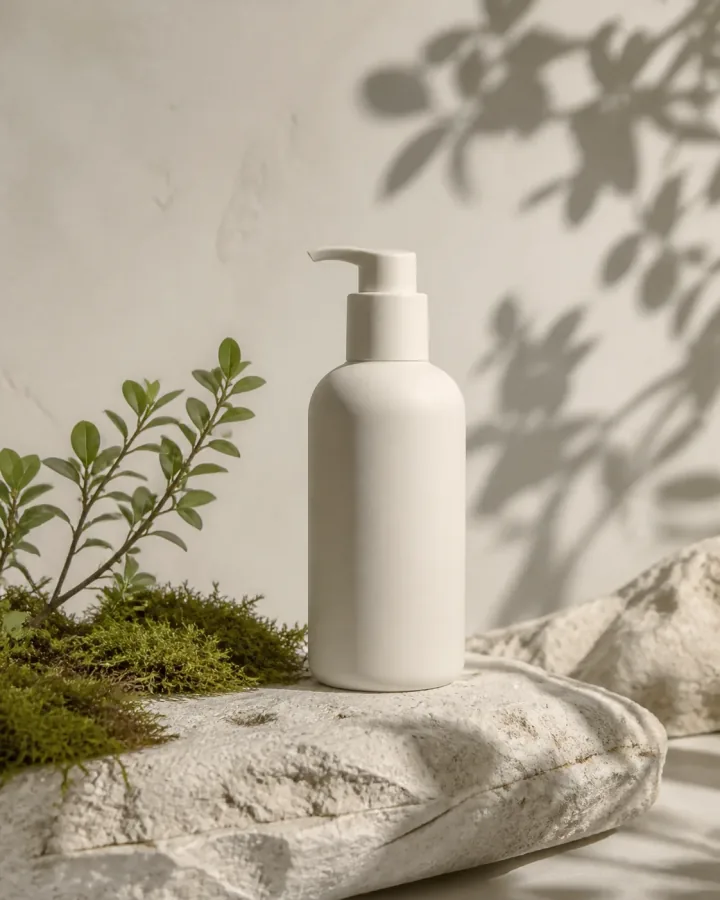
Produktszene
Ein Produktbild kann in eine neue Umgebung wechseln, während das Motiv erkennbar bleibt.
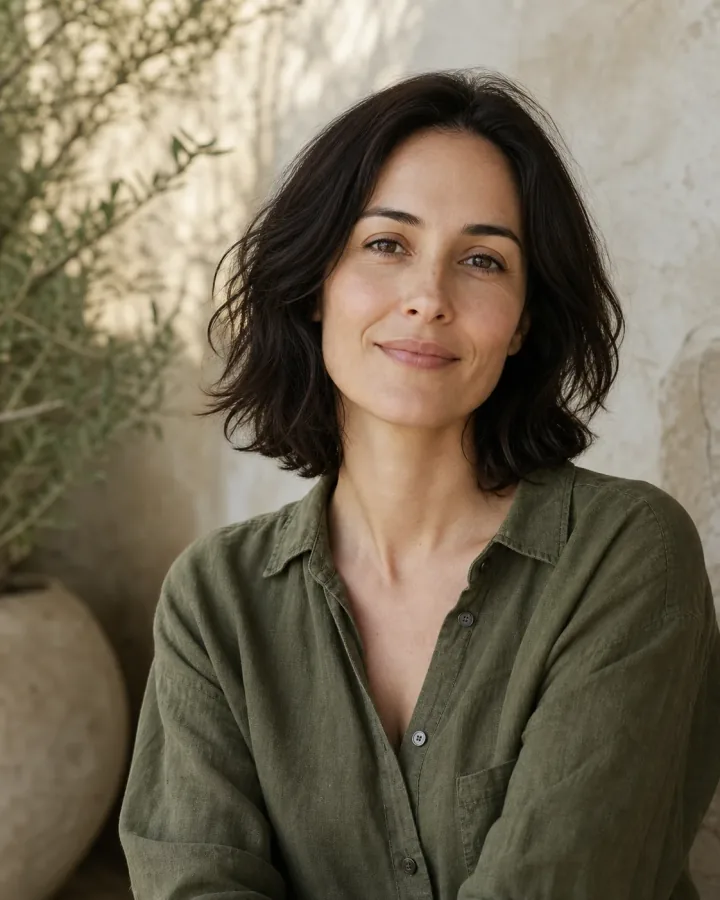
Porträtrichtung
Ein Porträt kann eine ruhigere Umgebung oder Bildstimmung erhalten, während die Person im Mittelpunkt bleibt.
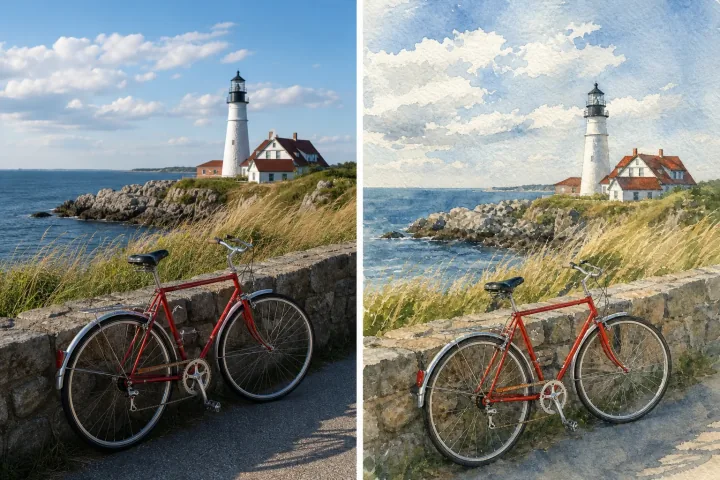
Stil erkunden
Vergleiche eine fotografische Szene mit einer illustrierten Richtung und entscheide, welcher Stil passt.
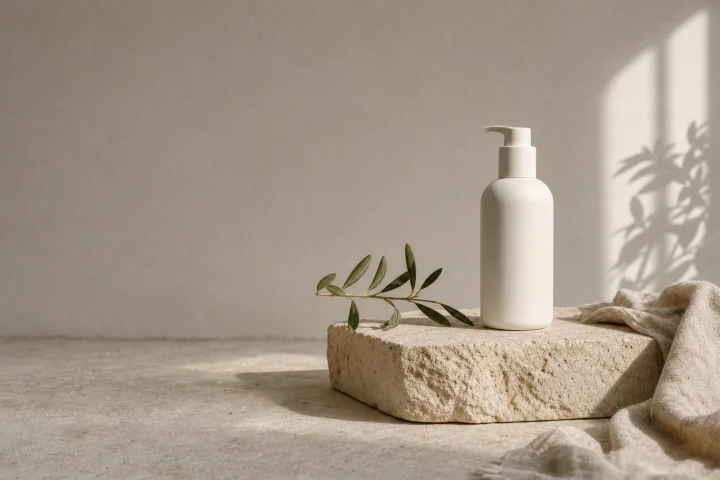
Mehr Platz zum Zuschneiden
Eine breitere Komposition kann Platz für ein Kampagnenbanner oder ein anderes Seitenverhältnis lassen.
Bildbearbeitungsideen für den Arbeitsalltag
Beginne mit einem konkreten Ausgangspunkt und ändere jeweils nur eine Entscheidung. Der KI-Fotoeditor reagiert auf die Anweisung, die du im Arbeitsbereich schreibst.
Mehr Bilder. Günstiger pro Bild.
Wähle einen Monats- oder Jahrestarif oder kaufe ein einmaliges Credit-Paket.
Kostenlos starten
$0
Keine Zahlungsdaten nötig
Tägliches Kontingent · bis zu
3 Bilder / Tag · 6 Credits
Ein kleines tägliches Kontingent für gelegentliche Ideen.
- Tägliche Credits verfallen; ungenutzte Credits werden nicht übertragen
- Bilder werden nur 7 Tage aufbewahrt
- Grundlegender Speicherplatz
Pro
Empfohlen für regelmäßiges Erstellen
$20.00/Monat
Monatliche Abrechnung
GPT Image 2 · 1K · bis zu
500 Bilder
Für einzelne Kreative, die den ganzen Monat über Bilder erstellen.
- Unterstützt weitere Modelle
- Monatliche Credits gelten im bezahlten Zeitraum
- Dauerhafte Aufbewahrung deiner aktiv gespeicherten Bilder
- Erweiterter Speicherplatz im Arbeitsbereich
- 1.000 Credits pro bezahltem Monat
- Vollständige Downloads ohne zusätzliches Wasserzeichen
Max
$80.00/Monat
Monatliche Abrechnung
GPT Image 2 · 1K · bis zu
2,500 Bilder
Für mehr Volumen, zusätzliche Varianten und größere Bildserien.
- Unterstützt weitere Modelle
- Monatliche Credits gelten im bezahlten Zeitraum
- Dauerhafte Aufbewahrung deiner aktiv gespeicherten Bilder
- Größter Speicherplatz im Arbeitsbereich
- 5.000 Credits pro bezahltem Monat
- Vollständige Downloads ohne zusätzliches Wasserzeichen
Kostenlos starten
$0
Keine Zahlungsdaten nötig
Tägliches Kontingent · bis zu
3 Bilder / Tag · 6 Credits
Ein kleines tägliches Kontingent für gelegentliche Ideen.
- Tägliche Credits verfallen; ungenutzte Credits werden nicht übertragen
- Bilder werden nur 7 Tage aufbewahrt
- Grundlegender Speicherplatz
Pro
50% sparenEmpfohlen für regelmäßiges Erstellen
$10.00/Monat
$120.00 jährlich abgerechnet
GPT Image 2 · 1K · bis zu
6,000 Bilder
Für einzelne Kreative, die den ganzen Monat über Bilder erstellen.
- Unterstützt weitere Modelle
- Jährliche Credits gelten 12 Monate
- Dauerhafte Aufbewahrung deiner aktiv gespeicherten Bilder
- Erweiterter Speicherplatz im Arbeitsbereich
- Jährlich 12.000 Credits auf einmal
- Vollständige Downloads ohne zusätzliches Wasserzeichen
Max
50% sparen$40.00/Monat
$480.00 jährlich abgerechnet
GPT Image 2 · 1K · bis zu
30,000 Bilder
Für mehr Volumen, zusätzliche Varianten und größere Bildserien.
- Unterstützt weitere Modelle
- Jährliche Credits gelten 12 Monate
- Dauerhafte Aufbewahrung deiner aktiv gespeicherten Bilder
- Größter Speicherplatz im Arbeitsbereich
- Jährlich 60.000 Credits auf einmal
- Vollständige Downloads ohne zusätzliches Wasserzeichen
Kostenlos starten
$0
Keine Zahlungsdaten nötig
Tägliches Kontingent · bis zu
3 Bilder / Tag · 6 Credits
Ein kleines tägliches Kontingent für gelegentliche Ideen.
- Tägliche Credits verfallen; ungenutzte Credits werden nicht übertragen
- Bilder werden nur 7 Tage aufbewahrt
- Grundlegender Speicherplatz
1,500 Credits
$29.90
Einmalige Zahlung
Ein Kauf · bis zu
750 Bilder mit diesem Paket
Credits für ein bestimmtes Projekt hinzufügen, ohne ein Abo zu starten.
- Unterstützt weitere Modelle
- Credits gelten 180 Tage
- Dauerhafte Aufbewahrung deiner aktiv gespeicherten Bilder
- Erweiterter Speicherplatz im Arbeitsbereich
- Einmalpakete verlängern sich nicht automatisch
- Vollständige Downloads ohne zusätzliches Wasserzeichen
3,000 Credits
$49.90
Einmalige Zahlung
Ein Kauf · bis zu
1,500 Bilder mit diesem Paket
Credits für ein bestimmtes Projekt hinzufügen, ohne ein Abo zu starten.
- Unterstützt weitere Modelle
- Credits gelten 180 Tage
- Dauerhafte Aufbewahrung deiner aktiv gespeicherten Bilder
- Größter Speicherplatz im Arbeitsbereich
- Einmalpakete verlängern sich nicht automatisch
- Vollständige Downloads ohne zusätzliches Wasserzeichen
Fragen zum KI-Fotoeditor
Ist das ein kostenloser KI-Fotoeditor?
Du kannst den KI-Fotoeditor mit den verfügbaren Gratis-Credits testen. Der Arbeitsbereich zeigt die aktuellen Kosten, bevor du eine Bearbeitung absendest, damit du entscheiden kannst, ob du eine weitere Version starten möchtest. Für Gratis-Credits gelten Verfügbarkeit und Nutzungslimits; die Bearbeitung ist nicht unbegrenzt.
Wie funktioniert textbasierte Bearbeitung?
Lade das Bild hoch, das du ändern möchtest, und beschreibe das Ziel, die gewünschte Änderung und die Details, die bleiben sollen. Der KI-Fotoeditor verwendet diesen Satz als Richtung für eine bearbeitete Version. Prüfe das Ergebnis, bevor du es herunterlädst oder weitermachst.
Was kann ich mit KI-Bildbearbeitung ändern lassen?
Bitte den KI-Fotoeditor, den Hintergrund, ein Objekt, die Farbe, die Beleuchtung, den Stil oder die Bildfläche zu ändern. Konzentriere dich jeweils auf eine wichtige Änderung. Für einen transparenten Freisteller wählst du den speziellen KI-Hintergrundentferner in der Produktnavigation.
Welche Fotos kann ich hochladen?
Der Uploader akzeptiert PNG-, JPG- und WebP-Bilder. Er zeigt die aktuelle Dateigröße und die Limits für die Anzahl der Bilder deiner Auswahl an. Beginne mit einem klaren Ausgangsbild, auf dem das Ziel sichtbar ist; kleine oder unscharfe Details liefern dem KI-Fotoeditor weniger brauchbare Informationen.
Bleibt der Rest meines Bildes genau gleich?
Du kannst per Prompt verlangen, dass Motiv, Ausschnitt, Farbe oder Umgebung erhalten bleiben, aber identische Pixel werden nicht garantiert. Vergleiche das Ergebnis vor der Verwendung mit dem Original, besonders Gesichter, Logos, feinen Text und Produktdetails.
Kann ich Text in einem Foto bearbeiten?
Du kannst den KI-Fotoeditor bitten, kurzen sichtbaren Text zu ersetzen, indem du die alten und neuen Wörter zitierst und ihre Position nennst. Wenn die Schreibweise wichtig ist, bearbeite den Bildtext mit einer fokussierten Anfrage und prüfe anschließend jeden Buchstaben im Ergebnis.
Wie erhalte ich ein besseres Ergebnis?
Verwende eine klare Anfrage, benenne das Ziel nach Position oder Aussehen und sage, was bleiben muss. Ein KI-Fotoeditor erhält eine bessere Richtung, wenn das Ausgangsbild klar und die Änderung konkret ist. Wenn das Ergebnis schon nah dran ist, beschreibe nur den noch fehlenden Unterschied.
Was passiert, nachdem ich ein Bild bearbeitet habe?
Prüfe das fertige Ergebnis im Arbeitsbereich und lade es herunter, wenn es zu deinem Zweck passt. Du kannst Bilddetails auch erneut bearbeiten und eine Version, die dir gefällt, als nächste Vorlage verwenden. Bewahre das Original auf, um Versionen zu vergleichen oder zum Ausgangspunkt zurückzukehren.
Setze die eine Änderung um, die dir vorschwebt
Öffne den KI-Fotoeditor, lade dein Foto hoch und beschreibe die Änderung in einem Satz. Beginne mit dem Bereich, den du ändern möchtest, und bearbeite die Bilddetails.