
商品照片
準備電商商品頁、比較頁面或新的商品場景前,先用 AI 去背工具移除商品照片的背景。
上傳一張照片,將主體與原背景分離,在棋盤格預覽中檢查邊緣,再將去背圖片下載為透明 PNG。
或拖放圖片、貼上圖片
PNG、JPG 或 WebP,最大 10 MB本次所需點數:5
 原始版本透明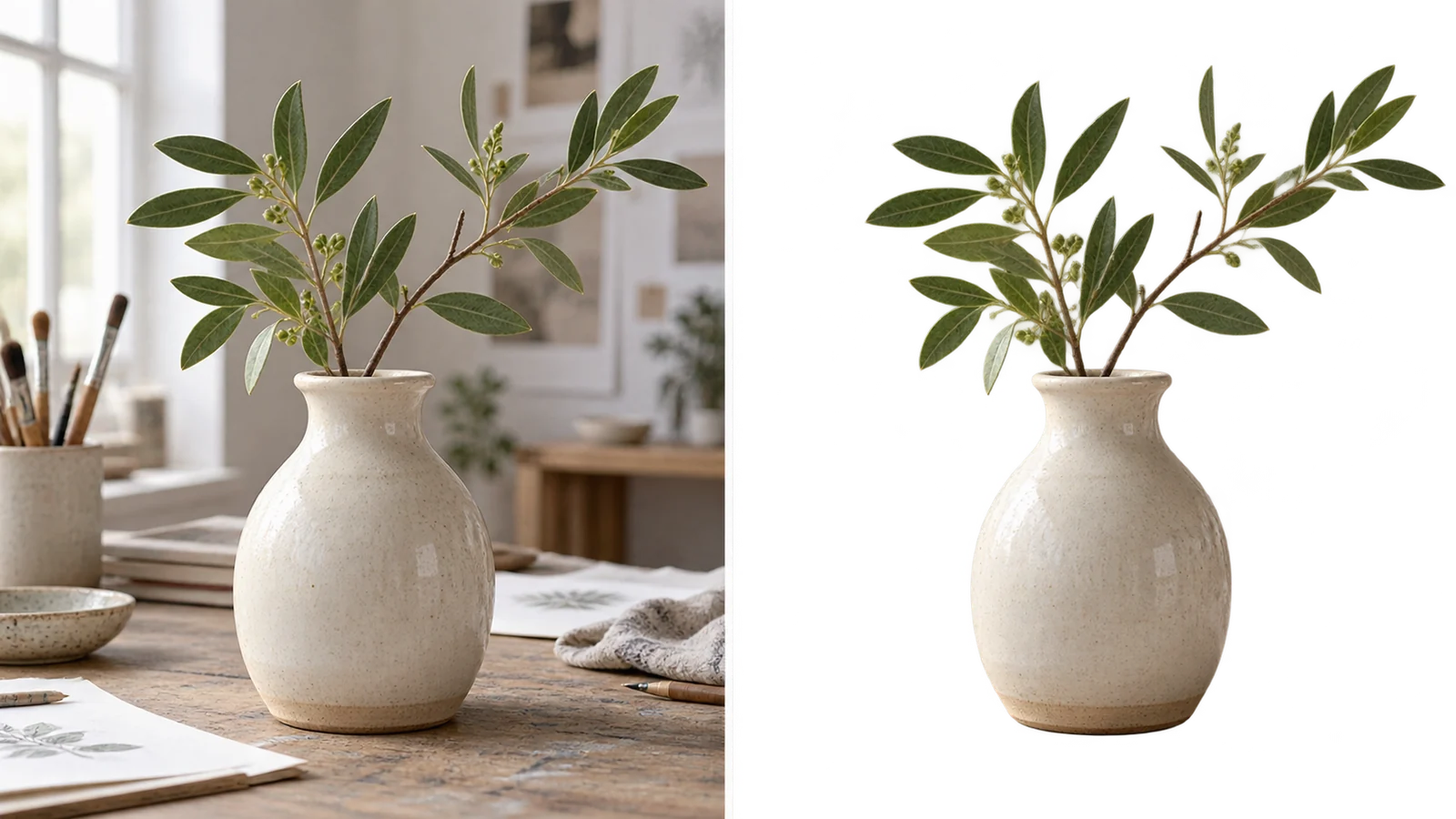
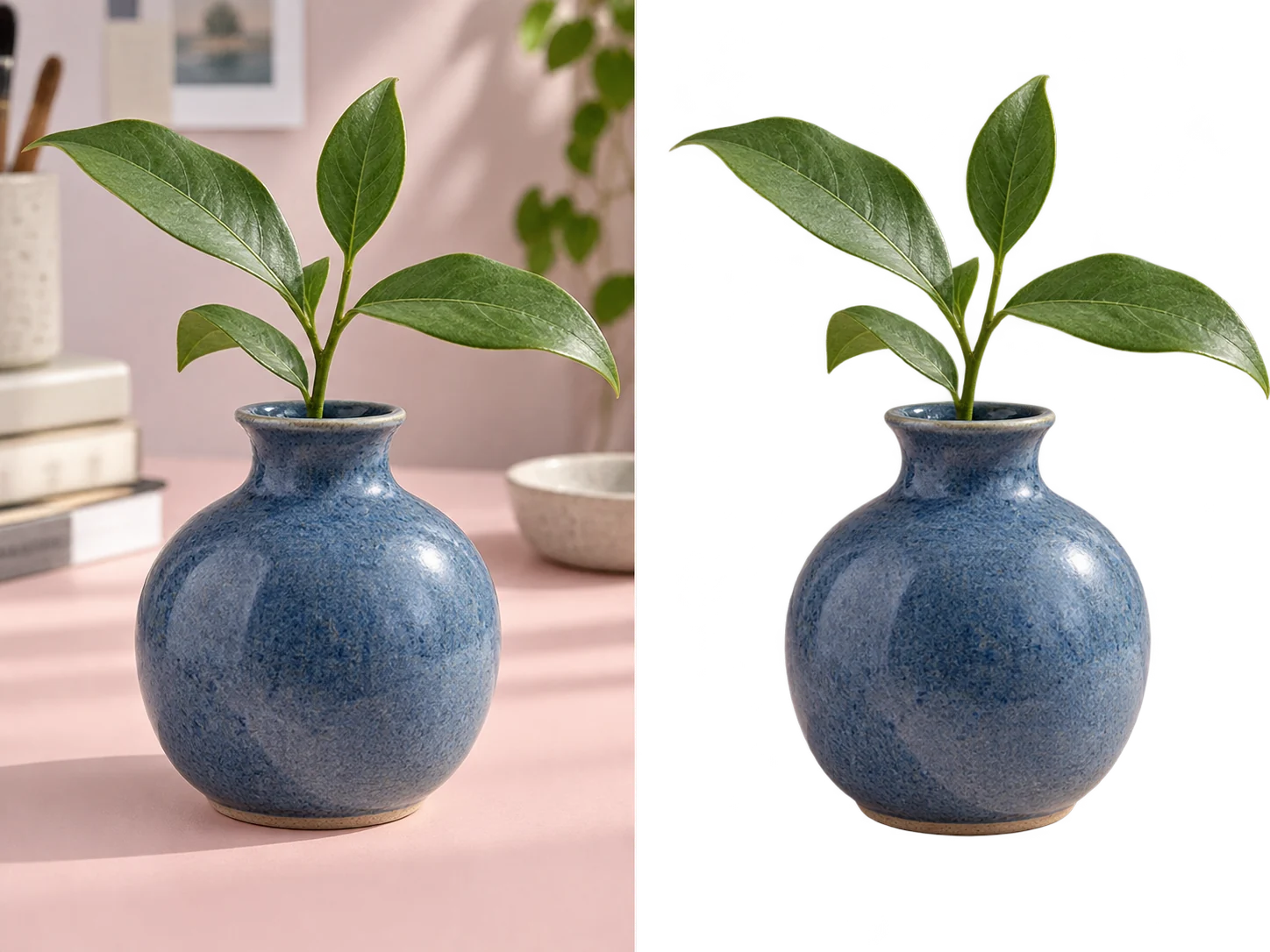
這組前後對照示意圖清楚呈現處理目標:保留陶瓷花瓶、移除周圍場景,得到可用於其他設計的去背素材。本頁的 AI 去背工具從一張上傳的照片產生透明 PNG;下載前,請檢查你自己的圖片主體邊緣。
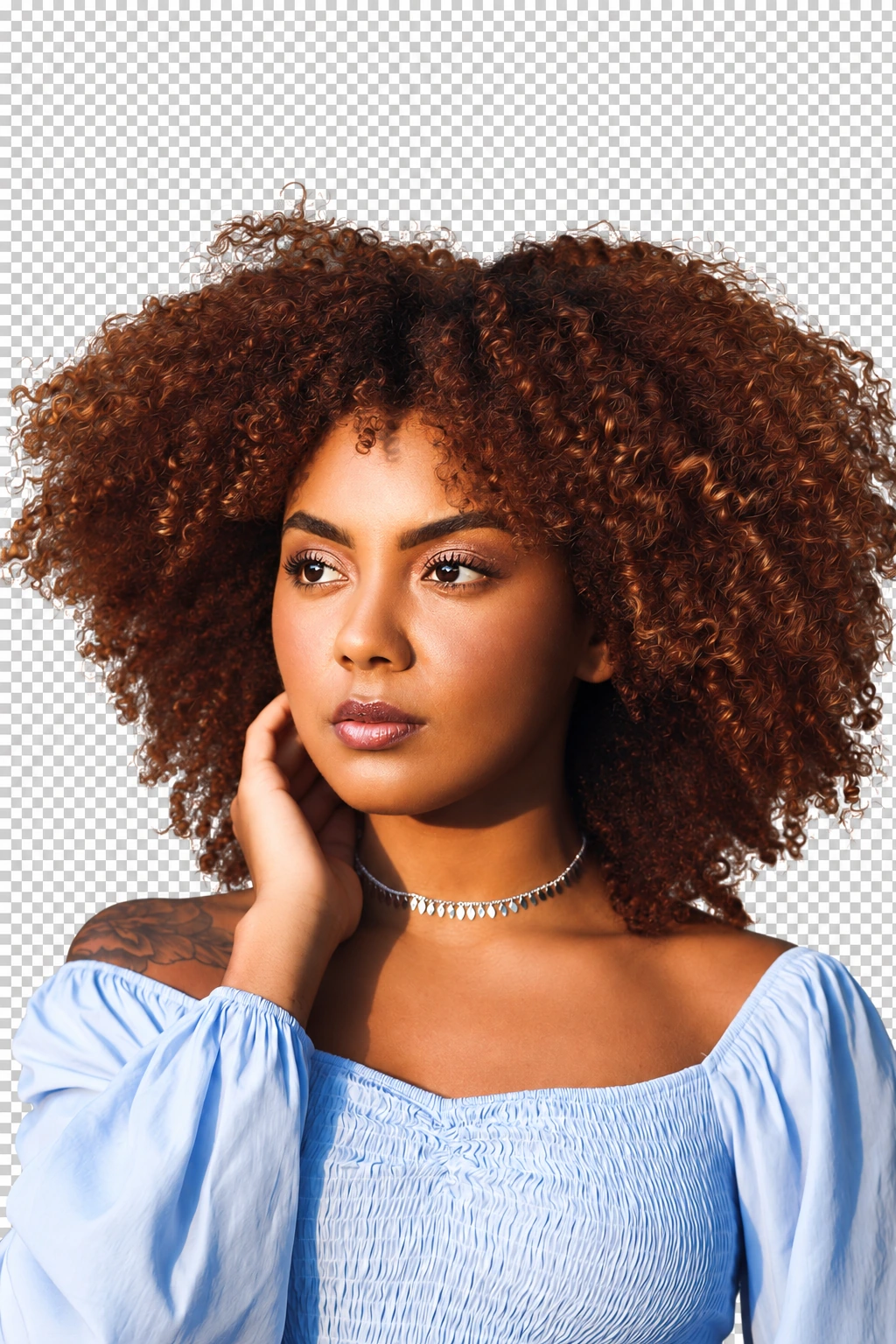
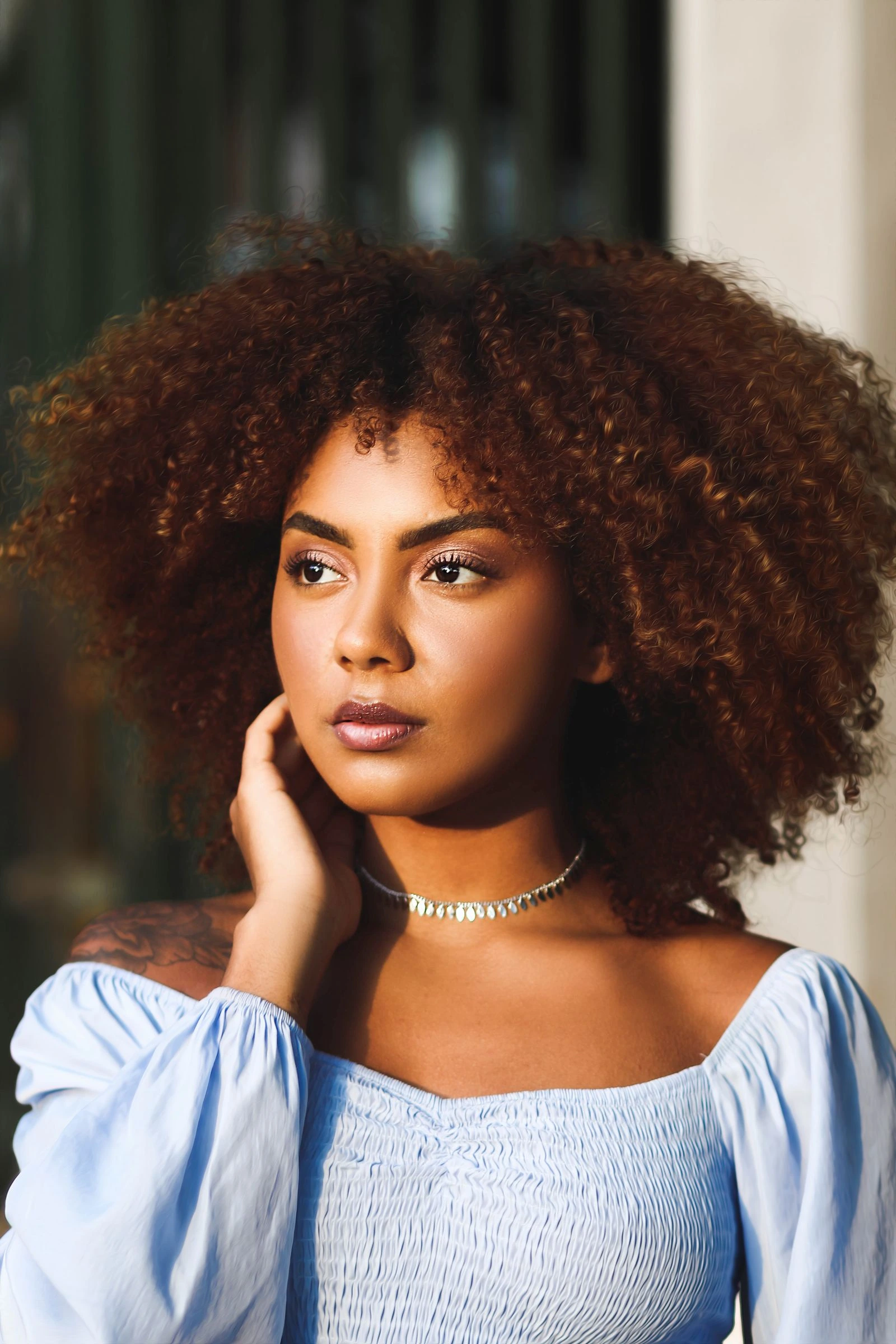
不同圖片需要留意不同細節。查看商品照片、人像與設計素材,了解 AI 去背工具應保留的主體輪廓、精細邊緣與可用留白。以下皆為示意範例,並非根據你上傳的圖片產生的結果。
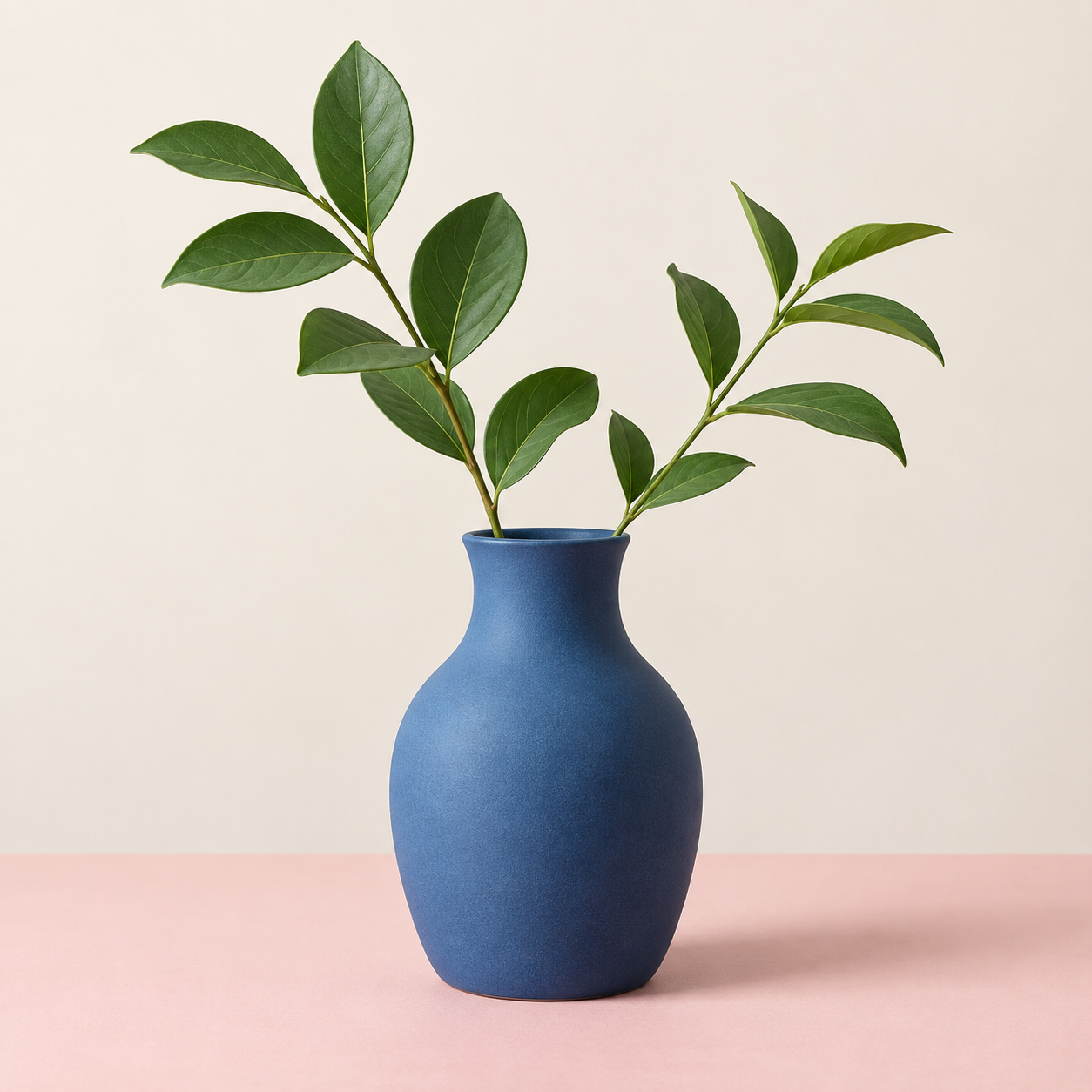
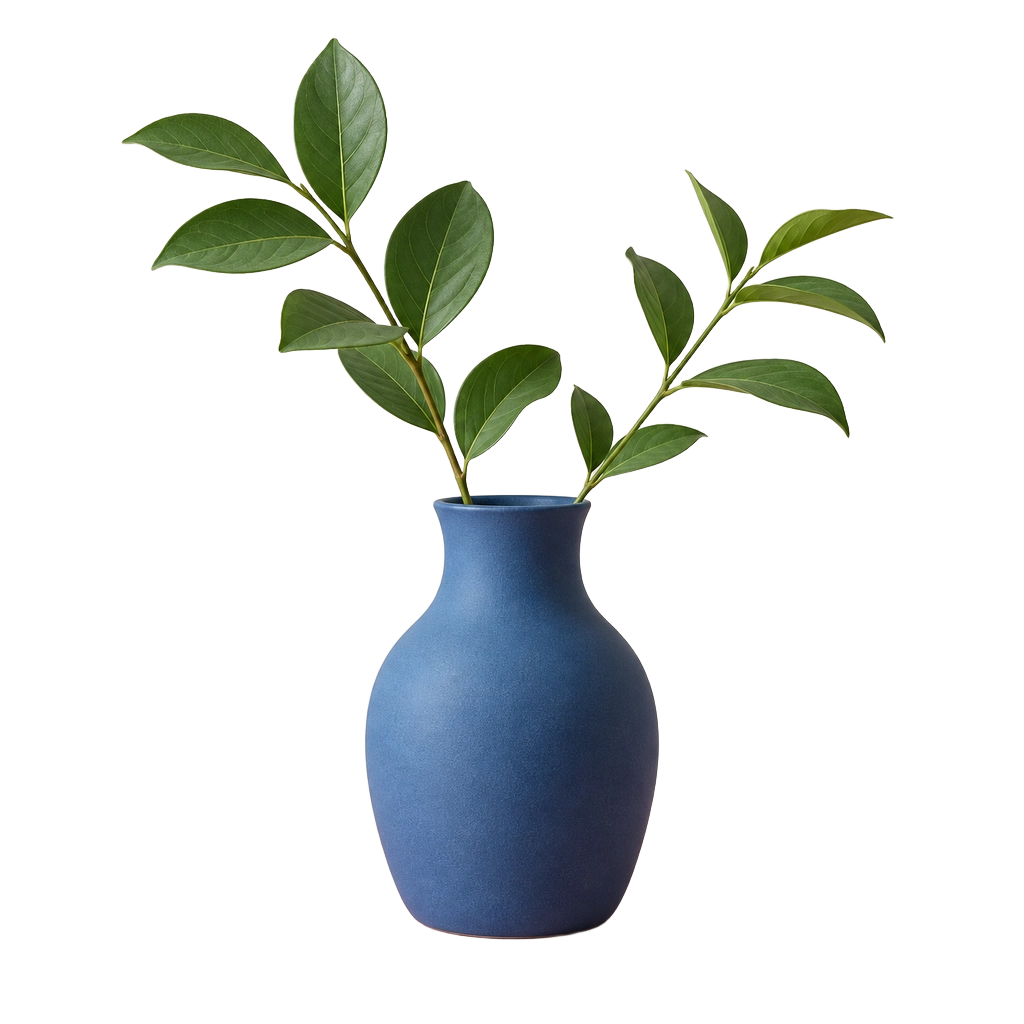
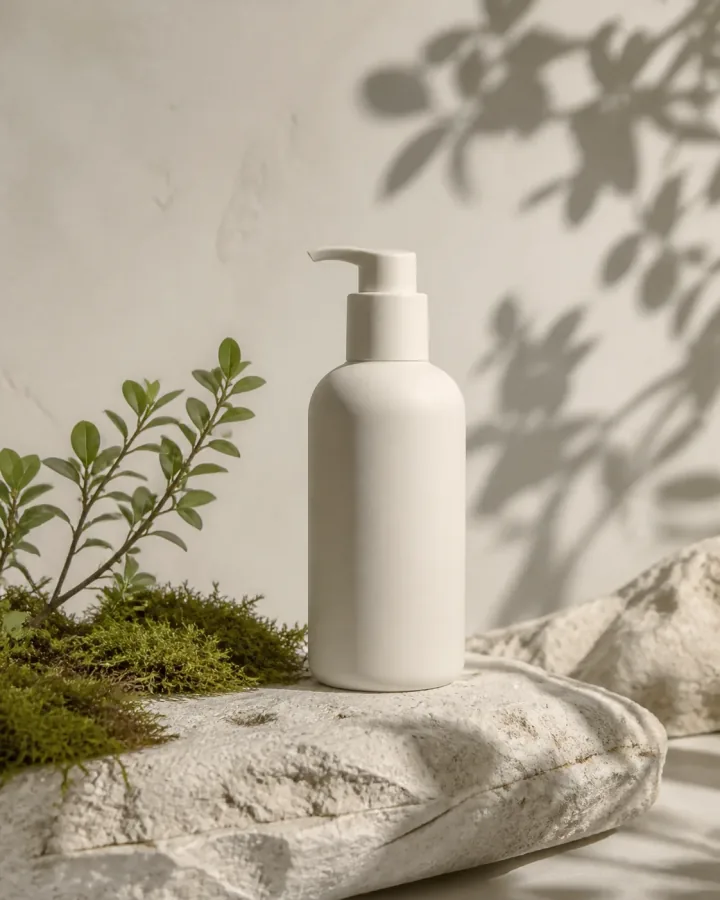
當你需要將主體從原場景分離,變成可重複使用的圖層時,AI 去背工具就能派上用場。從一張照片開始,檢查去背後保留了哪些內容,再依工作需求選擇用途。
準備電商商品頁、比較頁面或新的商品場景前,先用 AI 去背工具移除商品照片的背景。
用 AI 去背工具將人物從房間中分離,用於個人頭像、履歷、講者介紹卡或活動宣傳版面。匯出前,請檢查頭髮與衣物邊緣。
製作縮圖、社群貼文、簡報或拼貼時,可以先將主體去背,方便安排周圍的顏色與文案留白。
將標誌、插畫或簡單圖形從干擾視線的背景中分離,再放入新設計。平面、高對比的圖形更容易檢查。
用免費 AI 去背為商品展示準備風格一致的主體圖層。比較原圖與去背結果,檢查需要透明的位置是否仍殘留陰影或背景顏色。
製作橫幅與活動視覺時,用 AI 去背工具取得主體圖層,再規劃裁切方式及文案周圍的留白。
免費 AI 去背分離主體後,透明 PNG 可以直接作為最終素材,也可以成為新構圖的第一個圖層。接下來,選擇你想如何使用它。
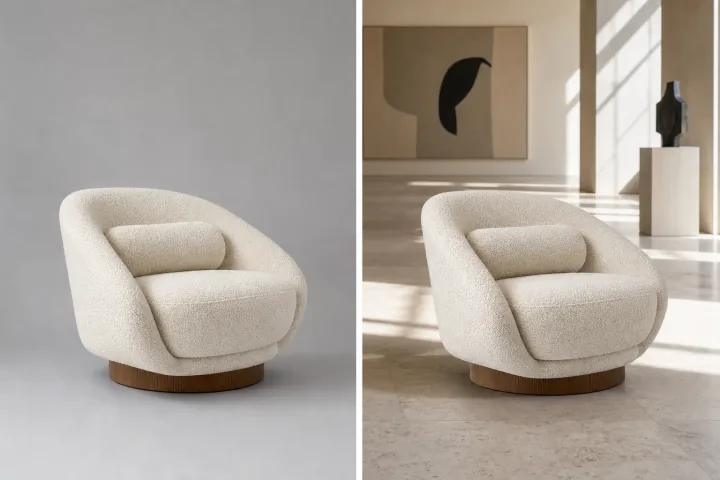
想將去背主體放入房間、色塊背景或其他視覺場景時,開啟 AI 照片編輯器。
以分離後的主體為起點,構思商品場景、橫幅或活動視覺方向。
用免費 AI 去背產生透明 PNG,下載前檢查棋盤格預覽與邊緣細節。
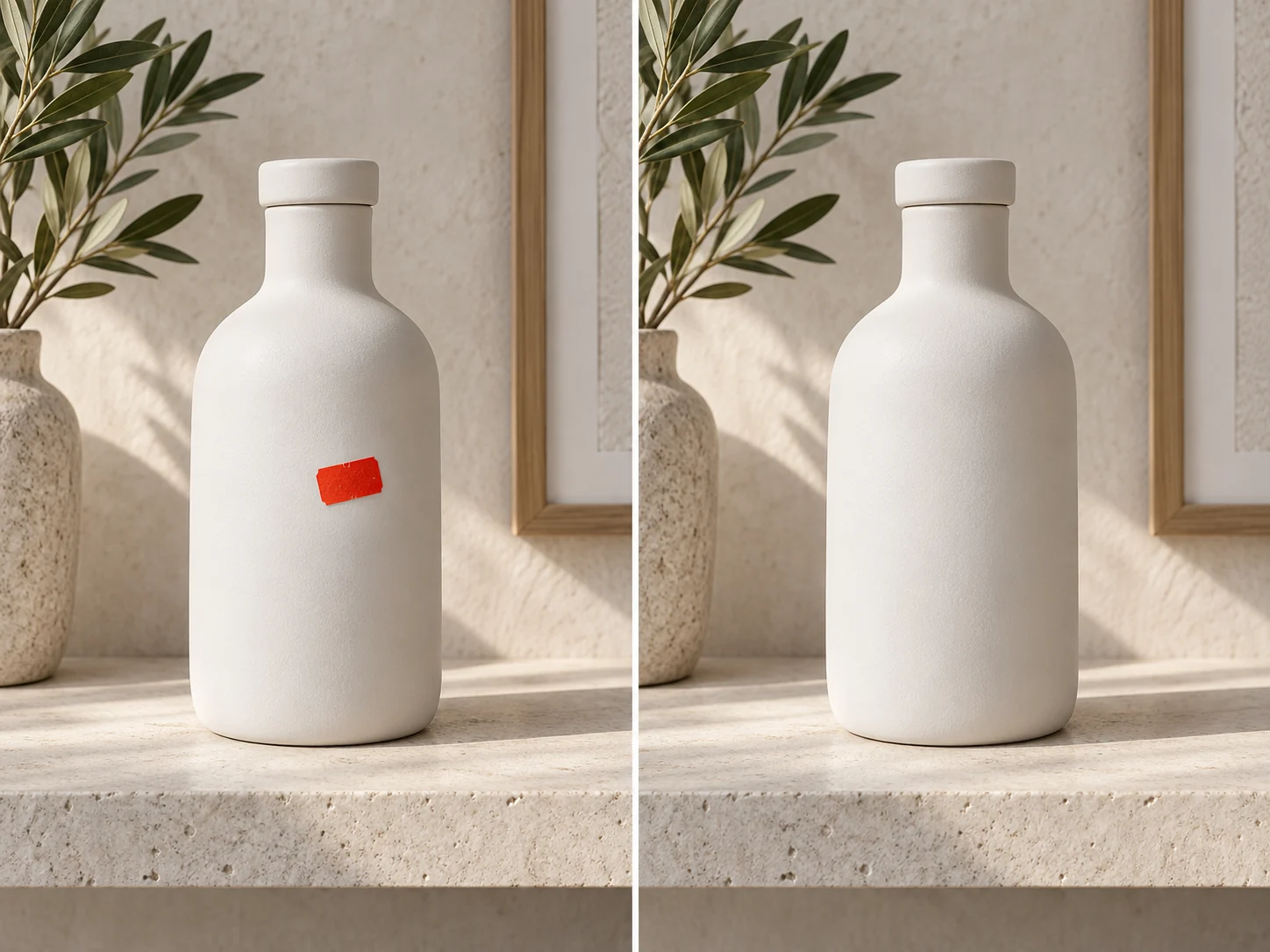
如果原圖仍有一個不需要的物體,先保留去背結果,再開啟圖片編輯工具,單獨處理這一處修改。
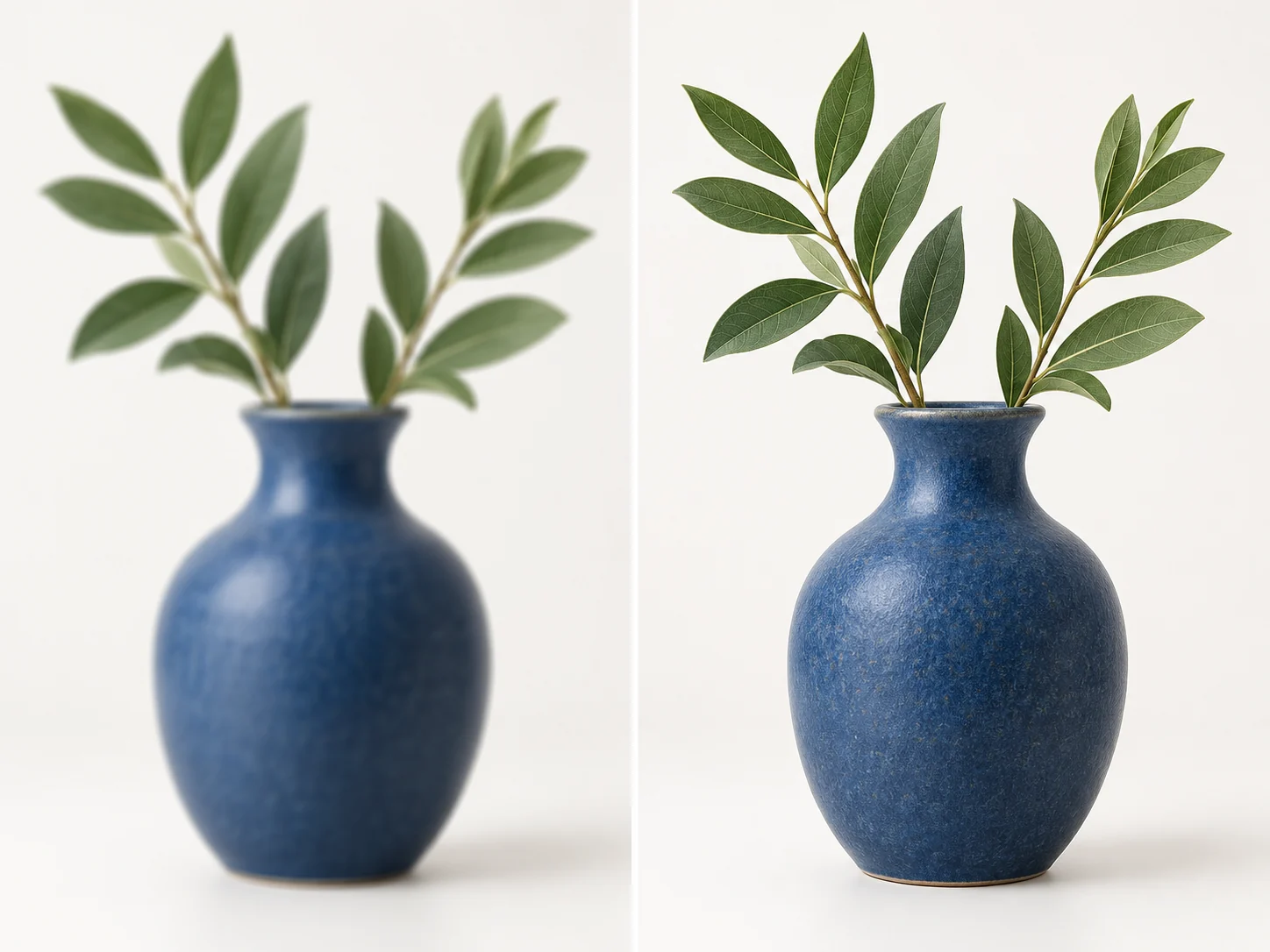
以最終顯示尺寸檢查去背圖片;如果需要更多細節,請另外使用畫質處理流程,不要預期去背也會讓圖片變清晰。
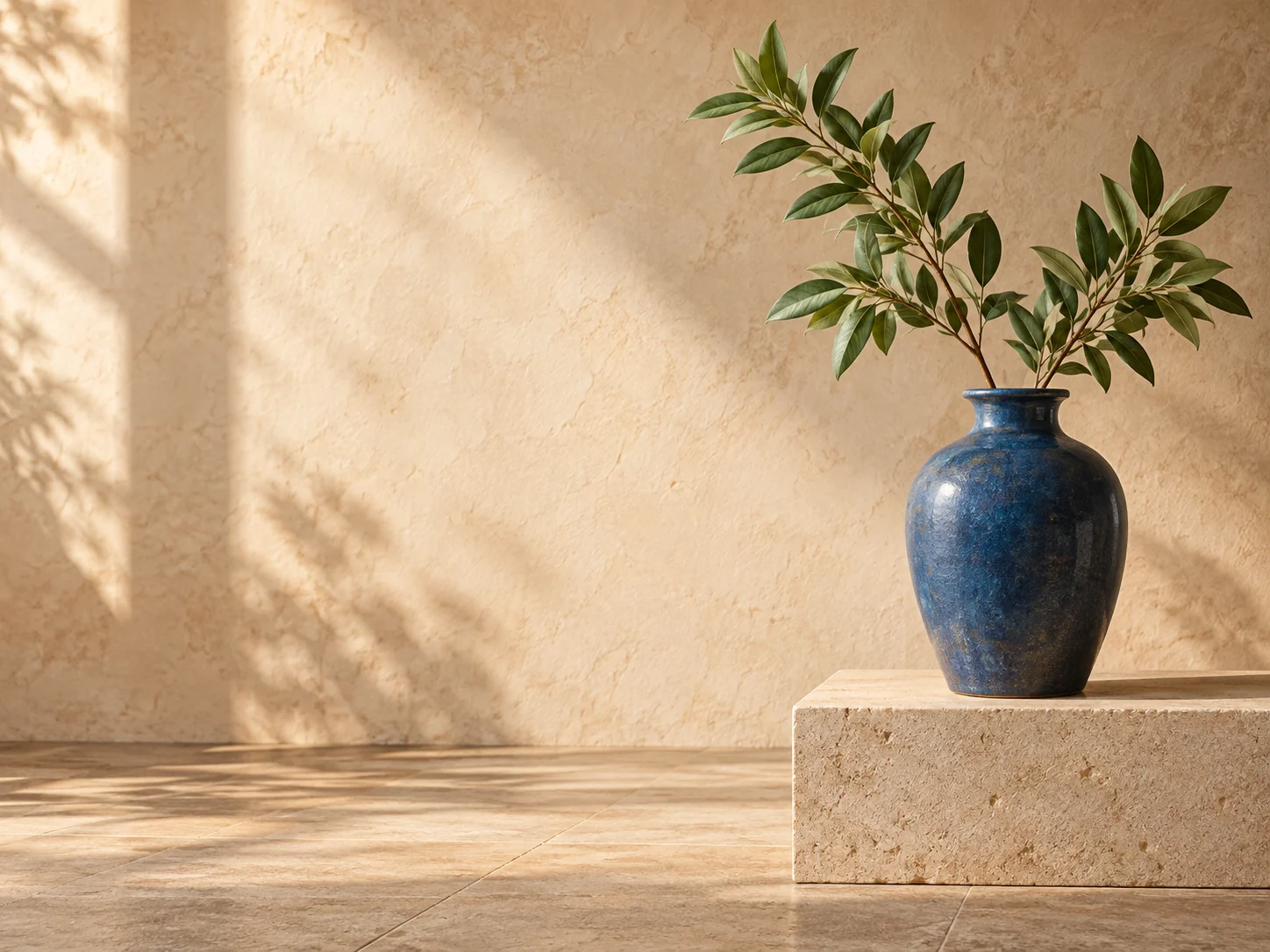
將主體放入活動宣傳版面,仔細安排裁切、背景與文案空間。
將免費 AI 去背得到的透明圖片保留為可重複使用的素材;下一步需要新場景時,可繼續使用 AI 照片編輯器。
選擇月繳、年繳或單獨購買點數。
免費開始
無須提供付款資料
每日少量額度,適合偶爾實現靈感。
Pro
適合持續創作
按月付款
適合整月持續製作圖片的個人創作者。
Max
按月付款
適合較高用量、更多嘗試和較大批次的圖片創作。
免費開始
無須提供付款資料
每日少量額度,適合偶爾實現靈感。
Pro
省 50%適合持續創作
每年收取 $120.00
適合整月持續製作圖片的個人創作者。
Max
省 50%每年收取 $480.00
適合較高用量、更多嘗試和較大批次的圖片創作。
免費開始
無須提供付款資料
每日少量額度,適合偶爾實現靈感。
1,500 點
一次性付款
為特定專案補充點數,無需開通訂閱。
3,000 點
一次性付款
為特定專案補充點數,無需開通訂閱。
這款 AI 去背工具的流程很單純:上傳一張圖片、檢查透明背景的去背結果,再判斷 PNG 是否可用於你的設計。
你可以使用可用的免費點數試用 AI 去背。提交前,工作台會顯示目前所需點數,方便你決定是否開始。仍須依免費點數的可用情況與使用限制操作,並非無限次免費去背。
上傳一張不超過 10 MB 的 PNG、JPG 或 WebP 圖片。工具每次處理你提供的單張原圖,請盡量選擇主體清晰的圖片。
它的用途是分離主要主體並傳回透明 PNG,而非以白色填滿背景的圖片。棋盤格預覽有助於辨識透明區域,但使用檔案前仍請檢查邊緣。
商品照片、人像、物品及其他主體清晰的圖片都適合用作原圖。免費 AI 去背可以分離主要主體,但細髮絲、毛髮、低對比邊緣、玻璃與半透明物體需要仔細檢查。在棋盤格背景上放大輪廓並比較原圖;難處理的邊緣可能殘留部分原背景顏色。
選擇主體完整入鏡、解析度足以看清輪廓,且主體與背景有明顯對比的照片。使用 AI 去背工具後,下載前請在棋盤格預覽中比較去背結果與原圖,尤其留意頭髮、毛髮、玻璃與半透明物體周圍。
使用免費 AI 去背後,可下載透明 PNG 用於設計;想將主體放進其他場景或進行局部修改時,可開啟 AI 照片編輯器。儲存每個版本前,請先檢查結果。